
これまでに、当ホームページの訪問者の皆様からいただけましたご感想の声と、
データの救出やパソコンの修理に関する相談でのご質問と回答の例を、
一部参考としてピックアップをさせていただいているコーナーです。
当ウェブサイトのコンテンツについて
当ウェブサイトでは、主にパソコンやスマートフォン、タブレット、インターネットなどの、
デジタルに関するトラブルの解決方法を中心にコンテンツを作成しています。
こちらのページでは、これまでに訪問ユーザーの方からいただけましたお声を一覧にして、
また相談ごとでのご質問とその回答を、Q&A式に読みやすく整えて参考例として記述いたしました。
コンピューター関連のアクシデントの多くは、自力である程度まで対処ができる見込みがあります。
また、難しい問題が起きてもプロのサポートセンターにて高い割合で復旧をしてもらうこともできます。
訪問者様(ユーザーの方)からいただいたご感想の欄
※一部の訪問者様・お客様のコメントのうち、ハンドルネームではない可能性がある方は、
万が一のプライバシーのため、一部分のみといった形で記載をさせていただいています。
また、おそれながらユーザーの方々のコメントの誤字脱字や表記のブレは、
最低限の修正を行った上で記載をさせていただきました。
もし削除の希望がありましたら、メールフォームにてお知らせください。
また、【開かないデータファイルをサルベージするやり方とは?】といった各解説ページも参考までに。
- Rice 様
- データ救出の方法でのご回答ありがとうございます。ウェブサイト、知人などの意見を元に、KNOPPIXで試みたところ、見事ほぼすべてのデータを救出することができました。貴重なご意見ありがとうございました。
- てるてるボウズ 様
- はじめまして。参考にさせていただきます。近いうちに、ノートPCのメモリを交換しようと思っています。その際は参考にさせていただきますね。
- NS 様
- アドバイスありがとうございます。早々のレス、本当にありがとうございます。アドバイスどおりアップルサポートに聞いてみます。
- 楠 様
- 早いお返事ありがとうございます。そうですか…。確かに何度かiPodを床に落としたこともあるので、とうとう壊れてしまったのですね。ありがとうございました。修理に出してみます。
- カメラマン 様
- JPEGファイルが消えたりしただけでしたら、写真画像データの復旧ソフトだけでも結構高い確率で直せるんですね。パソコンやデジカメが壊れているとやはり難しいのですか。
- 焦り丸 様
- 試してみるか…壊さない程度に。ありがとうございます!頑張ります!
- ヒカル 様
- ありがとうございます!!購入時から、左側にめくると出てくる検索ページでのみ、キーボードが全く反応しなくて困っていましたが、これのやり方をしたらすっきり解消されました。故障していて、修理に出さなければ直らないと思っていたので本当に助かりました。ありがとうございます!
- レイコ 様
- ありがとうございます!!!アイフォンを使い始めて約10カ月。今朝突然、メールでもウェブでも、一文字でも入力しようとすると、アプリが閉じてしまうトラブルに見舞われ、困り果ててこちらにたどりつきました。記載の通り「キーボードの変換学習をリセット」してみたら、見事修復!嬉しかったです。一言お礼が言いたくて。ありがとうございましたー!
- 早田 様
- やはり修理に出すしかないですか…。わかりました。ありがとうございました。
- よしひろ 様
- PCの起動途中で再起動がかかっていましたが、こちらで紹介されている手順で復旧できました。ありがとうございます。
- サポーター 様
- パソコン専用の収納箱の再利用として、PCや複合機、液晶モニターのように大きな電子器機を修理に出す時に収納ダンボールをもう一度使うと便利ですね。
- 鶴田 様
- PCの起動異常での、親切丁寧なご返答有難うございます。大体の事は理解できましたので、やってみようと思います。
- ながちゅ 様
- なるほど。症状が全く同じです。私のPS3がネットが回復した3分後に故障。あまりにもタイミングが悪すぎて ウイルス感染かと思いました。説明文助かりました。どうもありがとう。
- クロ 様
- アイポッドナノに音楽を入れようとして、USBをつないだら画面が固まってしまいましたが、何とか解決できました。
- KSK 様
- パソコンサポートです。HPでご紹介ありがとうございます。よろしくお願いします。
- みなさぶろう 様
- 助かります。パソコンには疎いので、このサイトの記事は大変勉強になります。頑張って下さい。ありがとうございました。
- シェイド 様
- こんばんは。HDDの中身って、初めて見ました。私の物も、何度か交換していますが、HDDは修理することはあるのでしょうか?ほとんど交換になるんですよね。とっても勉強になります。音は重要ですね。気をつけるようにします。
コンピューターに関するよくある質問と回答(FAQ)
-
Q. 再起動を試したらPCが立ち上がらなくなった時は?
A. OSのアップデートやアップグレードの失敗で、システムが破損するパターンなどがあります。青い画面に白文字でのエラーコードが出ていましたら、メッセージのサインに沿って、該当する不具合の箇所を修復する必要が出てきます。多くの問題は、OS備え付けの回復機能やパーツの換装で解決できます。
-
Q. Windowsが勝手に再起動したりロゴ画面で止まる理由は?
A. 新しくプログラムをアップデートしたりインストールをした時に、Cドライブの容量が埋まったり動作環境を満たしていないツールが入ると起こりえます。またUSBポートにメモリーカードなどを挿入したままだと、BIOSの優先順位が変わりOSが起動しないこともあります。
-
Q.変なメッセージがデスクトップに表示される時は?
A. 何かのソフトをインストールしたりどこかのウェブページにアクセスした、または不明なメールを開いた際に、有害なプログラムがOSに侵入するケースがあります。コントロールパネルから該当するツールを探してアンインストールしたり、アンチウイルスソフトで検出して駆除を試してみてください。
-
Q. 外部デバイスに通電しても信号が送れていない時は?
A. USBケーブルやパソコンの差込口のUSBポート、マシン本体の部品のプラグのどれかに接続不良が起きている可能性があります。またデバイスドライバをチェックしてエラーが出ていたら、一度アンインストールをして再度、機材の接続をしてください。
-
Q. パソコンが急にシャットダウンする時の原因とは?
A. 性能の高くないPC本体で処理能力の限界を越えやすくなっている、または部品が物理的に故障していたりコンピューターウイルスに感染した、といった可能性があります。本体にごみやホコリがたまると熱暴走が発生することもあり、ケースを開いて掃除をすると直るケースもあります。
ほか、パワースイッチをオンにした時の「赤色」LEDランプしか点灯しない場合は、
パソコンのマザーボードか電源ユニットが物理的に故障しているおそれがあります。
そうなると、パーツの交換が必要になる可能性が高いです。
PC本体から今までにない異音が鳴っていた場合は、ストレージが破損していることもあります。
その際に、保存していたファイルが残ったままで開けないため取り出ししたい、という時には、
専門業者のデータ復旧サービスにて内部の拡張子を救出してもらうのが、最も確実な対策方法です。
パソコンの分解や手入れの際の要点とは?
次にまとめとして、コンピューターの電源が付かなかったりシャットダウンを繰り返す状態になった際に、
故障したパーツを取り換えたり、内部の埃を除去する手入れをする要点についても解説いたします。
まず、パソコンといった対象の機器に接続しているコードや周辺機器をいったん全部外してください。
マザーボードなどの部品を交換した後で問題が出た際には、一度電源ボタンを数回空押しすると、
内部にたまった静電気が抜けて、LANケーブルなどが正常に接続できる場合もあります。
ほかに、パソコンを再起動した後で画面が真っ暗になるトラブルから修復をする方法の解説も参考までに。
機器を配置してある専用のデスク上とその周辺には、長く使うにつれて、
次第にごみや汚れ・ホコリなどの異物がたまっていきます。
そのまま放置しておくと衛生上に良くないだけでなく、パソコン内部に異物が蓄積しやすくなります。
そうなってしまうと廃熱が悪くなったり、内部の精密機器に小さなごみや虫の死骸などが付着して、
コンピュータを破壊してしまうおそれもあります。
1~3カ月に一度はデスクの周辺や機材の清掃を行って、全体的なお手入れをしていきましょう。
各機材の汚れや埃を落とす掃除をするには?
次に、パソコン機材一式の掃除は、ただゴミ落としや空拭きをするだけでなく、
専用のクリーニング用具を購入して使われるとなお良いです。
また掃除がひととおり終わった後には、デスクトップパソコンのような、
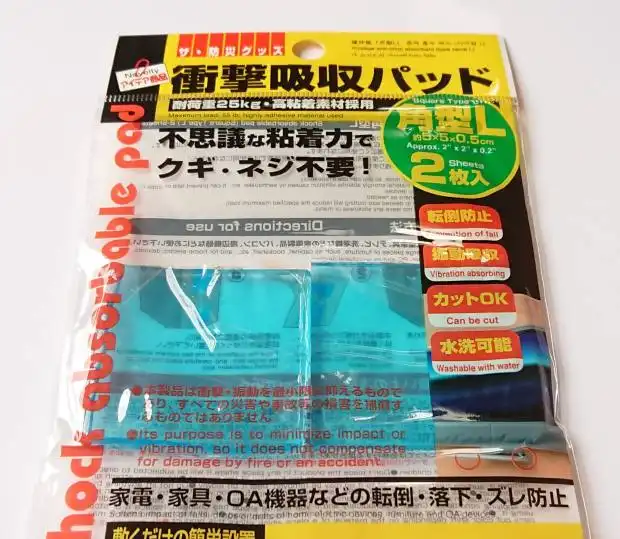
縦長で大型の機材の底部に、地震やぶつけた時の対策として、
耐震ジェルマット(衝撃吸収パッド)を貼っておかれると、安全性が高まります。
液晶ディスプレイ(モニターの画面)をきれいにするには、たとえばエレコム(ELECOM)製の、
液晶用ウェットクリーニングティッシュ(OAティッシュ)などの器具が便利です。
キーボードのボタン下部分のごみを取るには、エアダスターを使う手法もあります。
拭き掃除には、オフィスクリーナー・OAクリーナーなどの専用の用品を使用されるのが最適です。
ほか、家事タウン 様での、パソコンの掃除方法とホコリ対策。頻度や注意点など徹底解説! の解説も参考までに。
逆に、その他の専用でない洗浄液などを使うと機材を傷めてしまうおそれがありますので、
できる限り専用品を使われるようにしましょう。
また、電源ユニットやマザーボードといった複雑にコードが接続されたパーツを外す時は、
先にスマートフォンやデジカメで内部の写真を撮ったりメモをとって配置を記録して、
もしも失敗したりわからなくなった時のための対策をしておくと、より安全です。
また、CPUのピンなど高価な部品のデリケートな箇所が折れてしまわないように、
換装の作業は慎重に行ってください。
データの救出やPC修理のサポートに依頼をする
一方で、小型・薄型のノートパソコンやスマートフォン、タブレット端末、サーバなど、
自身で修理をするのが難しい機器の場合や、組み立てPCなどの分解作業が不安な場合は、
私設のパソコン整備・修理サポートにて作業の代行をしてもらう方法もあります。
ほか、誤った削除の操作や初期化により必要なファイルを消去してしまった時は、
プロのデータ復元のサービスセンターに依頼をして、救出してもらうこともできます。