こちらは、パソコンやスマートフォン、タブレットをはじめとするコンピューター上の電子データを、
誤った削除の入力指示により画面上から消去してしまった際に、後から復元をする方法や、
外部接続の補助記憶装置が読み込みのエラーや故障のトラブルで開けなくなった時に元に戻す、
基本的な手順とノウハウ、またデータ復旧のサービスについての、初めての方向けの解説ページです。
(それぞれのトラブルの事例や各種の電子機器でのより詳しい解説は、当サイトの各詳細解説ページにて。)
コンピューター上のデータを失ってしまうアクシデントとは?
まず、PC本体やサーバ、またモバイル端末といったコンピューターや外付けのストレージなどの電子機器で、
保存したデータを失うアクシデントが起きると具体的にどんな状態になっている?という疑問について解説いたします。
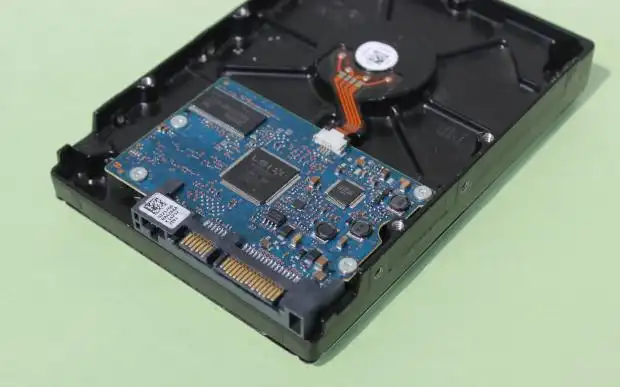
最初に、たとえばコンピューター上での操作中に間違えて必要なファイルやフォルダーを削除した時は、
場合によっては一度、「ごみ箱」のフォルダーにデータが移動していて、そこからまだ復元ができます。
しかし、削除操作の仕方やソフトウェアの機能、保存してあるストレージによっては直接データが消去されます。
ですがまだモニターの画面上での表示が消えているだけで、データ記憶装置の記憶領域の見えない部分には、
以前の「痕跡」のデータが残っていることが多いです。
詳しくはこちらの、データの表示が飛んだ時に消えたファイルの拡張子やテキスト、
あるいは画像の一部などを復帰させる方法についての解説のページにて。
パソコンやスマホ本体が正常に起動しなくなったり、外付けHDDやRAID、メモリーカードが読み込みできない時は、
一時的なエラーから深刻なシステムの破損、内部パーツの回路の故障など何かしらの問題が発生している状態です。
ですがこちらも、補助記憶装置にある電子データへのアクセスができなくなっただけで、
内部のファイルやフォルダーが保管されたディスクやチップは、まだ損傷せずに残っていることが多いです。
これらのトラブルが起きた際には、まだ適切な修復の方法を取るかプロのサービスで復旧ができる見込みがあります。
画面上でファイルやフォルダーの表示が消えた時の原因は?
次に、パソコンや携帯電話の端末、外付けの二次記憶装置にあるファイルやボリュームが、
モニター画面からの表示が消えたり、急に開けない状態になった時の主な原因について、その一例を記載いたします。
まず、あるはずのデータが気づいたら消えていた場合は、以前にどこかの操作で間違えて消去してしまったり、
フォーマットの動作やRAIDの再構築などで、初期化(data formatting)して抹消してしまったケースが多いです。
もしくは過去に別のボリュームへデータ移動していたり保存場所を覚え間違えていた、といった例もよくあります。
一例として、切り取りの操作で誤って削除したファイルを復元する方法についての詳細を、こちらの解説コーナにて。
あるいは、パソコンやモバイル端末の装置にコンピューターウイルスに感染したり、
補助記憶装置(Auxiliary storage)に経年劣化で電子抜けの現象が発生して、
保存していたファイルが消えたり破損して開けなくなるアクシデントが発生している可能性も出てきます。
パソコンに外部のデバイスが認識しない時の原因は?
次に、パソコン本体のUSBポートなどに外部のデバイスのコネクタを差し込みした際に、
モバイル端末やメモリーカードなどのストレージが認識しない時の原因について、解説していきます。
まず、モバイルコンピューターをパソコンに繋げてデータを開く場合には、携帯端末のホーム画面の方で、
アクセスの際にタップして同期接続(sync)の許可の指示をする必要が出る場合もあります。
外付けHDDやポータブルSSD、USBメモリ、SDカードといった、外部のデバイスが正常に認識しない時は、
デバイスドライバのプログラムが破損していたり、ファイルシステムがOSに対応されていないパターンがあります。
ほか例として、ポータブルデバイスがWindowsのエクスプローラー(ファイルマネージャー)の画面上で、
表示がされない時に読み込みを回復する手順について詳しくは、こちらの解説にて。
また、USBといった差込口に小さなごみや埃がたまって挟まっていたり、接続ケーブルが折れている、
あるいはインターフェースや内部の基板といった回路が損傷していて読み込みできない場合があります。
またコンピューターやOS、ドライブベイを変えて読み込みをした際に、一時的にアクセスエラーが出ることもあります。
HDDやメモリーカードなどのデバイスが読み込めない時に修復するには?
次に、パソコンに内蔵または外付けのHDDやポータブルSSD、もしくはメモリーカードといった、
ストレージデバイスが読み込めない問題が出ている時に、アクセスの状態を修復する対処について解説いたします。
まず、たとえばコネクタが正常に差し込まれていなかったり、対応されていないポートに接続していたり、
いつの間にかUSBなどのプラグが外れていた、といったことがないか見直しして繋げ直されてみてください。
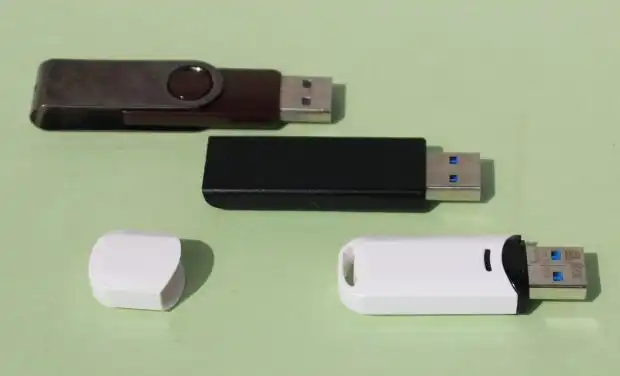
またホコリや小さなゴミが挟まっていたら、コネクタが破損しないように針などで丁寧に取り除かれてみてください。
TeraStationやLinkStation、LANDISKといった、NAS(ネットワークアタッチストレージ)が、
正常にアクセスできない時には、まず無線LANルーターが止まっていないかどうかを確認してください。
NASの本体に何らかのエラーが出ている場合は、配信されているファームウェア・アップデータを、
パソコンにインストールしてからネットワークを通してそちらを当てると、復旧できる見込みがあります。
またNAS(ネットワーク・ハードディスク)に障害が出た時に復旧をする方法については、こちらの解説にて。
一方で、複雑な方式のRAIDや、ファイルシステムがパソコンに対応されていないNASやレコーダーが故障した時には、
ハードディスクドライブを取り出しても、データの読み出しが個人ユーザーでは困難なことが多いです。
また機器が故障した時に、パーツの配置が複雑な小型・薄型のパソコンの筐体でSSDやHDDが取り出しづらかったり
外付けデバイスのケースが固くて蓋が開かないようになっている場合も、自力でのデータの回収が難しくなります。
どうしても読み込みができない時には、データ救出のサポートを実施された専門業者の方で、
内部のストレージを取り外してもらって、中身のファイルのサルベージをしてもらうことができます。
間違えてファイルを削除した時には後からまだ復元できる?
次に、パソコンやモバイル端末でのファイルマネージャーやアプリケーションソフト上で、
間違えて必要なファイルの拡張子を削除した時に、後から復元をする方法について解説いたします。
まず基本としまして、ごみ箱フォルダーやどこかのバックアップ先の外部デバイスのディレクトリ、
またクラウドサービスや過去にアップロードした送信先などの場所を、一通り見直されてみてください。
どこかのフォルダーの内部に、写真画像や文章、電子メール、住所録、帳簿といった必要なデータが、
まだ残っていましたら、そちらを選択してコピー&ペーストといった動作で、以前のディレクトリと同じ位置に、
再度ファイルを移行させる形で、データ復旧(Data recovery)の措置を実行できます。
もし予備のファイルがどこにもなかった場合には、記憶領域にまだ残留している「痕跡」のデータを、
専用のアプリケーションソフトウェアのプログラムを使用して、読み込んで引き出す手法があります。
たとえば、ソースネクストにて販売されています救出データ復元(Stellar Data Recovery)といった、
市販のデータ復元ソフトを起動させて、各製品の操作の手順に沿ってボリュームをスキャンします。
そして、以前にあったテキストや写真画像といった拡張子が検出できましたら、
別のストレージのボリュームに保存して正常にファイルが開ければ、データ復旧の作業に成功です。
ほか、データファイルの表示が消えた場合に復元するソフトウェアについてより詳しい解説は、こちらのページにて。
また拡張子のプログラムが破損してデータが開けない時も、上記の「救出データ復元」といった一部のソフトにある、
壊れたファイルを修復する機能が搭載されたソフトウェアで、元の形に戻せる可能性があります。
ですが一般の個人で行う作業では、何割かのデータが正常に検出・修復できず復元に失敗することも多いです。
記憶装置の回路が故障してもまたデータは拾い出せる?
次に、パソコンといったコンピューターや外付けデバイスのケースに内蔵された補助記憶装置が、
経年劣化や光熱・低温・湿気・強打などで故障したら、まだ保存してあるファイルは無事?という疑問について解説いたします。
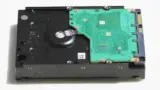
まず、コンピューター用の外部記憶装置「ハードディスク」(Hard Disk Drive)といった機器は、
一度故障してしまうと、破損の具合によっては少しその対処が大変になることがあります。
たとえば、PC本体や外付け用ケースの電源を入れてHDDのスピンドルモーターが回転して動作している時に、
強い振動や衝撃が加わったり、経年劣化による製品の寿命で回路が摩耗していくと、
通常時は層流を利用してわずかに金属部分から浮いてシーク動作をしている「読み書きヘッド」という装置が、
ディスク表面のクラスタ/セクタ(磁性体蒸着)に吸着して、異音が出るとともに読み取れなくなる故障が発生するおそれがあります。
そうなると、一般の個人ではほぼ内部の拡張子(Filename extension)の読み込みが不可能になってしまいます。
さらに詳しくは、壊れたハードディスクのデータを取り出しする方法についての、こちらの解説ページにて。
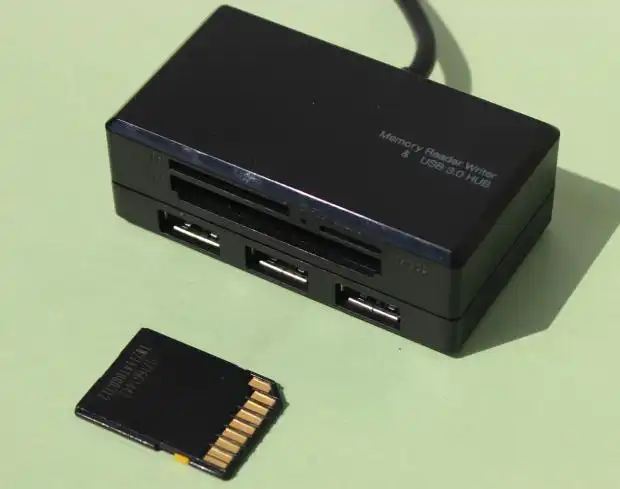
ほかにも、メモリーカードの内部にあるメモリチップといった重要な回路が物理的に破損してしまうと、
データの補助記憶装置(Computer data storage)の「物理障害」という故障の部類に当てはまり、
内部のファイルやシステムがすべて、読み込みができなくなることが多いです。
また例として、エレコム 様での、
データ復旧サービスと一般的な修理サービスの違いはなんですか? の解説ページも参考までに。
ですが、装置の中のハードディスクやフラッシュメモリの内部回路に深刻な損壊が出ていなければ、
まだ中身の大事なデータそのものは無事で、後からでも拾い出せる見込みがあります。
データ復旧の措置を代行してもらえるサービスとは?
次に、失ったファイルを元に戻してもらえる「データ復旧」の措置を代行してもらえる、
サポートのサービスを実施された専門業者(Data recovery service)について解説いたします。
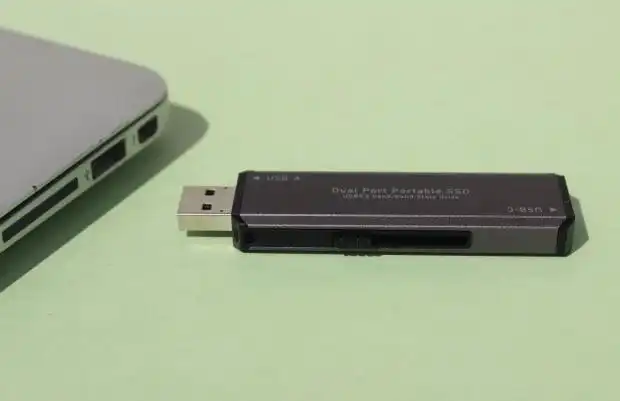
まず、私設で営業をされていますコンピューター関連のサポートの事業の中には、
パソコンの修理と簡易的なデータの復元の対処を受け付けているサービスの店舗や、
より複雑なアクシデントからの回復に対応された専門でのデータ復旧サービスとがあります。
また、データ復旧サービスの業者のおすすめな選び方について詳しい解説は、こちらのページにて。

例として、間違えて削除したファイルの復元といった論理障害のトラブルからの復旧や、
アクセスエラーやマシンの故障でストレージの読み出しができない時のファイルの取り出しは、
私設のパソコン修理サポートの店舗の多くでも、問い合わせをして請け負ってもらうことができます。
それとは別に、デリケートな構造であるSSDやハードディスクドライブの回路が故障したり、
RAIDやNAS、サーバといった複雑な構造のドライブ装置が破損した場合には、
専用の設備をもつ専門のデータ復旧の業者でなければ、内部の読み込みができない場合が多いです。
またSSDやHDDだけでなく、SDカードやUSBメモリ、コンパクトフラッシュ、FD、DVD-RW、モバイル端末など、
他の補助記憶装置も、物理障害・論理障害の両方のトラブルともに、大手のデータ復旧業者の方で見てもらえます。
特に、重度の物理的な破損のトラブルが起きた場合には、機器の内部回路の読み出し・分解・抽出といった、
データリカバリーサービスでの作業によって、中身の大事なデータを救出してもらわれることをおすすめします。