若年層から年配の方、小学生からお年寄りまで性別、年齢、世代を問わず
今や誰でも使用して世界中で幅広くさまざまな機能を備えて普及したパソコン。
電子メールやテキストエディタ、WEBブラウザなどの数多くのアプリケーションソフトで
さまざまな電子ファイルを日々取り扱っていく際に、ある時オペレーティングシステムに
深刻な異常が発生してWindowsやmacOSが立ち上がらなくなると、そのままでは
内蔵されたハードディスクドライブに保存していたデータが開けなくなってしまいます。
故障したパソコンに搭載されたパーツやソフトウェアの種類、
また、どのように調子がおかしくなったかの理由によって、修復の仕方も変わってくるのですが、
部品が物理的に破損している場合でしたら、老朽化や強い衝撃が原因である可能性も高いです。
パソコンが故障するトラブルの事例
ノートパソコンの持ち運び中などの際に本体が強い衝撃を受けて
液晶モニターやキーボード、電源スイッチ、マザーボードなどのパーツが割れて壊れた場合、
操作ができなくなったり、水に濡れたり高熱・低熱を受けて故障するトラブルも多いです。
パソコンではその膨大なデータを本体に内蔵されたHDDに保存していくのですが、
その分、パソコンの買い替えによる機体の変更の際には登録データの移動が必要になり、
自分で一つずつ順番にファイルやアプリケーションソフトウェアの移行を行うと結構面倒にもなりがちです。
もし必要なデータを外付けハードディスクやDVD-R、RAID、クラウドサービスなどの
外部ストレージにバックアップする前にパソコンのどこかのパーツが壊れてしまったら、
まずハードディスクが無事であれば、まだ個人でもファイルを救出できる見込みがあります。
ハードディスクの取り外しをする作業
個人または企業で使用するマシンは主に、デスクトップパソコン、サーバー、NAS、タブレット端末、
ノートPC、スマートフォンなどたくさんあります。
これらの中で一番いろいろなことができるコンピューターは、何といってもデスクトップパソコンです。
小型のスマートフォンやタブレット端末と比べて、USBの周辺機器や外部のストレージなどを多数接続できて、
最大容量も対応されているソフトウェアの本数も多く、大変便利です。
また、ハードディスクやCPU、メモリといったパーツも、比較的、取り外し、交換、増設といった修理の作業がしやすいマシンでもあります。
もし、自身で分解の難しそうな構造のパソコンやサーバーが破損して、内部に搭載されているSSDやHDDに保存された、
必要なファイルやフォルダーが読み込みできなくなって、バックアップもなかった時には、
修理の前に専門事業のデータリカバリーサービスの方に出して、復旧をしてもらうこともできます。
ストレージを筐体から分離するには?
まず、同じメーカーのオペレーティングシステムをインストールしていて
故障していない別のパソコン本体と、HDDを接続できる機材の環境が必要です。
対象のストレージを筐体から分離する際には、
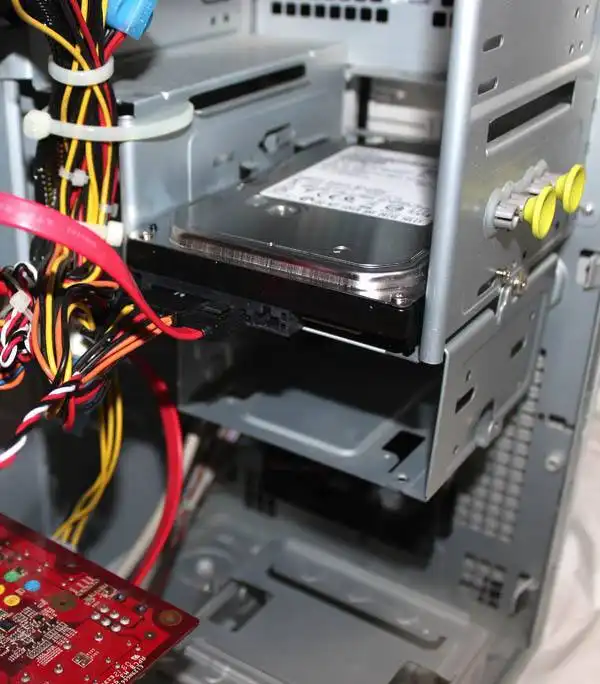
まず最初に、壊れたパソコン本体のPCケースの固定ネジをドライバーで外してふたを開けます。
ドライブベイに配置された内蔵ハードディスクの電源ケーブルとSATAまたはIDEケーブル、
固定ネジを取り外します。
マウンターごと3.5インチのハードディスクをスライドさせて取り出します。
(ノートブック型パーソナルコンピューターの場合は2.5インチサイズのHDDをネジや固定シールを
先に剥がして、コネクタの接続面からからインターフェース部分をスライドさせて取り出します。)
外付けハードディスクケースに付け替える

取り外したハードディスクを今度は別のパソコン本体の空きドライブベイか、
エレコム(ELECOM)といった店舗で販売されている、
外付けハードディスクケースに差し込みして読み込みできるようにつなげます。
ノートパソコンの場合は変換マウンターに2.5インチハードディスクを取付します。
ほか、LIVEDATA 様での、自分で復旧できるHDD(ハードディスク)故障と復旧方法 の解説も参考までに。
パソコンを立ち上げて「コンピューター」(macOSではFinder)を開くと、
HDDのマークの新しいローカルディスク、またはリムーバブルディスクが表示されます。
これを開くと、パソコンのフォルダーの一覧が表示されますので、
「ドキュメント」や「Program Files」などの領域を開いて必要なデータを探します。
そしてHDD内部のファイルをコピーしてバックアップしていって、救出作業は完了です。
データ復旧のサービスでリカバリーをしてもらう
また、専門的に営業されていますパソコンサポートの窓口やデータ復旧サービスなどの受付では、
バックアップや壊れたパソコンの内部データの復元や回収をしてもらえるサービスも実施されています。
自身でパソコンの内部の読み出しができる環境が整っていない場合や
ハードディスク自体が物理障害で壊れたためにデバイスが認識ができない場合は、
専門のデータ復旧サービスに依頼をしてファイルを救出してもらうことをおすすめします。