こちらは【パソコン故障の修理とPC起動エラーのトラブル解決方法】のホームページの、移転先のページです。
当サイトは【データ復旧ポート:PC・SSD・HDDのファイル復元・修復方法】のサイトと、統合いたしました。
大変お手数ながら、リンク先のURLの更新を、どうぞよろしくお願い申し上げます。
新タイトル:パソコンが故障した時の修理とPCのエラーのトラブル解決方法
新URL:https://datahukugen.com/pasokonpcsyuuri/
パソコン修理に関するコンテンツの案内事項
まず、当ホームページではパソコンをはじめとするコンピューターで起こる、
マシンが起動できない不具合や、どこかの回路が破損して機器が動かなくなるトラブルの原因、
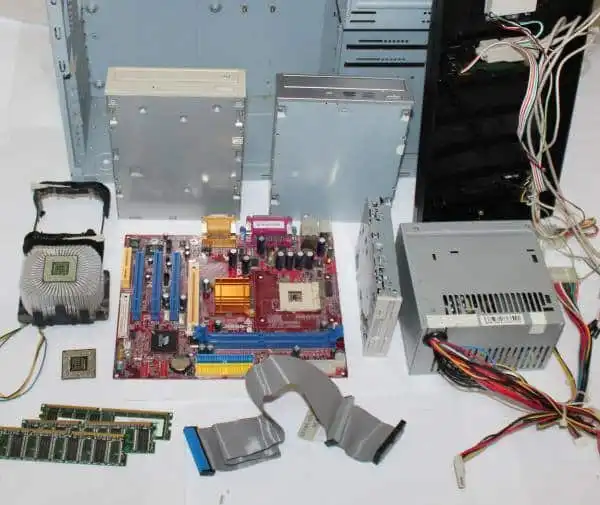
故障したパーツをPCといった機材の内部の分解により、交換して修理をする方法、
また破損したオペレーティングシステムを修復する手順などについて、解説しています。
また、マウスやキーボード、プリンターなどの周辺機器(外部のデバイス)で、
よく起こりうるエラーや接続の問題といった不調を解消するための手法や、
アクシデントが起こりにくく安全に使用できるための取り扱い方なども、紹介しています。
当ホームページのメインとなるコンテンツは、失ったファイルを復元したり読み込めない機器を開き直す、
データ復旧の方法についての解説や、サービスの案内です。
コンピューターのアクシデントについての主なQ&A
次に、コンピューター上のトラブルに関する、質問・回答(Q&A)の一例を、下記にて記載いたします。
当ホームページでは、パソコンやモバイル端末、ファイルサーバー、ストレージデバイスといった、
さまざまな電子機器で起こりうる、深刻なエラーやパーツの故障といったアクシデントの例での、
システムの修復やマシンの修理を行う方法を、それぞれのページにて記載しています。
さらに詳しくは、当ウェブサイト内の、パソコンのそれぞれのパーツや周辺機器を修理する方法の、
各個別ページをご参照ください。
たとえば、コンピューターで使用するソフトウェアの起動中に起こる、エラーやフリーズなどの不調を解決する、
対応策の参照例は、こちらの説明の専用ページにて。
ほかにもさまざまな事例について、コンピューターの修理に関するそれぞれの個別ページにてまとめています。
パソコンにエラーや故障が起こる原因を判別するには?
まず、Windowsの起動中に動作の遅延が出た時の修復の仕方について。
ひとまず、Windowsのデスクトップの画面がまだ開く時は、
「Ctrlキー+Altキー+Deleteキー」で、タスクマネージャーを開きます。
こちらのそれぞれのタブの画面では、どのアプリケーションソフトウェアに、
どのくらいメモリやCPU、ディスクの容量を使用しているかどうかを確認できます。
パーセンテージを大きく占めているアプリケーションソフトがある時は、そちらをいったん閉じてみてください。
SSDやハードディスクの空き領域が圧迫されていたら、不要なファイルやユーティリティーを削除したり、
ディスククリーンアップやディスクデフラグ、レジストリクリーナーなどで、定期的に整理を行ってください。
また、パソコンの電源やOSが起動しないトラブルが起きた場合の原因と故障からの修理を行う方法について詳しくは、こちらの解説ページにて。

※スペックが低めの古いパーツや、だいぶ前のバージョンのWindowsやMacといった、
以前のオペレーティングシステムが使われているコンピューターは、
問題がより改善された近年の製品よりも、故障率(failure rate)が高い傾向があります。
ブルースクリーン(ブルーバック)の画面が表示された時は、「エラーコード」(STOPコード)の番号で、
どのようなアクシデントの原因で問題が発生しているかを、判別できます。
もし、コンピューターが立ち上がらないような故障が起きた時には、
電源を入れた時に「ビープ音」(エラー発生の警告音)が鳴って、
どのようなタイミングで音が鳴るかによって、トラブルを把握できます。
PCのエラーや故障のトラブルの解決のための原因のチェック
また、電子機器の本体のどこかにある「アクセスランプ」が、どのように点灯・点滅しているかによって、
取扱説明書などを参考に、エラーや破損の状態とその原因のチェックをしていくこともできます。
また、Windowsのパソコンが壊れた時に修理をしていく手順について詳しくは、こちらの解説ページにて。
液晶モニターなど、外部の接続機器やリムーバブルディスクが反応しない時は、
例えばウィンドウズの場合は、コントロールパネルにある「デバイスマネージャー」を開いて、
その周辺機器の名称が表示されていて、エラーマークが付いていないかどうかを確認してください。
また、別のパソコンを一台以上お持ちでしたら、試しにそちらの方に接続して、
正常にデバイスが機能しているか または壊れているかどうかを、確かめてみる手法も有効です。
また壊れたパソコンを修理に出す前に、SSDやハードディスクのCドライブやDドライブにある、
写真画像やメモ帳、住所録、Eメールといった個人用のファイルを取り出ししておきたい、という際には、
専門業者のデータリカバリーのサービスセンターにて、診断と復旧の作業を行ってもらうこともできます。
Windowsのオペレーティングシステムに障害が出た時に元に戻すには?
次に、Windowsのアプリケーションソフトの画面での操作がフリーズしたら、
どのようにすれば元に戻すことができる?という疑問について解説いたします。
まず、一度右上の「×マーク」などでウィンドウを閉じて、その後もう一度開き直します。
オペレーティングシステムそのものがハングアップして、完全に入力が効かなくなった時は、
大抵のトラブルであればOSを一度閉じて再起動(リスタート)させると、そのまま開けます。
または、「Windowsを通常起動する」といった選択項目を入力して、元の状態に戻ります。
電源をリセットして再び起動してもまだ直らない場合は、「セーフモード」や「システムの復元」、
「スタートアップ修復」といった機能で、回復ができるかどうかを試してみてください。
それでもWindowsが立ち上がらない時は、SSDやハードディスクのデータをバックアップしてある、
『リカバリーディスク』(recovery Disk/イメージディスク)を事前に作成していれば、
そちらをDVDドライブのトレイに挿入して、回復プログラムを立ち上げてみてください。
または、パソコン本体の製品のパッケージに同梱されている起動ディスクを、
DVD・BDドライブに挿入して、OSのリカバリーの作業を試みてください。
またNEC(日本電気)といったメーカー製品の場合は、カスタマイズされた専用のリカバリーディスクを取り寄せて、
そちらを使ってパソコンを修復することになるケースもあります。
壊れたパーツを交換して修理するには?
次に、パソコンの壊れたパーツを換装して修理を行う手順について。
まず、パソコンのパーツはどこかひとつが故障してしまうと、仕組みの全体が機能しなくなって、
正常に電源やオペレーティングシステムが起動しなくなったり、途中で止まってしまうことが多いです。
ですが、破損した部品をケースの中から取り外して、
新しく正常に動くものに交換する形で修理をして、また使えます。
デスクトップパソコンが物理的に壊れて起動しない場合は、主にSSDやハードディスクドライブをはじめ、
メモリやCPU、ファン、マザーボード、インターフェースカード、電源ユニット、
といった部品が破損していることが多く、これらは多くの場合、一般の個人でも交換による修理ができます。
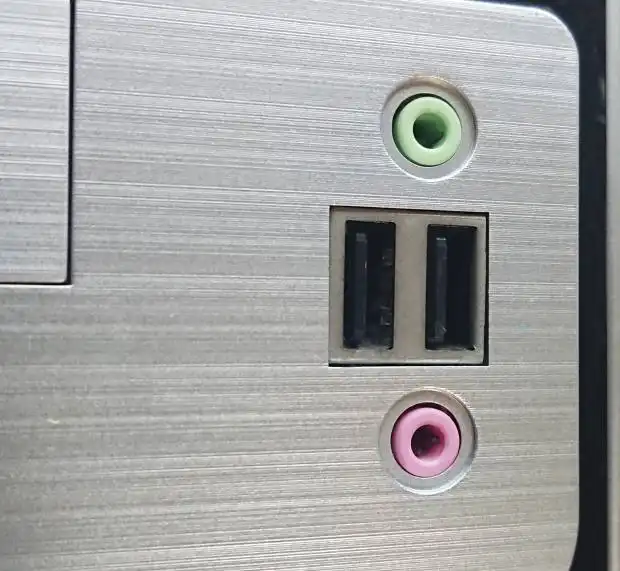
基本的にはまず、PCケースのコネクタからすべてのケーブルを外して、
プラスドライバーで、固定ネジを外してふたを取り外します。
Macのパソコンの場合は、星形のトルクスドライバーを用意する必要があります。
そして該当するパーツの位置を探して、固定ネジやシール、止め具を外して、
マザーボードなどのコネクタや内線のケーブルから外して、丁寧に取り出します。
特に、デスクトップ機のSSDやHDD、メモリなどの製品は、
コネクタ(差し込み口)や配線も少ないので、ある程度簡単に取り換えができます。
また生活110番 様での、パソコンが壊れた?そんなときに知っておきたいパソコン修理費用の目安 なども参考までに。
※2.5インチサイズのSSDやハードディスクなど、ドライブベイとサイズが合わない製品を、
代わりに取り付ける場合は、HDD変換マウンターといった別の部品を購入する必要が出ることもあります。
また、データ復旧のサービスセンターに問い合わせて、壊れた外付けHDDやRAIDケースからも、
内部の重要なファイルやフォルダーを取り出ししてもらうこともできます。
PCの内部パーツの構造を確認するには?
次に、パソコンの新しい部品を買い直して、新品に換装して修理を行う手順について。
まず、先に一度パソコンのケースを開いて、どのような内部構造になっているか、
念のため目視で確認をされてみてから、パーツを交換して起動し直す作業を行ってみてください。
注意として、メーカー製のパソコン本体の場合、一回でも内部をこじ開けたり、
パーツを取り外したりすると、長期保証のサポートの対象外になる可能性が高くなります。
そうなると、それ以降は有償でのPC修理のサービスでしか、
エラーや故障といったトラブルからの解決ための措置が受けられなくなる場合があるので、ご了解ください。
その際には私設のパソコン修理サービスの業者にて、注文をされてみるのもおすすめです。
ほか、日本全国の都道府県にあります、パソコントラブルのサポート業者について詳しくはこちらの解説にて。

ノートブック型のコンピューター(notebook size personal computer)の場合は、製品によって、
パーツの換装が ある程度簡単なものと、やや難しい筐体の構造になっているものがあります。
例えば、小型や薄型の形状をしたノートパソコンだと、プラスドライバーではネジを回せず、
AppleのMacBook Airなどでは、トルクスドライバーやペンタローブドライバーを使って外す、
特殊な固定ネジが、PC本体のカバーやパーツの止め具に使われている場合もあります。
ですが、初心者の方でご自身ではパーツの分解が難しそうな時や、どこのシステムや部品が壊れているか、
よくわからない、という際にはあまり無理をされずに、専門のパソコン修理サービスに注文をして、
即日の検査や出張訪問といった便利なサービスを受けて、リカバリーをしてもらわれることもおすすめします。