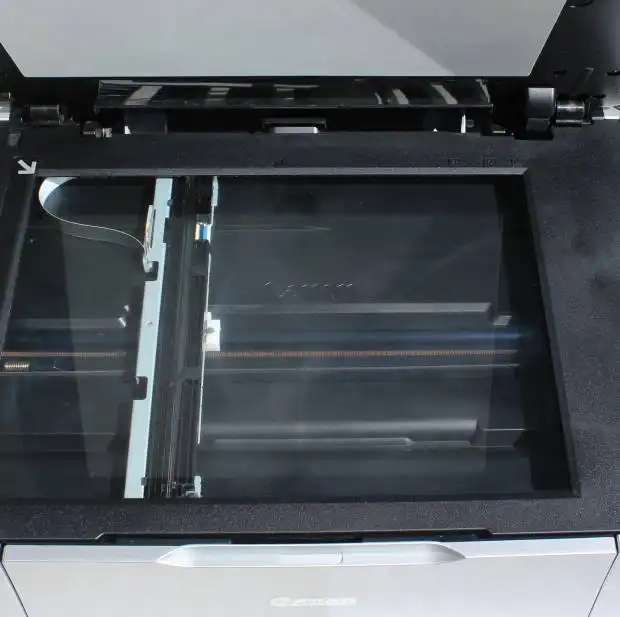
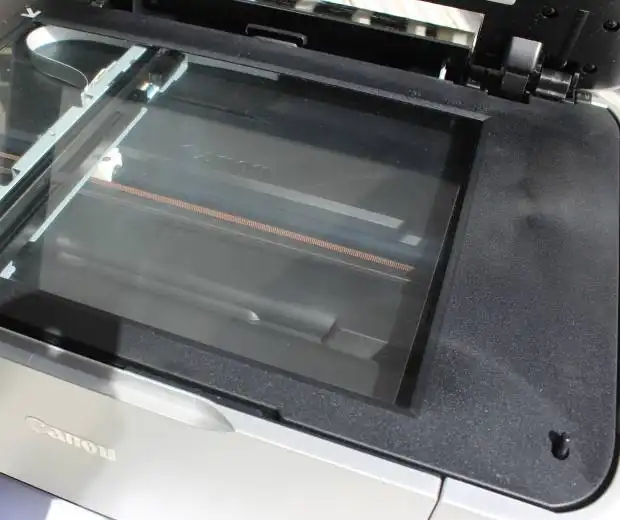
プリンター(複合機)で、パソコン上のテキストファイルや画像・ウェブページなどを印刷しようとしたら、
『このドキュメントの印刷に失敗しました』とエラーメッセージがインジケータに表示されて、
プリント用紙への印刷作業に失敗してしまった場合には、どのようなことが原因で、
またどのような方法で対処して修復を行えばいい?という疑問について、解説いたします。
ドキュメントを用紙印刷する作業に失敗する原因とは?
まず、プリンターでドキュメントを用紙印刷する作業に失敗してしまう時の主な原因について。
よくある例として、プリンターのトレイに印刷用紙が入っていなかったり用紙切れしている、
またはプリンターの電源が付いていない、USBコードがポートに接続されていない、ということが多いです。
あるいは詰め替え用のトナーが認識できていなかったり、プレビュー画面での指定ミスがある、
またスキャナーやFAXのモードにしていると、コピーによる印刷の機能が効かなくなります。
ほかにも紙詰まりやインク切れが出ていたり、またプリンターの内部にゴミや埃などの異物が詰まったり、
パーツのうちのどれかが長年の使用で摩耗して故障すると、正常に印刷(print)ができなくなります。
そのまま機械を動かし続けると、挟まった用紙が巻き付くなどして壊れてしまう危険もあるため、
適切な対処方法を丁寧に行って元に戻すか、専門のサポートにて直してもらう必要が出てきます。
ドキュメントの印刷の取り消しを選択して再び印刷する
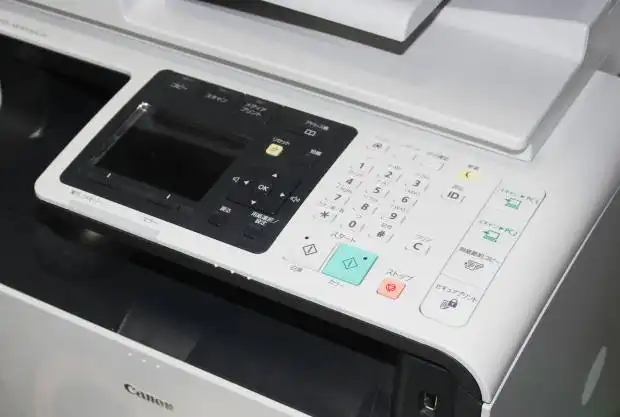
次に、印刷に失敗した時は、インジケータの吹き出しアイコンを開いて、
表示画面でドキュメントの印刷の取り消しを選択して、一度印刷の実行指定を解除してください。
そして、いったんパソコンを再起動してからもう一度印刷を試してみてください。
プリンターまたは複合機に一見異常が見られない場合は一度電源を消してみて、内部を開いて、
ゴミや埃、用紙の切れ端を取り除くなどをして内部の掃除を行ってから、
再度ハードウェアの電源を起動させて接続して、再び印刷を実行されてみてください。
またプリンターの設定が自動的に変更されるトラブルの状態から回復をする方法については、こちらの解説にて。
OSをアップデート・アップグレードした後は、以前と設定が自動で変わっていることがあります。
「システムの復元」や「Time Machine」の機能で修復する
次に、それでもドキュメントの印刷に失敗する場合は、何かのアプリケーションソフトを、
新しくパソコンに加えたための影響で、何か不具合が出ている可能性も考えられます。
場合によっては、いったんWindowsの「システムの復元」やmacOSの「Time Machine」を使って、
不調が起こる前の状態に、パソコンを戻してみてください。
パソコン自体にパーツの破損やOSの重度の損傷といった、故障のトラブルが発生している時は、
専門のPC修理のサポートセンターにて、回復してもらうことができます。
また、印刷する文書や画像、PDFといったファイルの拡張子の方が壊れていて開けない場合は、
専門業者のデータ救出のサービスセンターで修復をしてもらう方法もあります。
別のパソコンでプリンターへの指示が効かない時は?
次に、WindowsのパソコンにUSB接続されたプリンターを複数のユーザーで共有していて、
別のパソコンからは印刷できているけれど、違うPC本体では指示が効かない、という場合の対処について。
まず、macOSやLinuxなど違うオペレーティングシステムを使って使用を試みた場合は、
ドライバソフトウェアが正常にインストールされなかったり、専用の管理ツールが使用できない、
またはUSBケーブルや無線での接続が正常にできていない、といったケースがあります。
あるいは、プリンターが接続されたパソコンのOSを切り替えた時も同様なことが起きた場合は、
デバイスドライバのソフトを一度アンインストールして、パソコンを再起動して接続し直してください。
ほか、交換したインクカートリッジがプリンターで反応しない不具合から修復をする方法については、
こちらの解説ページにて。

管理ソフトが、対象のオペレーティングシステムのバージョンに対応されていない時は、
Windowsの「互換性のトラブルシューティング」といった機能で設定されてみてください。
ネットワーク回線を繋げるモデムやルーターを初期化する
次に、契約されているネットワークのプロバイダーサービスから、複数のコンピューターで、
インターネットを使用しいて繋げている際に、何らかの制限がある、という可能性も考えられます。
たとえば、パソコンやスマートフォンでのネットワーク接続を、別のマシンで切り替えた時に、
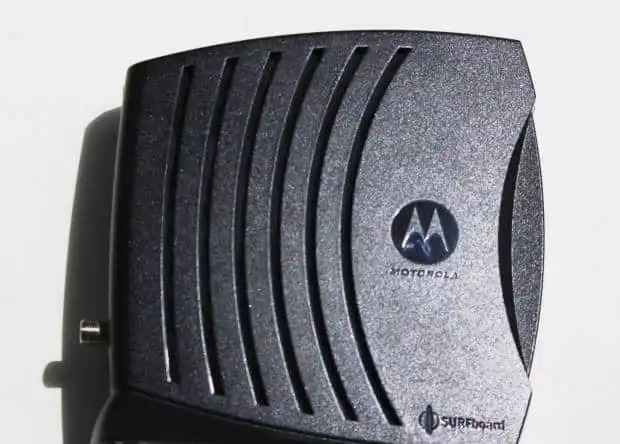
もしインターネットに繋がらない時は、一度モデムないし無線LANルーターの電源を切って、
電源コードのコンセントを抜いてから、しばらく待つと、台数の設定が初期化(リセット)されます。
そして、新しいパソコンなどに接続すると、今度は通信ができるケースもあります。
ほか例として、ノジマ 様での、【Edgeで不具合】プリンターで印刷ができません、どうすればいいですか? の解説も参考までに。
もしモデルや無線LANルーター自体に問題がある時は、バッテリーを交換したり、
契約会社に新品への交換をしてもらうか、新規でモデム・ルーターの購入をされてみてください。
プリンター・複合機の修理サービス店にて直してもら
ですが、もし何度も紙詰まりが連発したり、電源は動くけれど変な音がしてドキュメントの印刷ができない、
また数十枚の印刷を指定しても途中ですぐ工程が止まる、といったアクシデントが頻発する状態の場合は、
印刷機械の故障が発生している可能性があります。
あまり無理に動かしすぎると、かえって破損の悪化が起きてしまう危険もあるため、稼働を一度控えて、
対象のプリンター・複合機を扱われた修理サービス店に出して、直してもらわれることをお薦めします。