Microsoftのオペレーティングシステムである、Windows(ウィンドウズ)のパソコンで、
「スリープ」(sleep)のモードにして、オペレーティングシステムをいったん閉じた後で、
再度デスクトップを開こうとしたら、なぜか解除ができない状態のトラブルが出た時には、
どのような対処の方法がある?という疑問について、解説していきます。
スリープ(スタンバイ)のモードが解除できない原因とは?
まず、スリープ(sleep)とは「眠っている」という意味で、
パソコンのOS上では、プログラムが休止状態にあることを指します。
この状態が解除できなくなる主な原因として、まずキーボードやマウスが、
OSが休止状態になる影響で、入力ができなくなるエラーが起こるケースがあります。
一定時間以上の待機があると、パソコン本体やOSの機能になんらかの不具合が起きて、
動作しなくなる場合があり、最新OSのWindows 11や10でも起こるケースがあります。
通常ならスリープ(スタンバイ)を解除するには、点滅する電源起動ボタンのスイッチを押したり、
ノートパソコンのふたを開き直すことが復帰の方法で、すぐに起動のし直しができます。
(ユーザー別のパスワード・PINを設定している場合は、再度入力が必要です。)
ですが、入力装置またはオペレーティングシステムやPC本体のパーツに問題が出ていると、
稀に長時間スリープ状態が続いた時などに、すぐに立ち上がらない場合があります。
その際には、適切な適切な対処方法を取るかプロのサポートにて多くの場合は修復ができます。
パソコンから周辺機器を取り外して再度繋げてみる
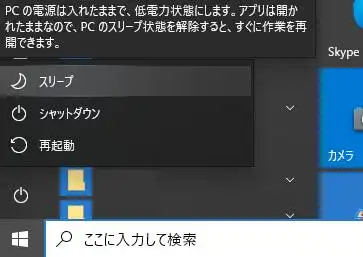
ひとまず、Windowsでマウスとキーボードが反応しない時はパソコン本体からUSBケーブルを外して、
から周辺機器を取り外して再度繋げてみると、入力できる状態が回復することが多いです。
ワイヤレスマウス(wireless mouse)や、ワイヤレスキーボード(wireless keyboard)の場合は、
付属のLANカードをUSBポートから一度外して、もう一度差し込みをされてみてください。
また、ペンタブレットやタブレット型のディスプレイ、タッチパッドをお使いの際には、
そちらの入力装置を使用した操作も試してみてください。
WindowsのOSをいったん終了して立ち上げ直してみる
それでもスリープモードが解除できないようでしたら、一度パソコン本体の電源をボタンの長押しして、
電源を強制終了する緊急時の対処方法でWindowsのOSをいったん終了して、数分ほど待機してください。
そして再度パソコンを立ち上げ直してみると、ウィンドウズのデスクトップが復帰できることが多いです。
休止状態の際も、メモリに保存されている一時的なデータはたいていそのまま残るのですが、
スリープ状態の後にはこのように、OSが止まった状態の解除がうまくいかないことがまれにあります。
そのため、アプリケーションソフトウェアやインターネット上で書きかけ、作りかけのデータは、
必ず、待機のモードにする前に上書き保存をされておかれると、より安全です。
パソコンの電源が落ちていたりパーツが破損した時は?
一方で、オペレーティングシステムの動作が一時的に止まって待機モードに入ってから、
パソコンのランプが途中で消えていたら、電源が落ちてしまっている可能性があります。
そのあとで電源を入れても正常に開かない時は、「セーフモード」で起動をされてみてください。
また、セーフモードによる起動の方法で修復する方法について詳しくは、こちらの解説ページにて。
もしパソコンが、落雷による電圧や経年劣化の影響で物理的にパーツが故障している場合は、
破損している箇所のパーツを交換しなければ、正常に起動することができなくなります。
また、内蔵されたSSDやハードディスクの内部の回路が故障していると、Windowsが開かなくなり、
またストレージの内部に保存されたファイルやフォルダーも読み込みができなくなります。
その際には、物理障害のアクシデントに対応されているデータ復旧サービスの業者に、
壊れたパソコンかストレージを出して、内部のデータを取り出してもらわれることをお薦めします。

特殊なモードの画面が出たまま操作ができない時は?
次に、Windowsのパソコンを立ち上げてセーフモードや省電力のモードといった展開が出ている際に、
キーボードやマウスなどの操作が何もできなくなった、という場合の解決策について。
まず、電源ボタンの長押しといった強制終了やリセットでの再起動を試してみてください。
これらを試してみてもコンピューターが復帰しない時は、電源コードを抜いて切断した状態で、
10分程度置いて、次は特殊なモードでなく通常起動で再度の立ち上げを試みてください。
また、パソコン以外の電子機器でも、キーボードやマウスのUSBコードを一度抜いて、
もう一度差し込み直すと、今度は正常に操作ができるようになる場合もあります。
もしウィンドウズが起動しつつも、頻繁にモードが解除できなくなったりループや動作停止が出る場合は、
メモリやCPU、グラフィックボードを性能の良いものに交換してハードウェアのスペックを向上して、
Dos起動を実行してからウィンドウズを立ち上げると、また使用し直せる可能性があります。
また、「ディスククリーンアップ」などを使ってWindowsの最適化を実行されてみてください。
電源オプションの画面で「なし」に設定変更をしてみる
ほかに、現在お使いのOSはWindowsのどのバージョンかにもよるのですが、
スタート⇒コントロールパネル⇒「電源オプション」の画面で、
「システムスタンバイ」と「モニターの電源を切る」を一度「なし」にされてみてください。
そして休止状態を無効に設定して、その後でどのようになるかを確認してみてください。
もし、電源設定を変更した後でも同じ不具合の状態が続くようでしたら、
ウイルス駆除ソフトでのパソコンのスキャンなども行ってみてください。
ほか、Windows Learn 様での、Windows 11でスリープの後の復帰が出来ない の解説も参考までに。
またはパソコンを再起動して、「詳細オプション」の画面を開いて、
『スタートアップ修復』や『システムの復元』、『コマンドプロンプト』といった機能で、
WindowsのOSの問題を回復する作業を行ってみてください。
パソコンの修理サポートセンターで修復をしてもらう
まとめとしまして、スリープ状態といったモードからの復帰がうまくいかない根本的な原因には、
Windows 11や10のエラー、SSDやHDD、CPU、メモリ、マザーボードがOSや他のパーツよりスペックが低い、
または起動中のソフトウェアが多すぎたり重すぎたりしている、といった要素があります。
もし何度も休止状態から解除できないトラブルが続くようでしたら、スリープを控えるか、
お使いのパソコンを一度、修理のサポートセンターに出して状態を見てもらい、
コンピューターの状態を正しく修復するための作業を行ってもらわれることを推奨します。