パソコンといった電子機器につなげて使う、外付け型のデータ記憶デバイスを、
USBコネクタに接続して読み込んだ時に、それまでは普通にフォルダーを開けていたのが、
急に「未フォーマット」(Unformatted)の状態に認識されて開けない、
というエラーのトラブルが出た場合には、どのように対処をすればいい?という疑問について解説いたします。
「ディスクはフォーマットされていません。」と表示されたら?
まず、外付けハードディスクドライブやRAIDケース、USBメモリ、SDメモリーカード、
またBD-REやCD-RW、DVD-RW/RAM、MO、コンパクトフラッシュ、メモリースティックなど、
主に外部取り付けのUSB記憶装置に、未フォーマットのトラブルは稀に起こります。
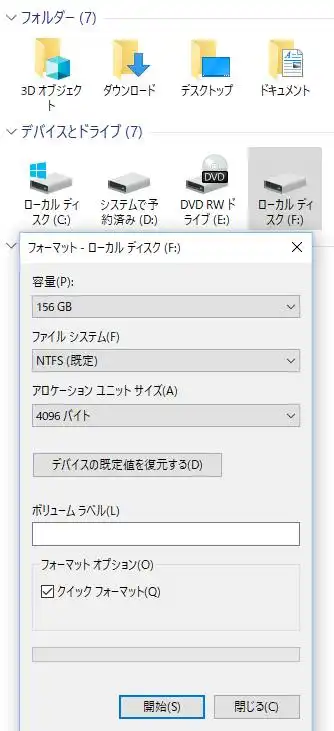
「ディスクはフォーマットされていません。今すぐフォーマットしますか?」
といった表記のバルーンが表示された時、「はい」「いいえ」といったコマンド選択ボタンで、
うっかり勢いで「はい」に該当する選択のボタンを押さないように、ご注意ください。
OKの選択を選んでしまうと、ハードディスクやメモリーカードに含まれている、
保存されたファイルやフォルダーが、すべて初期化の影響で削除されてしまいます。
ストレージの不具合は、適切な措置を行うか専用のサービスを使用して、元に戻すことができる見込みがあります。
未フォーマットの状態となるエラーの原因と復旧の仕方は?
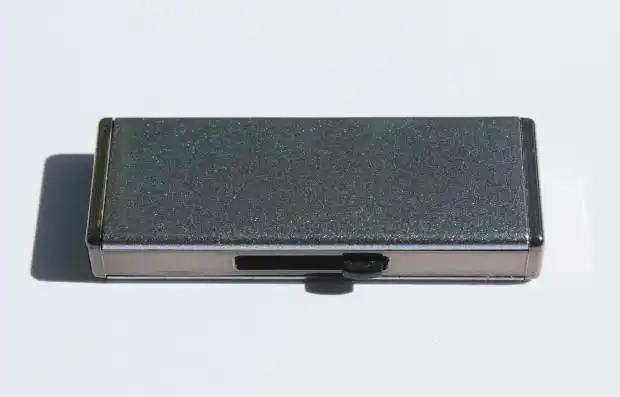
次に、未フォーマットの状態になる原因は、読み取りのエラーの障害による場合が多くなります。
中身の書き出しされたファイルは、大抵はそのまま保存されて残っていますので、
もう一度適切な再読み込みの仕方を実行をすれば、データの復旧ができるパターンも多いです。
まず、一度ハードウェアの安全な取り外しを実行して、USBポートから取り外します。
そしてPC本体を閉じてから、外部のデータ記憶装置のドライブの電源も閉じます。
時間を置いて機材を冷ましてから読み込みを再度実行する使い方
次に、数十分から数時間ほど時間を置いて、PC本体とストレージデバイス、
またはレコーダーやNAS、Blu-ray DiscやDVD、MOのドライブ装置の熱を冷ましてください。
またほかの余分なコネクタをすべて取り外してから、パソコンを再び起動します。
そして、もう一度外付けのデータ記憶装置(Computer data storage)を接続すると、
今度は正常にデバイスが認識できる可能性があります。
そして、ボリューム(またはどれかのパーティション)の展開を再度実行して、
初期化をし直さずにデータを開き直す使い方が、多くの場合で有効です。
また、巡回冗長検査 CRCエラーを修復する方法については、こちらの解説ページにて。
もしすでに過熱や強い衝撃などの影響で、補助記憶装置が破損していると見られる場合には、
物理障害のアクシデントに対応されている、データ復旧のサービスセンターで、
認識しない装置の回路を分解して、必要なファイルの取り出しによる処置をしてもらうこともできます。
デバイスマネージャーでドライバをアンインストールするやり方
次に、再度の接続をしてもなお変わらず、未フォーマット状態に表示される時は、
例えばウィンドウズのパソコンでは、デスクトップの画面かスタートメニューにある、
コントロールパネルから、「デバイスマネージャー」を開きます。
(少し前のWindowsは、間に「パフォーマンスとメンテナンス⇒システム⇒ハードウェア」と進んで開きます。)
その項目に「不明なデバイス」と書かれたメニューや、黄色い「!、?、×」のマークの付いた項目がありましたら、
右クリックで「デバイスをアンインストール」(削除)を選択して、いったんデバイスドライバを消去します。
その後でもう一度、対象の外付けHDDやUSBメモリなどの機器の接続をし直してみましょう。
ほかに例として、ロジテック(Logitec)で販売されている製品での、
新規(未フォーマット)ハードディスクをフォーマットする方法 の解説も参考までに。
また、別のパソコンの本体をお持ちでしたら、そちらにUSBポートやカードリーダーをつなげて、
試しにリムーバブルディスクなどの読み取りするやり方を実行されてみてください。
NASのハードディスクが初期化されていないと表示される時は?
次に、BUFFALO(バッファロー)のTeraStationやLinkStationといった、
NAS(ネットワークアタッチストレージ)で、搭載されているハードディスクが、
管理ソフトのNAS Navigator2といった画面で、未フォーマットの状態に表示された時の直し方について。
まず、今までにパソコンやレコーダーなどの、別の機材で使用していたハードディスクを、
NASに付け替えて使用する時は、ファイルシステムの書き換えのため、
最初のうちはエラーが出て、初期化されていない状態と認識される可能性もあります。
また、ストレージにロックが掛かっていないかどうかもご確認ください。
書き込み禁止の解除ができない時は、専門のサポートで直してもらってみてください。
SSDやHDDからバックアップして新しい記憶領域として開き直す
逆に、今までに外部からUSB接続で使用していた外付けHDDやポータブルSSDのケースを、
パソコンやテラステーション、リンクステーション本体のUSBポートにつなげ直した時に、
未フォーマットと表示された時も、そのまま初期化の指示をされないようにご注意ください。
別のOSのPC本体などに接続すると、そちらでは正常にボリュームが開ける見込みもあります。
なかなかエラーが直らない時は、別のパソコンの方から重要なファイルをバックアップして、
その後でフォーマットをかけ直して、新しい記憶領域として開き直す方法も有効です。
データリカバリーサービスでファイルの復元をしてもらう
しかし、それでも正常に読み出しができない時は、データ記憶デバイスの方の、
インデックスの部分や盤面(コントローラーボード)が破損している影響である可能性もあります。
その際には、対象の電子機器の製品の交換か修理が必要です。
また、うっかり勢いでフォーマットを掛けてしまい、中身のデータの初期化をしてしまった後でも、
その直後の段階でしたらまだ、ファイルの復元ができる可能性が高いです。
こちらもプロのデータ復旧サービスの業者の方で、リカバリーをしてもらわれることもおすすめします。