パソコンやスマホ、タブレットで、「電子書籍」(EB)を購入した後で、
間違えてアイテムを削除してしまったり、パソコンの故障などで読み込みできなくなったら、
どのように失った購入データを復旧すればいい?という疑問について解説いたします。
電子書籍リーダーでアカウントにログインする
まず、電子書籍(エレクトロニック・ブック)を購入したサービスのホームページから提供されている、
「電子書籍リーダー」(Electronic Book Reader)のアプリケーションソフトを再度開いてください。
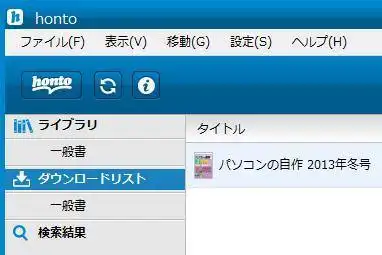
そちらのウィンドウから、専用のユーザーアカウントでサインイン(ログイン)してください。
すでに購入したアイテムの再取得がまだ「有効」であれば、自動的に同期されて表示されるか、
または同期(アップデート)のボタンを押して、ブックなどが表示されるかを確認してください。
もし「ライブラリ」などのページに、入手していた商品が表示されなかった時は、
ここから先は各電子書籍の提供元サービスや閲覧用リーダーの種類によって、
本が再び読めるようにするまでに対応する作業工程が、少し異なっていきます。
購入したホームページでサインインする
次に、パソコンをはじめとするコンピューターの電子機器で書籍の電子データを開いて読む、
電子書籍(Electronic Book)を購入したホームページに入って、サインインしてください。
『購入履歴』や『マイライブラリ』といったページに入って、以前に購入したアイテムの、
「収納箱」(ボックス)に書籍などの商品が表示されているかを確かめてみてください。
データが開けなくなった対象の本といった製品が、まだ保存できる有効期限内であるか、
無期限の設定であれば、もう一度パソコンなどにインストールを行ってみてください。
また例として、インターネット上のコミュニティでデータを失った時の対処の解説も参考までに。
配信サービスによっては、1つ~3つくらいのコンピュータ―の台数までしか、
同じ商品を「共有」(シェア)ができなかったり、一定の期間内でしか、
閲覧や名前を付けての保存ができない、といった仕様であるケースも考えられます。
OSやソフトウェアの不具合を修復する
また、電子書籍リーダーのソフトウェアやOSの方に不具合がありそうな時は、
いったんパソコンやiPhone、iPad、XPERIA、AQUOSといった端末を再起動してください。
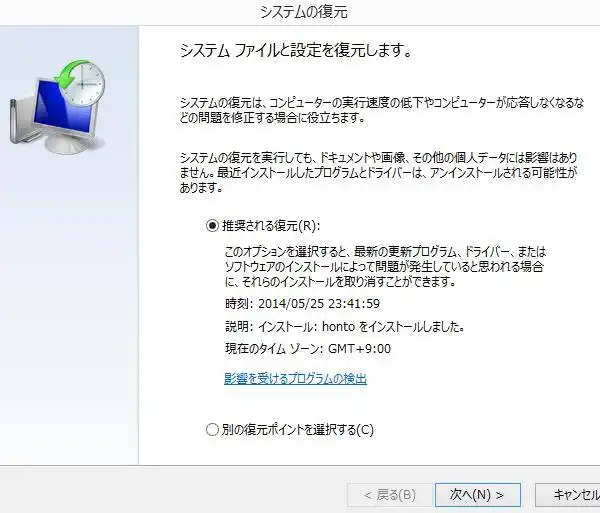
また「システムの復元」といった機能で、コンピューターを修復して直せる見込みもあります。
あるいは、一度電子書籍リーダーをインストールし直してみたり、
WindowsやmacOS、AndroidやiOSをアップデートされてみてください。
一方で、SSDやハードディスクといったストレージ自体が物理障害で故障して、
読み込みできなくなった時は、専門業者のデータ救出のサービスにて、
他の保存データとともに、開きなおしてもらうことができます。
ファイルが保存されたフォルダーの場所
次に、電子書籍を購入して専用のリーダーで読むために取得する特殊なデータファイルは、
オンラインサービスの仕様に標準設定で保存されている場所がそれぞれ異なります。
そのため、データ復旧の措置を行う際には最初にそちらをチェックしてください。
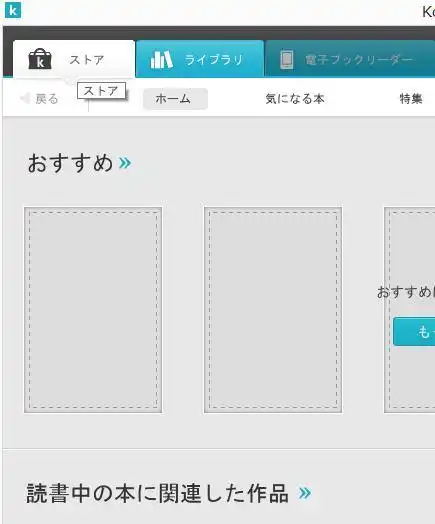
電子書籍のファイルは、購入の後に同期をして保存した際に
パソコン上のフォルダーにアイテムが保存されるようになったサービスが多いです。
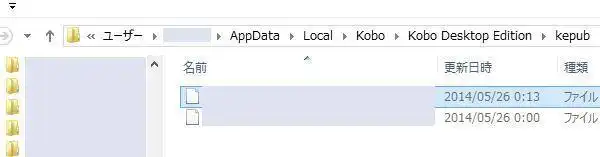
例えば、『Kobo:電子書籍/電子書籍リーダーストア』の製品は
Windowsのオペレーティングシステムのパソコンの場合では、以下のような場所に保管されます。
エクスプローラーを開いて、「PC」→「Windows(C:)」→「ユーザー」→「ユーザー名」
→「AppDate」→「Local」→「Kobo」→「Kobo Desktop Edition」→「kepub」、
といった場所に、購入した電子書籍のファイルが一覧になって保存されています。
(Windowsのバージョンの違いなどによって、場所や表記が多少異なります。)
また、『honto:書店、通販、電子書籍のハイブリッド総合書店』のアイテムは、
「PC」→「Windows(C:)」→「Program Files(x86)→「honto」→「Data」
→「Contents」→「作品別フォルダー」といった場所に保存されています。
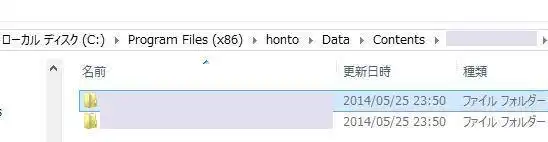
(またサービスの仕様によっては、隠しフォルダーにある場合があります。)
電子書籍データの拡張子を確認してみる
次に、電子書籍(E-book Reader)のデータは「jpgファイル」などの拡張子で表示されるか、
または明確な拡張子が付かない英数字のみの名前が付いた特殊なファイルなどがあります。
データが見つかりましたら、外付けSSD・HDDやRAID、NAS、個人サーバなどの場所に、
バックアップを取っておかれることをおすすめします。
またタブレット端末から消去した画像のデータを復旧する方法については、こちらの解説にて。
これらのフォルダーを開いてみて、もし電子書籍のファイルがなくなっていたら、
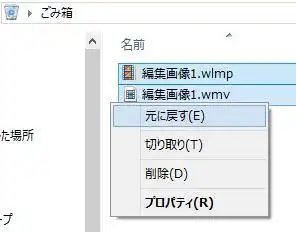
念のため「ごみ箱」を開いて、そちらに移動していないかを確かめてください。
ほか、マーケットエンタープライズ 様での、
サービス終了後の電子書籍はどうなる?運営会社10社の対応と事例を紹介 の解説も参考までに。
バックアップしたデータを読み込みして復旧する
ですが、それでも見つからなくて表示が消えていたり、
あるいはファイルやディレクトリの構成が、破損した状態で正常に開けなくなっていたら、
保存したディレクトリの位置などにもよるのですが、また別の復旧方法が必要になってきます。
たとえば、Windowsの「ファイル履歴」や「バックアップと復元」、Macの「Time Machine」など、
バックアップ機能を事前に有効にしていれば、何かのトラブルで電子書籍がなくなる前の、
コンピューターの状態に復元ポイントを遡らせて読み出すことで復旧ができる見込みもあります。
もしパソコンやスマートフォン、タブレットや外部の機器に、フォーマットや再インストールをして、
パーティション全体を初期化してしまった時は、専門のデータ復旧サービスで、
データ記憶装置かパソコン本体からファイルを修復してもらわれることをお薦めします。