Apple社から販売されていますパソコンのブランドの、MacBook Air(MBA)を日々、使っていて、
ある時 突然にmacOSか、内部のパーツやモニター、キーボードなどに何らかの故障の問題が起きて、
正常に動かせなくなったため、応急処置に中身のデータが入ったSSD(またはHDD)だけ取り出しをして、
別のパソコンで読み込みしてファイルを救出するにはどのような手順で行う?という疑問について解説いたします。
MacBook Airのパソコン本体のふたを開くには?
まず、MacBook Airは【世界最薄のノートブックパソコン】というフレーズに沿った、非常に薄い形状をしています。
そのため、補助記憶装置には小型の「パラレルATAハードディスク」か、
「Flash SSD」(フラッシュストレージ)が搭載されています。

まず、本体ケースのふたは一般の個人でも開けて、中身のSSDやHDDを取り出ししたり交換したりすることは可能です。
しかし、マックブック・エアーのふたを固定しているネジが小さい星形の形状をしているため、
専用の「星形ドライバー」を購入して入手する必要があります。
なるべく安全に、MacBook AirのパソコンのSSDやHDD(ソリッドステートドライブ)から、
必要なファイルを取り出ししたい、という際には、専門で事業を行われている、
データ救出のサービスに問い合わせて、データサルベージの作業を行ってもらわれることを推奨します。
ノートパソコンを分解するのに必要な工具と注意点
次に、この二次記憶装置の取り出しによる、データ救出の作業を一般の個人で実践するには、
まず、以下のような専用の機材と、分解をするための工具が必要です。
・macOSといった、オペレーティングシステムでフォーマットされたSSDを読み込みできる、
別の故障していないパソコンの本体(コンピューター)を、一台所有されている。
・型番「AirSSD-12-USBCASE2a」などの、MacBook Airに内蔵されたSSDを、
外付けドライブとしてUSB接続して使用できる、「SSDケース」の補助機器が必要になる。
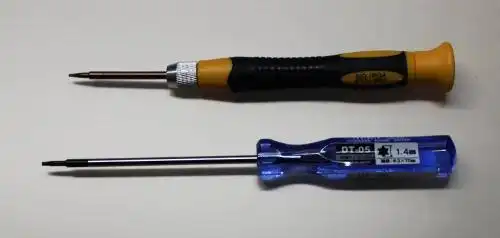
・ペンタローブ1.2-50サイズのドライバー(五芒星の星形のネジ用)と、
1.4mm程のT5トルクス(六芒星の星形のネジ用)の精密ドライバーをそろえる。
※注意点としまして、ご自身でMacBook Airからの取り外しの作業を行われる際には、
きれいなルームの中で、パソコンの内部に異物が入らないように気を付けて、
星形のネジを破損させたり紛失しないように丁寧に進めながら、自己責任の元で慎重に作業を行ってください。
また、製品のカスタマーサポートの長期保証期間がまだ残っている場合、
個人で分解を行うと、後に修理の保証の対象外になって、
有償での取り扱いでしか受けられなくなる可能性があるので、あらかじめご留意ください。
マックブックエアーの本体からSSDを取り出しするには?
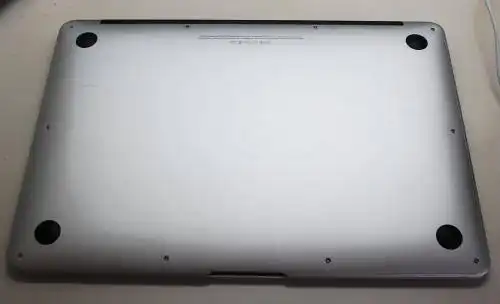
最初に、電源をオフにしたMacBook Airの本体を裏側にひっくり返します。
ふたの隅に留まっている10個の五芒星の「星型ネジ」に、
ペンタローブスクリュードライバーを当てて、1個ずつ丁寧に外します。
上側の突っ張りに爪を当てて、ふたを取り外します。
MacBook Airの中央のやや上のあたりに、デスクトップパソコン用のメモリのような、
薄く長いカード上の「SSD」(例としてTOSHIBA(東芝)製)が、ドライブベイに搭載されています。
六芒星の星型ネジ一つで、MacBook Airの本体のコネクタに留められているので、

T5トルクスドライバーで、このネジも外します。
そして、右側に指でゆっくりと丁寧に内蔵されているSSD(メモリディスク)をスライドすると、
MacBook Airのノートパソコンの本体のコネクタから取り外せます。
また、macOSのパソコンとWindowsのPC本体をUSB接続して内部のデータを読み込む方法についての解説も参考までに。
※もしSSDやHDDの物理障害による故障が、異常の原因であった場合は、
新しい別のストレージをすでにお持ちであれば、そのままそちらに差し替える形で交換して修理ができます。
また、私設のパソコン修理サービスに注文をして、分解と交換をしてもらうこともできます。
別のパソコンにソリッドステートドライブを接続してデータを開く
次に、ストレージをコネクタから取り出したら、
MacBook Airのケースの中にホコリやゴミが入らないように一回、ふたをかぶせ直しておきます。
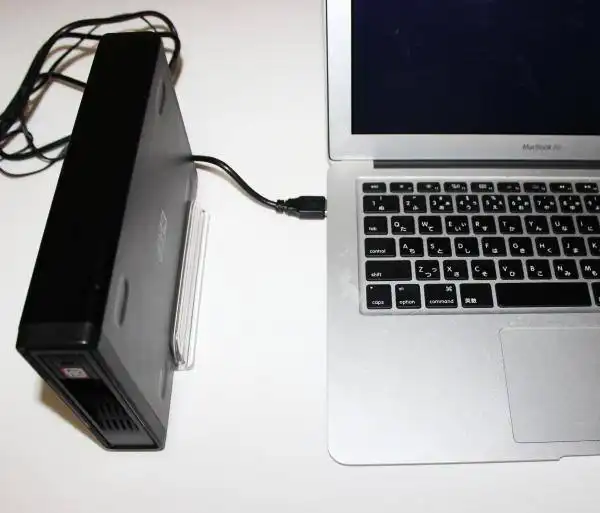
今度は専用の外付けのSSD換装セットのケースの方に、取り外したSSDをはめ込んでふたをします。

そしてUSBケーブルを、お使いのMacBook Airとは別のパソコン(MacやUbuntuなどのOSのPC)に、
USBポートから接続して読み込みます。
Finderでフォルダーを開いてデータをサルベージする
あとは増設したドライブ、または外部のデータ記憶装置と同じように、
「Finder」(ファインダー)などの画面からディレクトリを開きます。

そして、マックブックの中身の各フォルダーに保存されているファイルを順に見ていきます。
ディレクトリに保管されている、メモや書類、写真、作りかけのファイルなど、大事なデータを、
DVD-Rや別の外付けHDD、RAID、NAS、個人向けサーバなどにコピーして、
バックアップを取る形で、SSDのデータのサルベージ(復旧作業)を行っていきます。
すべての必要なファイルの救出が完了したらパソコンを閉じて、もう一度SSDを取り外します。
MacBook Airのキーボードや液晶モニターなどの一部が破損して、正常に使用ができない時は、
プロのデータ復旧サービスセンターにて、ファイルの取り出しを行ってもらうこともできます。
デスクトップパソコンのドライブベイに増設するには?
次に、AppleのMac ProやMacBookなどのパソコンで2.5インチのSSDかHDDを、
別のパソコンに増設する形で読み込んで、内部のデータを救出する場合の対処法について。
まず、デスクトップPCの余ったドライブベイに、別の追加ドライブといった形で増設するために、
「シリアルATAケーブル」が別に一本、必要です。
デスクトップパソコンのふたを開けて、3.5インチ用のドライブベイに、MacBook Airの本体から取り外した、
2.5インチのSSDかHDD用のマウンタをネジで取り付けて、その上にSSDを設置してネジで固定させます。
また、MacBook Airのサポートも参考までに。
(一時的に取り付けるだけであれば、マウンタ抜きでそのまま置いて、
ケーブルをつなげるだけでもパソコンから開けます。)
次に、MacBook Airで使っていたSSDとマザーボードの、
それぞれのコネクタにS-ATAケーブルをつなげて、続いて電源ケーブルをコネクタに接続します。
また、ノートパソコンのデータを取り出しする方法については、こちらの解説ページにて。
ほか、たとえば2.5インチ用の外付けHDDケースかUSB変換ユニットをお持ちであれば、
そちらにSSDを接続して、外部のローカルディスクとしてパソコンに読み込む方が、
開かなくなったパソコンのストレージから、内部のファイルやフォルダーを取り出す形での、
データ救出の作業を、簡単に済ませることもできます。
データ復旧サービスで必要なファイルを救出してもらう
しかし、もしもMacBook Airの中にある別のパーツではなく、
SSDまたはHDDの方が物理障害を引き起こして故障していたためにmacOS(Mac OS X)の画面が開けなかった、
という場合は、別のパソコンに接続しても、中身のデータが読み込みできないことも多いです。
SSDの方に何か問題があった場合には、別のパソコンにSSDに含まれたS.M.A.R.Tという、
不具合の報告機能の読み取りができる検査用のアプリケーションソフトを、メーカー先のページからインストールします。
そして、MacBook Airから取り出したSSDの故障の状態や推移寿命の具合を診断して、
エラーの修復ができるようであれば、その機能を実行します。
もし、それでもSSDが開けないようでしたら、そのままパソコンから取り外して、
Mac製品に対応されたデータ復旧サービスセンターに問い合わせをして、
ストレージを提出して、診断とファイルの救出の措置を行ってもらわれることをおすすめします。