Adobe Acrobat Reader(アドビアクロバットリーダー)やブラウザ、Microsoft Officeなどのソフトウェアで、
電子文書の「PDF」(Portable Document Format)のファイルを展開しようとした際に、
データの拡張子が開けないトラブルが出て困ってしまった時には、どのようなことが原因で、
どういった設定の変更や読み込みの修復の方法で対処ができる?という疑問について、解説いたします。
パソコンやスマホでPDFファイルが開かない主な原因
まず、WindowsやMacのパソコン、またAndroidやiOSのスマートフォン、タブレット端末での操作で、
PDF(ポータブル・ドキュメント・フォーマット)のファイルが開かないトラブルの主な原因について。
ひとまずPDFファイルが読み込めない時は、最初にPDFリーダーのアプリケーションソフトウェアが、
オペレーティングシステム上にインストールされているかどうかをご確認ください。
急に以前のデータが開けなくなった時は、一時的なエラーが出ていて、再起動で直る可能性があります。
Adobe Acrobat Readerといった、PDFリーダーの機能があるソフトがOSにインストールされていなかったり、
プログラムのバージョンが古いと、最近のPDFの形式には対応できずに展開できない場合があります。
ウェブブラウザを使ってPDFを開く場合に反応しない時は、拡張機能が読み込みに干渉していたり、
キャッシュ(cache)の一時データ保存機能で動作が遅れたり更新のタイムラグで見れないケースもあります。
または対象のPDFの拡張子に、パスワードによる閲覧保護のセキュリティがかかっていたり、
ファイルのサイズが大きすぎてお使いのコンピューターの性能では開ききれないパターンもあります。
あるいは、PDF拡張子を構成するプログラムが破損していて展開できなくなっていたり、
データを保存しているストレージ自体が故障して読み込めなくなっている、といったトラブルの例もあります。
これらの不具合の状態の多くは、少しの手間による簡単な対処方法で解決ができまして、
また重度のトラブルが起きた時も、専門のサポートの事業で修復ができる見込みがあります。
Adobe Acrobat Readerで開けず反応しない時は?
次に、まずは簡単な方のトラブル解決の手順について順番に解説いたします。
PDFのデータを開くには、ひとまず「Adobe Acrobat Reader」のアプリケーションソフトを、
パソコンやスマートフォン、タブレットコンピューターにインストールしてください。
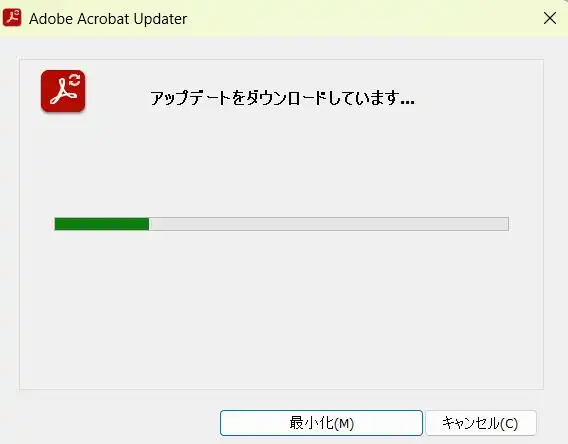
今あるソフトで何か不具合があって開けず反応しない時は、最新のAdobe Acrobat Readerを入れるか、
最新版のプログラムにアップデートを行って既定の設定をすると、大抵はこれでPDFを展開できます。
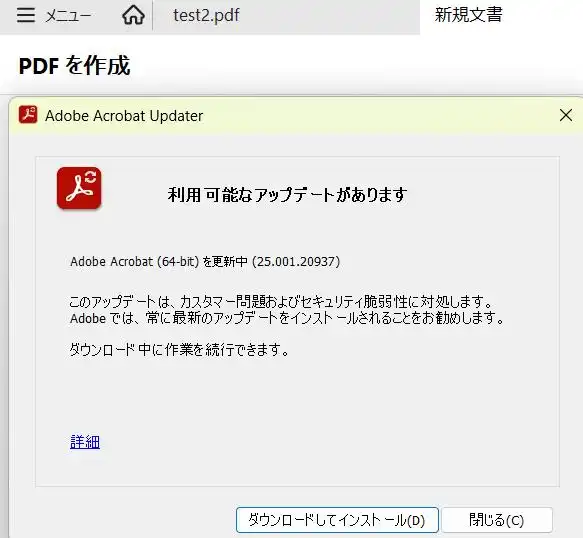
手動で更新する時は、画面上部の「メニュー」から「ヘルプ」→「アップデートの有無をチェック」と進んで、
更新プログラムがありましたら、「ダウンロードしてインストール」をクリックしてください。
デスクトップのショートカットからデータが開かない時は、元のフォルダーのPDFファイルを、
いつの間にか削除していたり、ディスク番号が変わっていないかどうかをチェックしてください。
クラウドの共有フォルダーからデータが消えたり、複数の方が使用されるパソコンからファイルがなくなった時は、
他の方が間違えて削除されていなかったかどうか、連絡をして確認されてみてください。
また念のため、セキュリティソフトでコンピューターウイルスのスキャンも実行されてみてください。
ほか、パスワードで保護されているPDFファイルはパスワードを正しく入力して開く必要があります。
Windows 11や10、macOSで使うソフトを変更する
次にWindows11や10、macOS、またiPhone・iPadのiOS、XperiaやAQUOSといったスマホやタブレットのAndroidで、
Adobe Acrobat Reader以外のアプリケーションソフトウェアからPDFファイルが開けない場合の対処方法について。
まずはこれらのソフトウェアも一度最新版に更新をするか、可能であれば再度のインストールをしてください。
OSやソフトウェアを更新した後は、場合によっては一度パソコンを再起動してください。
またはPDFのデータを開くツールを別のものに変更して、もう一度展開を試してみてください。
あるいは、別のパソコンやスマートフォンから開いてみると正常に反応して展開できるケースもあります。
また、【エクセルのデータファイルが開かない時に復活させるには?】の解説ページも参考までに。
もしかなり大きいサイズのファイルを開こうとして画面が固まる時は、他のプログラムを閉じて、
メモリやCPUの使用量を減らしたり、あるいはメインメモリの交換や増設も検討されてみてください。
またお使いのSSDやハードディスク、USBメモリやSDカードの空き容量が残っているかどうかもご確認ください。
SSDやHDD、メモリーカードが故障していた時は復旧できる?
一方で、パソコンに搭載されたSSDやHDD、またはUSBメモリやモバイル端末などのSDカードそのものが、
システムファイルの損壊や内部パーツの円盤部分ないしチップ、基板などの破損で故障していた、
という場合は、一般のユーザーでは自力で読み込みをするのがほぼ不可能になってしまいます。
その際には、専門業者のデータリカバリーのサービスにて、対象の壊れたストレージを、
専用のクリーンルームで分解して、内部に残っている保存データを復旧してもらうことができます。
EdgeやChromeのブラウザでPDFが展開できない時は?
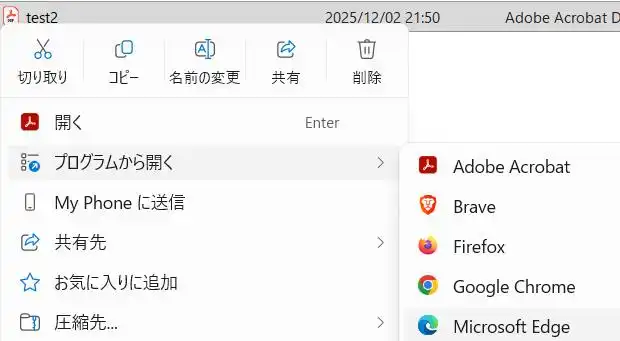
次に、Microsoft Edge(マイクロソフトエッジ)やGoogle Chrome(グーグルクローム)、Safari(サファリ)、
またはFirefox(ファイアフォックス)やBrave(ブレイブ)、といったウェブブラウザを使って、
PDFファイルを開こうとしたら、データが展開できない場合での対処方法について。
まず、一度ウェブブラウザ(Web Browser)のキャッシュをクリアしてから再度データを開いてみてください。
また、セキュリティに関するツールバーなどの拡張機能をいったんオフ(無効化)に設定されてみてください。
IEなど、だいぶ古いブラウザや最近更新されていないバージョンをお使いの際には、
こちらも最新のウェブブラウザのソフトウェアを使用して開き直されてみてください。
ほか、画面上に映ったファイルやフォルダーが開かない時に修復する方法についてはこちらの解説ページにて。

また、スマートフォンやタブレット端末で開けなかったり重くてなかなか展開できない時は、
パソコンのウェブブラウザからであればスムーズに読み込みできる可能性があります。
PowerPointやWord、Excel、Outlookで読み込み
次に、Microsoft Office(365)のPowerPointやWord、Excel、Outlookなどのオフィススイートで、
PDFファイルを展開したり配置しようとした際に、データが読み込めない時の解決方法について。
まず注意点として、Excel(エクセル)ではPDFの読み込みに直接は対応されていないため、開こうとしても、
「~のファイル形式が一致しません。ファイルが破損しているか、安全でない可能性があります。~」
とメッセージが出てウィンドウに展開ができないため、別のソフトウェアをお使いください。
あるいは、「データ」のタブ→「データの取得」→「ファイルから」→「PDFから」と進んで、
拡張子を選択して「インポート」を押して、表示オプションでテーブルを選択して、
「データの変換」をクリックすると、マークシート上にテキストのデータを表示することができます。
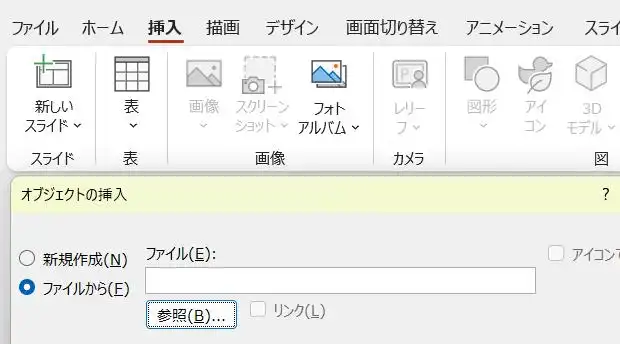
PowerPoint(パワーポイント)も、「アウトラインが長すぎるため、すべてを読み込むことができませんでした。」
とバルーンが表示されて文字化けしたりするため、「挿入」→「オブジェクト」→「ファイルから」と進んで、
「参照」で対象のPDFファイルを選んで「OK」を2回押すと、テンプレートに配置する形で開けます。
Word(ワード)では通常の操作で開くと、シートに合わせて自動変換される形で文字データの展開ができます。
コンテンツとしてPDFをはめ込む場合は、PowerPointと同じく「挿入」→「オブジェクト」と進んで、
「ファイルから」のタブで対象のデータを選択して貼り付けすることができます。
Outlook(アウトルック)で、受信した電子メールに添付されたPDFのファイルを読み込む場合は、
基本的にはそのままファイルをクリックするとデータが開けます。
ですがもし開かない時は、拡張子が送信時のエラーで破損した可能性があるため、
Adobe Acrobat Readerなどでも読み出せない時は、相手先に問い合わせて再発行と送信をお願いしてみてください。
プリンターの印刷画面でプレビューが表示されない時は?
次に、プリンター・複合機の印刷画面でプレビューが表示されずにプリントができない時の直し方について。
まずはプリンターのUSBケーブルが正常にパソコンに接続されていて、電源がオンになっているかをご確認ください。
どれかのツールで印刷が効かない時は、別のソフトウェアか違うパソコン本体で再度試してみてください。
もしサイズの調整がうまくいかず、いまいちきれいな形で紙面に刷れない時は、
上記のような別のソフトウェアで変換や編集をして開いたデータの方を印刷する方法もあります。
また、AdobeでのPDFを開けない の解説も参考までに。
それでもプレビュー画面に画像が出てこない時は、PDFの拡張子が損壊してしまっているケースもあります。
その際にはiLovePDF様といった、オンライン上のPDF修復のツールを使ってみると、復元できる可能性があります。
破損した拡張子をデータ復旧のサービスで修復してもらう
次に、対象のPDFのファイルが破損してパソコンやスマホで開けない時に、読み込み直しや修復をする手法について。
まずインターネットから入手したPDFの場合は、ダウンロードの途中でエラーが出て破損した可能性を見て、
もう一度、配布元のホームぺージからのダウンロードによる保存のし直しをされてみてください。
ほかにも配布されているウェブサイトがあれば、今度は別の場所から入手すると、
そちらではPDFファイルが破損していなくて正常にデータを保存できる、という可能性もあります。
文字化けしてしまう場合は、上記のような違うアプリケーションソフトでなら正常に開ける可能性もあります。
またはPDFの拡張子の修復ないし文字化け修復のツールを使用すると、復元できる見込みもあります。
しかし完全にPDFファイルが破損している場合は、個人ユーザーでは復元が困難になり難しくなります。
その際には自力で無理に解決をしようとせず、専門技術のあるプロのデータ復旧のサービスに問い合わせて、
破損したPDFのファイルの修復の作業を請け負ってもらわれることをおすすめします。