据置型のデスクトップパソコンやiMacのような液晶一体型化のマシン、通常サイズのノートパソコン、
MacBookのような薄型パソコン、ネットブックのようなモバイルPCなどには基本的に、
二次記憶装置の「ハードディスクドライブ」が内蔵されています。
(または、近年ではSSDのような内蔵のメモリーカードが搭載された製品が多く発売されています。)
ある時、急に内蔵されたHDDに書き込まれていたすべての大事なデータファイルまでが読み込めなくなった時は、
どうすればコンピューター、またはそのストレージからの取り出しができる?という疑問について解説いたします。
HDDが突然に壊れたり認識しない時の原因とは?
まず、HDDが突然壊れてしまったりデバイスが認識しない時の原因について。
パソコンのハードディスクといったデータ記憶装置で、長く同じHDを搭載して使っていくうちに、
ある時に内部の回路の調子がおかしくなって壊れたり、外部のケースにあるパーツか、
または内蔵されたディスクが正常に開けなくなる、「物理障害」というトラブルがあります。
もしくは、パソコンなどにUSBケーブルを差し込みして外付けHDDケースで読み込みを試みた際に、
ハードウェアのデバイスドライバが認識しない「論理障害」という原因もあります。
特にデスクトップの画面までの起動にたどり着けず、途中で止まったりループしてしまうとまた大変です。
ノートパソコンや小型のMacパソコンを一台のみ所持されている、という場合は、
別の機材が必要になるため、最初からプロのデータ復旧サービスセンターに、
ハードディスクごと機器を提出して、内部のファイルを取り出ししてもらわれることも推奨します。
別のパソコンにデータを移行する際の注意点は?
次に、別のパソコン本体またはそちらに接続した外付けの補助記憶装置に、
必要なデータを移行する前に、知っておくべきいくつかの注意点について。
まずパソコンの構造によっては、HDDを取り出すのに内部パーツが引っかかる場合があります。
その際には、部品を一部取り外す形で分解してからデータの移行作業をする必要が出てくるのですが、
データを取り出せる可能性がある一方で、慣れていなければ破損させてしまうリスクも出てきます。
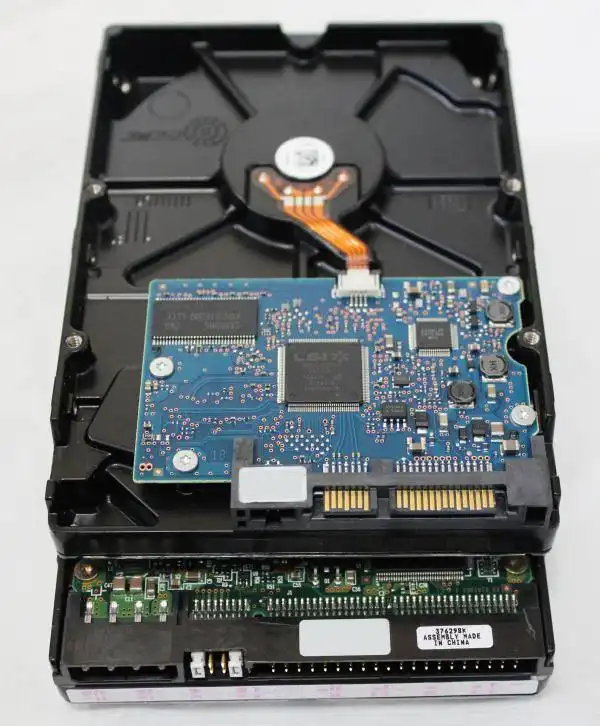
また、HDDにはSATAとIDEの2種類の規格がありまして、古いマシンではIDEの方式です。
この場合はSATAではなくIDEケーブルが使われていて、電源ケーブルのコネクタの形状の異なります。
そのため現在のシリアルATA方式の電子機器に接続するには、変換用のアダプターなどが必要です。
ほか、小型で薄いノートパソコンの本体やモバイルの機器が壊れた時は、
一般の個人ユーザーではケースの取り外しや部品の分解が難しい場合も多いです。
OSの再起動を実行してハードディスクの復旧を試みるには?
次に、パソコンでWindowsやmacOS、Linuxのシステム上の問題が発生したとみられる場合には、
一度OSの再起動を実行して、SSDないしハードディスクの復旧を試みてみてください。
今コンピューター上に起きているトラブルが、オペレーティングシステムの不具合による、
一時的なケースでしたら、ハードディスクにある個人用のデータ自体は、
大体の場合はそのままで残っていて、後からまたアクセスができます。
ほか、各機材でのハードディスクドライブのデータ復旧を行う方法については、こちらの解説ページにて。
またパソコン以外の機材にあるHDDは、ファイルシステムがWindowsやmacOSと異なる場合があり、
ドライブベイに増設をしても、専用のソフトウェアがなければデータを開けないことが多いです。
WindowsやmacOSをセーフモードで起動する方法とは?
例として、WindowsやmacOSを一度セーフモードで起動して読み出す方法もあります。
まず、電源を入れてからBIOSのロゴ画面でF8キーを数回を押して、
セーフモードでオペレーティングシステムを起動する手順を試してみましょう。
デスクトップの画面がセーフモードで展開できましたら、一度パソコンを再起動して、
今度は通常起動で立ち上げをすると、エラーが自動的に修復されて直ることもあります。
オペレーティングシステムが破損した状態から修復するには?
もしセーフモードをひととおり試してもOSが開けなかったら、システム修復ディスクなどを、
ブルーレイまたはDVDドライブ装置のトレイに挿入してください。
そして、「システムの復元」や「クイックマシンリカバリー」(スタートアップ修復)「回復コンソール」といった、
オペレーティングシステムが破損した状態からの復旧の手段を、ひととおり試してみてください。
※OSを丸ごと再インストールをすると、内蔵HDDのデータが取り出しの作業ないしサポートへの依頼の前に、
初期化されて消えてしまうので、データを残す選択で実行するか、この時点ではまだ控えてください。
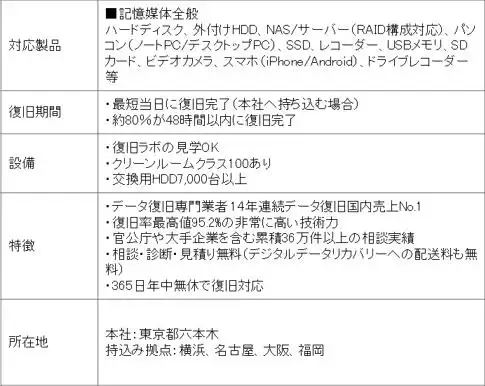
自身では難しそうなのでプロの業者の方で、内部のファイルの取り出しをしてもらいたい、という際には、
デジタルデータリカバリー様といったサービスに問い合わせをして、
内蔵されたHDDにあるファイルの引き出しといった、復旧の作業を行ってもらうことをおすすめします。
UbuntuやKNOPPIXからPCを立ち上げる方法とは?
それでもパソコンが立ち上がらない時は、今度はDVDドライブにLinuxディストリビューションの、
「Ubuntu」や「KNOPPIX」のOSを書き込んだディスクを挿入して起動します。
たとえば、Ubuntu Desktop 日本語Remixのダウンロードなどからインストールができます。
これらLinuxのOSでコンピューターを開けたら、外付けHDDやUSBメモリを接続して、
CドライブやDドライブのデータを全部そちらにバックアップして、回収していきましょう。
その後でOSのリカバリー(再インストール)を行って、PCを修復します。
故障したパソコンに内蔵されたHDDを取り出しするには?
次に、BIOSのロゴマークも表示されず、内蔵のHDDやコンピューター自体が、
なぜか動かなくてこれらの方法が使えない、という場合にデータを取り出す方法について。
まず、故障したパソコンの筐体のふたを一度開けて、内部のパーツの状態をチェックしてください。
ドライブベイに内蔵されたHDDが、自身で取り外せそうな配置にありましたら、
SATAまたはIDEケーブルと電源ケーブルを、インターフェースから丁寧に外してください。
続いてドライブベイからストレージを引き出して、マウンターから固定ネジをドライバーで外して、
ハードディスクドライブを取り外してください。
ほか、おすすめの大手のデータ復旧サービスの業者については、こちらの解説ページにて。
なるべく安全にデータを取り出したい場合には、専門のデータ復旧業者への依頼が確実です。
増設や外付けケースへの差し込みでストレージを読み込む手法とは?
次に、取り出しをした内蔵のHDDは、別のパソコンの空いているドライブベイに増設をして、
そちらにローカルディスク(D)といった形でボリュームを認識させて、フォルダーを開く手法もあります。
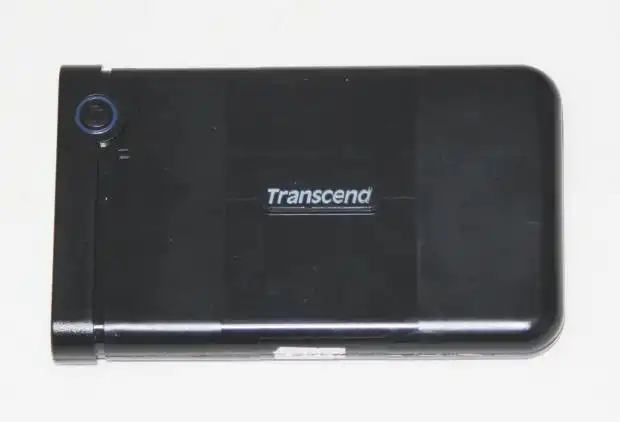
または、USB接続の外付けのHDDケースに差し込みして、ノートパソコンなどで読み込んで、
中身のファイルを開いて、バックアップを取る形でデータを復旧することもできます。
ほか、外付けハードディスクのデータを復旧する方法については、こちらの解説ページにて。
普通にSATAやIDEのHDDに保管された内部のデータが開けましたら、
PC本体の別のパーツ(メモリやCPU、CPUクーラー、マザーボード、電源ユニットなど)の方に、
部品の故障や配線の接続の不良などの問題が出ている可能性が高いです。
※別のハードディスクに交換かまたは増設をした後で、マイクロソフト・ウィンドウズの
起動画面が表示されないエラーが発生してしまうようなケースも稀にあります。
パーツ同士のスペック(性能)や容量の相性などにご注意ください。
ボリュームにあるファイルの救出を試みる際の注意点は?
次に、別のパソコンなどの機器で、補助記憶装置のボリュームに保存された、
ファイルやフォルダーの救出を試みる際の、主な注意点について。
まず、新しいコンピューターに外付けHDDケースなどからUSB接続をする際に、
デバイスの認識のエラーが出たり、ファイルシステムの読み出しの問題で、
「フォーマットしますか?」というメッセージが出るケースがあります。
ここでうっかり勢いで「はい」を選択すると、ボリュームが初期化されてファイルが消えてしまいます。
こうなると、すべてのデータが表示されなくなるまた別の論理障害の原因になるため、
一度パソコンを再起動するか、別のコンピューターの方で読み出しをし直してみてください。
ほか、ロジテック(Logitec) 様での、ハードディスクのデータ移行方法とは? の解説も参考までに。
また、データの書き込みの最中にハードウェアの再起動や強制終了を繰り返すと、
拡張子やソフトウェアが破損する論理障害につながるおそれがあるため、作業中はご注意ください。
壊れたHDDのデータを復元・復旧する方法はある?
次に、HDD自体にアクセスエラーが発生した場合には、Linuxディストリビューションといった、
別のオペレーティングシステムで開いてみると、内部のファイルが読み込める可能性があります。
しかし、ハードディスクの回路自体が物理障害のトラブルで壊れた場合には、
一般ユーザーでは技術や設備の問題から、自力ではデータの取り出しはほぼ不可能です。
たとえば、もしパソコンを変えても増設した内蔵のHDDが反応しない時は、
逆にそのハードディスクドライブが回路のクラッシュや老朽化などで、壊れているおそれがあります。
そのため中身のデータを復元・復旧するには、基本として専門業者への依頼が唯一の方法です。
専門のデータ復旧サービスセンターの方に問い合わせて、持参か郵送でストレージを提出して、
内蔵されたハードディスクの、データ取り出しの作業を行ってもらわれることをおすすめします。