MicrosoftのWindows(マイクロソフト・ウィンドウズ)がインストールされたパソコンで、
OSのユーザーアカウント(User Account)にある個人用のデータが開けなくなったり、
いつの間にか消えていた時は、どうすれば復旧ができる?という疑問について解説いたします。
まず結論としまして、クラウドなど自動でコピーされたデータの分から引き出したり、
消えたファイルを専用のツールで復元、また外のパソコンで開くといった手法があります。
最初に、ユーザーアカウントのフォルダーのデータを失う原因には、以下のようなものがあります。
- 別のファイルとまとめてごみ箱に移動した
- ボリュームをフォーマットして消去した
- ユーザーアカウントのパスワードを忘れた
- OSに不具合が出て破損した
- BIOSでドライブが認識不可
- SSDやHDDが故障した
たとえば、フォルダー内のファイルを整理している時にいつの間にか必要な分を消去していたり、
Cドライブのボリュームをフォーマットしてしまった、というケースが削除ミスのよくあるトラブルです。
また、ユーザーアカウントに設定していたパスワードを忘れてしまったり、
Windowsのオペレーティングシステムに不具合が出てサインインできなくなるケースもあります。
ほか、家庭内や会社内で使用しているパソコンのBIOSに認識ができなくなったり、
コンピューターの内部のSSDやHDDごとマシンが破損した、という重度の問題もあります。
ですが、まだ自力の操作で適切な手順に沿ってOSを直したり、
専用のツールや専門のサービスで復旧できる可能性があります。
ユーザーアカウントを削除した時に消えるデータは?
次に、ユーザーアカウントを間違った段階で削除してしまった場合の対処について。
Windowsのパソコンの『ユーザーアカウント』は、1台のコンピューターを複数の人が使う時に、
それぞれ各個人独自のプライベート的な設定を行うために搭載された環境設定の機能です。
たとえば「ローカルディスクC」の、「C:⇒Users⇒ユーザー名」にあるフォルダーの、
「Documents」「アドレス帳」「Pictures」などの場所には、普段お使いのデータが保管されています。
こちらはユーザーアカウントを削除すると、プライバシー保護のため同時に表示が消えてしまいます。
またMicrosoftといったウェブブラウザの、お気に入りや履歴も同様に自動で削除されます。
ほか、そのユーザーアカウントで個別に指定されたOSの設定の状態も消去されます。
対象のユーザー限定の権限でパソコンにインストールしたソフトウェアも、同様にアンインストールされます。
パソコンのフォルダー上に残るファイルとは?
一方で、ユーザー名フォルダー以外の場所に保管したデータは基本的にはそのまま残ります。
またアカウントを消去した後でも、「ローカルディスクD」といった、
別のパーティションに場所に保存したファイルも同じくそのまま保存されています。
OneDrive(ワンドライブ)といった、クラウドストレージ上にアップロードしたデータも、
別の場所で管理されているため、パソコン上から消えた後でも外部のディレクトリに残っています。
OneDriveといったデータの転送先を開く
またインターネット上に、OneDrive(ワンドライブ)といったクラウドサービス、
もしくは個人運営のウェブサイトにデータを転送していたら、そちらも開いてみてください。
または、Dドライブなど旧アカウントの特殊フォルダー以外の場所にある必要なデータを、
新しいユーザーアカウントの方のフォルダーにコピーして移行して、作業は完了です。
もしインターネット上の必要なファイルが失われた時には、パソコンからいつでも、
「記憶域プール」といった機能や市販のフルバックアップソフトを使って、
バックアップでデータを復元できるようにしておかれることをおすすめします。
Microsoftのアカウントは、Windowsのオペレーティングシステムと連動したサービスで、
よく使用するケースが多いため、特に重要です。
外部サービスの使用を終了してアカウントを消去される前には、一応念のために、
すべてのデータが本当に必要ないかどうかをチェックしておくこともお薦めします。
アプリケーションソフトウェアでの設定も、別のユーザーアカウントでも適用する際には、
メモして残しておくと管理がやりやすくなります。
またパソコン本体が故障して、部品交換を自力でするのが難しそうな時は、
内部のSSDやハードディスクが故障してファイルが開けなくなった場合には、
専門業者のサービスであるデータ復旧センターへの依頼が、最も確実で安全な方法です。
パスワードを忘れてサインインできない時は?
次に、ユーザーアカウントにサインインするパスワードを忘れた時の対処方法について。
まずは、「パスワードを忘れた場合」の部分をクリックして開いてみましょう。
次に「サインイン オプション」→「Webサインイン」と進みます。
そして「パスワードを忘れた場合」→「パスワードのリセット」と進んで、再発行の手順を行ってください。
またインターネット上でのユーザー名やアカウント名、パスワードを忘れた時は、
専用の入力フォームの欄にメールアドレスを貼り付けして、パスワード再発行などの手続きができます。
ホームページスペースのほか、ブログのアップロードしたファイルの一覧、ポータルサイトなど、
ディレクトリが用意されている場所のファイルマネージャーのチェックされてみてください。
プライバシー保護のために、画面上ではわからないように文字の大半を隠す形で、
自身のアカウント名などが出ていて正確な名称を忘れた、という際にもこの方法が役立ちます。
また、【新しいウィンドウズでデバイスが認識しない時に修復するには?】の解説ページも参考までに。
また、もしSNSやブログ、掲示板などネット上のサービスを退会してアカウント削除をされる時は、
それまでに作成したコンテンツのデータが基本的にすべて削除されます。
またSNSの場合、ほかの外部サイトとの連携サービスを解除すると、
仕様によってはそちらのアカウントで保管していたデータが消える可能性もあります。
そのため、HPやブログのテキストやHTMLファイルは、後にまだ必要そうであれば
退会の前にパソコン上、または外付けHDDやRAID、NAS、DVD-Rなどの補助記憶装置に、
テキストエディタなどで念のためファイルのバックアップを取っておくことも重要です。
管理ユーザーを複数に設定する方法
また、ご家庭や会社内で使われているパソコンのうち、一人の方だけでなく、
複数の人数で使用される場合は、ユーザーアカウントが一つだけだとやはり限界が出てきます。
それに、間違えて誰かがほかの方の個人用のファイルを消してしまうリスクもあります。
共有パソコンとしてお使いの際は、制限ユーザーのアカウントを個別に作成しておくと大変便利です。
各個人のプライバシーを守るためや、それぞれの使い方に合わせるためにも役立ちます。
各自がパソコンでアカウントを完全に使えますように、数名で一台のPCを使用される場合は、
ぜひ管理ユーザーを複数に設定しておくと良いでしょう。
ほかに、パソコンを再起動した後で画面が真っ暗になるトラブルから修復をする方法の解説も参考までに。
そして、データのバックアップもそれぞれが自身で行っておかれることが大切です。
注意点としまして、コンピューターの本体のシステムファイルやSSD自体が壊れてしまうと、
すべてのユーザーのデータがまとめて読み込めなくなります。
Windowsの読み込み速度を上昇する方法とは?
次に、Windowsで1台のパソコンに別のユーザーアカウントを追加して、
そちらで読み込みしてOSの速度をやや上昇させて稼働する手法について解説いたします。
ユーザーアカウントは、複数人のパソコン使用以外にも便利な使い道があります。
一つのアカウントを長いこと使っていくと、そのうちWindowsやアプリケーションソフトウェアの、
基本設定が保存されている『レジストリ』(Registry) の規模が大きくなっていきます。
そうなると、読み込み速度が重くなって動作がスムーズに進みづらくなり、
だんだんパソコンの作業も遅くなって使いにくくなってしまいます。
そこで新しいユーザーアカウントを設定して追加して、そちらをメインにして使用する手法があります。
レジストリもパソコンの購入初期と大差ない、白紙設定の状態から始められるので、
読み込みの速さをまた取り戻して使っていくことができます。
ユーザーアカウントを新しく追加する手順
次に、新しくユーザーアカウントを追加する手順について。
まず、スタートの画面からコントロールパネルを開きます。
カテゴリ:大きいアイコンでの表示にして、「ユーザーアカウント」を開きます
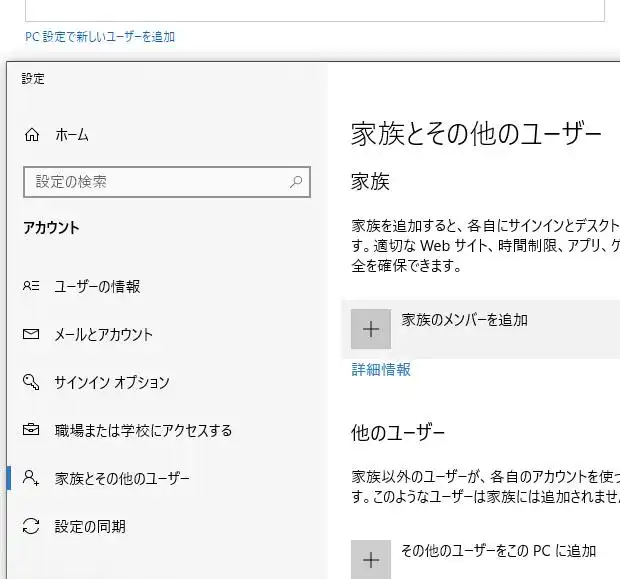
別のアカウントの管理⇒「PC設定で新しいユーザーを追加」に移動して開きます。
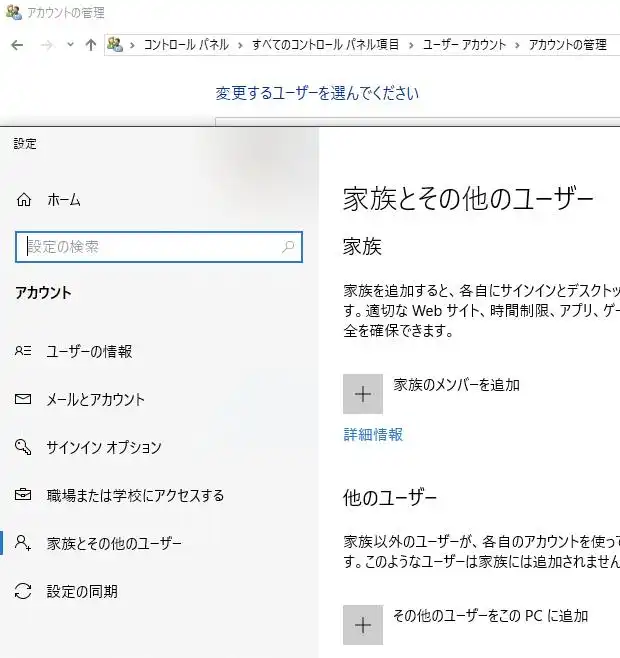
続いて、「アカウントの追加」をクリックします。
最後に、「完了」のボタンを押して、インターネットに接続してログインを試してください。
ほか、Microsoft Learn 様での、Microsoft 365 管理センターでユーザーを復元する の解説も参考までに。
基本的には前のアカウントの時よりも、読み込み速度が大幅に上昇していることと思います。
前に使ったアカウントはすぐ削除せずに、設定確認などのためにしばらくは残しておきましょう。
パソコンのトラブルサポートで修理をしてもらう
ですが、ユーザー専用のファイルやアプリケーションソフトウェアの一部は、
それだけでは必ずしも速度が十分に速くならない可能性もあります。
工夫をしても、まだまだパソコンの読み込み速度が遅くて使いづらい、という場合は、
メモリやCPUを交換・増設したり、SSDの中身を整理して最適化を行ってみましょう。
コンピューターの設定変更や、パーツの交換作業などが苦手で詳しくない場合は、
パソコントラブルのサポート業者に注文して修理や快適化設定を行ってもらうこともおすすめです。