パソコン上で、ソフトウェアやインターネットエクスプローラーなどの動作中によくいきなり、
アプリケーションのエラーが起こって、作業中にプログラムが止まってしまうトラブルがあります。
オペレーティングシステムのバージョンが低かったり、メイン・メモリやCPUのスペックや容量が足りないと、
よく中断のエラーが起こり、警告バルーンの表示とともにマシンのOSが止まってしまいます。
そんな時には、どのようにすればデータを回復することができる?という疑問について解説していきます。
ソフトウェアを一度閉じてもう一度展開して開き直す
まず、これらのトラブルでは大抵はソフトウェアを一度閉じてからまた開き直すことで再展開されます。
ですが、システムが修復しても、作成中・編集中だったファイルの拡張子やアプリケーションシステムの設定が、
更新した分だけ消えてしまったり、運が悪いと丸ごと破損して読み込めない事態もあります。
また、リカバリーツールなども使用してソフトウェア上のエラー修復が成功できても、
ファイルのデータが直らない場合は、それとは違う系統での特殊な直し方をするか、
また自分でどのように行うかを事前によく確認をする、もしくは専門のサービスで見てもらう必要も出てきます。
WindowsのOSの回復機能でエラーを直せる範囲とは?
次に、WindowsのOSの場合で代表的なのは、「システムの復元」を起動して、
前回時のポイントまでパソコンの時間を巻き戻して復活させる方法です。
ですが、復旧できる更新データの範囲が数日単位だったりとやや大雑把な範疇となり、
タイミングが良くなければエラーが起きたその日その時間帯の分が開かない場合も多いです。
macOSの場合は「Time Machine」(タイムマシン)を使われてみてください。
また、【データファイルを失うハプニングの原因と復元の仕方】の解説ページも参考までに。
それぞれのアプリケーションソフトで何らかの機能の不具合が起きた時は、
一度「プログラムと機能」からアンインストールを行って再度インストールをします。
キーボードやサウンドスピーカー、液晶ペンタブレット、モニターなどの周辺機器が正常に稼働しなくなった時は、
コントロールパネルのデバイスマネージャーで「削除」をして再起動すると回復できることがあります。
また、間違えて設定の変更を行ったために動作に不具合やエラー的なものが生じている場合もあります。
なので、プロパティの画面を開いて何か設定が変わっていないか機能の状態を確かめてみてください。
プログラムのアップデートによる修復の仕方とは?
次に、NASなどの外部のコンピューターの電子機器でEMモード(復旧モード)といったビジー状態にいつの間にか変わっていて、
内部ファイルが開けない、といったアクシデントも起こりえます。
その時は、メーカーのウェブサイトからファームウェアのアップデート用ソフトウェアをパソコンにインストールして、
ネットワークを通して更新作業を行うと、不具合から回復できる場合もあります。
ほかに、システム回復オプションを使用してWindowsのOSを復活する方法についての解説ページも参考までに。
またデータの予備の分を事前に作成する際には、市販で購入して設定するバックアックアップソフトや、
アプリケーションソフトウェアの保護オプションとして導入されている自動更新保存機能をメインに用いて、
データ喪失のトラブルに備えた対策を施されたる方法で、とても安全性が高くなります。
一方で、SSDやハードディスク、メモリーカード自体が物理的に破損しているために、
内部のファイルやフォルダーが開けなくなったり、OSの読み込みに支障が出てくるケースもあります。
壊れたストレージを個人で直すことはほぼ不可能なため、中身のファイルを取り出す場合には、
プロのデータリカバリーのサービスにて、分解・抽出をしてもらわれることもおすすめします。
Windowsのアップグレード後にソフトが使用できない時は?
次に、Windows7やXP→Windows 11や10、8というように、オペレーティングシステムのバージョンのアップグレードを行った後で、
一部のファイルを開くためのソフトウェアが使用できなくなった、というケースもあります。
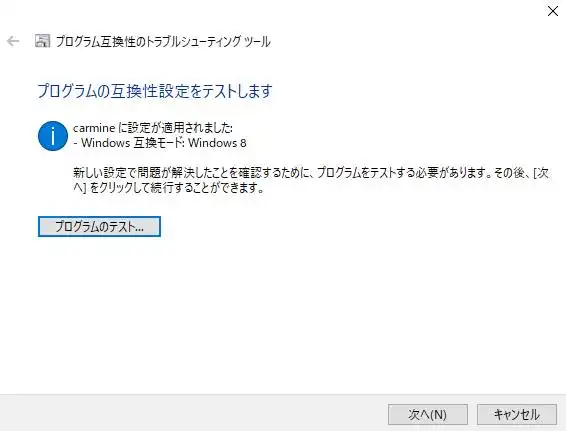
その際には、「以前のバージョンのWindows用に作成されたプログラムの実行」といった、
標準搭載のトラブルシューティングの機能を使って、ユーティリティーに互換性を持たせて使うこともできます。
また、Dell 様での、Microsoft Windowsでシステム ファイル チェッカーを実行する方法 の解説も参考までに。
または、OSないしアプリケーションソフトの片方が古い場合には、最近リリースされた新型のバージョンに、
そちらもアップグレードをして合わせる方法も検討されてみてください。
書き込みや読み込みの途中でエラーが出る時に回復する方法
次に、インターネットエクスプローラーのウェブブラウザを使っている際に、 書き込みや再生の途中でエラーが出て、
止まることがよくあり、 パソコンのどこかに問題があるとしたら、どうすれば修復できる?という疑問について。
まず、最近のMicrosoft Edge、Google Chrome、Safari、Firefox、Sleipnir、Lunascapeなどは、
ウェブブラウザのタブ機能をはじめ、かなりの数でオプションツールが増えています。
CPUやメモリの性能や容量を、現在では低いパソコン本体を使われていたり、処理速度が重いセキュリティソフトで、
ネットの常時監視システムを使用されているをされているとしましたら、読み込みやページ展開の速度が遅くなって、
フリーズやアプリケーションエラーによる強制終了が出てしまう場合が多いです。
一番良いのは、パソコンの買い替えや、インテル製(Intel)といった各パーツの部品交換で性能アップをする形です。
それ以外でしたら、メニューバーのインターネットオプションでタブ機能を無効にしたりツールバーの数を減らす、
ウイルス対策ソフトの機能を 限定して減らす、といった処置をして読み込みを軽くしていくことで、
次第に元の速度に修復されて、またエラーが発生する頻度も下げられます。
また、上書き保存をしていて形に残っていたファイルやプログラムが消去されたり、
ディレクトリが破壊されていて個人での回復が難しそうな場合は、やはりデータの復旧サービス業者に、
内部ファイルの救出の依頼をして、ある程度の割合で元に戻してもらうことが、やはり最適な対処法です。