Microsoft(マイクロソフト)から開発・販売されている、Windows(ウィンドウズ)のOS上で、
突然に「エラーが発生しました。… 0x80070002」といった文字のメッセージが表示されることがあります。
その際に、オペレーティングシステムの更新やソフトの操作ができず進行が止まるトラブルが発生したら、
どのような方法で問題からの修復を実行すればいい?という疑問について、解説いたします。
「0x80070002」のエラーコードが出る主な原因
まず、システムのアップデートなどの際に「指定されたファイルが見つかりません。(0x80070002)」
といったテキストのエラーコードがWindowsでの操作中に出てくる時の、主な原因について。

たとえば、「Windows Update」の機能でオペレーティングシステムを更新している最中に、
ネットワーク回線が遮断されて更新処理がストップすると、プログラムが破損する可能性があります。
またアップデートの際に参照先がずれていたり、必要なファイルが見つからなかったり、
一時保存用のフォルダーの内部に不整合の問題が出ている、といった理由のケースもあります。
ほかに、OSのプログラムに大幅な追加がある更新が実行された場合に、
SSDまたはハードディスクの空き容量が少ないと、Windows Updateが失敗する可能性が高くなります。
あるいはアンチウイルスソフトといったセキュリティの機能が、稀に更新を妨害することもあります。
また、システムファイル(system file)が破損して機能が正常に動作しなくなる原因もあります。
そして特に重度の障害として、SSDやHDD自体の内部の回路が経年劣化などの理由で、
故障し始めていると、読み取りのエラーといった不具合が起きてしまいます。
これらのトラブルは、軽度のものであれば自力ですぐに直すことができる場合が多いです。
ですがパーツの損傷といった重いアクシデントだと、パソコンにあまり詳しくなければ、
時には専門のサポートセンターにて修復をしてもらうことが、より安全な解決方法です。
パソコンの電源を一度閉じて再起動をしてみる
次に、パソコンのモニターで急に「更新が失敗しました。… - エラー 0x80070002」などの、
警告の文字が出た時は、やはり突然のトラブルで驚かれてしまうことが多いかと思われます。
ひとまず、一度すべてのプログラムを閉じてからWindowsを終了させてみてください。
少しの間待機してパソコンの熱が冷えてから、プリンターやUSBメモリ、外付けHDD、スティックSSD、
ポータブルDVDドライブといった外部接続の機器のコードを一旦極力外して、電源ボタンを入れてください。
再起動で一時的な不具合から修復して、次は正常にWindowsのアップデートができることもあります。
ですが電源を入れ直したらOSが破損したままで開けなくなった、という万が一の可能性のため、
念のため主要なデータを外付けHDDといった場所にコピーを取っておくことを推奨します。
また慌ててあちこちを動かして、かえって損傷が悪化してしまう危険もあるため、
ひとまずは冷静に対処をしていくことが大切です。
Windows 11やWindows 10が更新できない時の対処法
次に、Windows 11やWindows 10のパソコンを再起動した後でも同じ更新失敗のトラブルが続いていたり、
「0x80070002」のエラーコードが出た段階から、フリーズなどの不具合が出てきた時の対処法について。
まずは、プライマリーパーティション(Cドライブ)が入っているSSDないしHDDの空き容量が、
まだ十分に残っているかを確認して、少なくなっていたら不要なファイルやアプリを削除してください。
これにより、追加のプログラムが正常にダウンロードされて更新に成功できる見込みがあります。
一方、もしすでにパソコンの内部から普段と違う異音がこの時点で鳴っていたり、
電源を入れてすぐ動作が止まったり強制シャットダウンする時は、一度パソコンの通電をお控えください。
その際には、PCの筐体の内部にある故障したパーツを交換する必要が出る場合があります。
故障したPC本体の修理を注文する前に、ストレージのボリュームにあるファイルを残しておきたい時は、
デジタルデータリカバリー様といった専門のデータ復旧サービスで拡張子を取り出してもらうことができます。
一時ファイルを削除してWindows Updateを再度実行
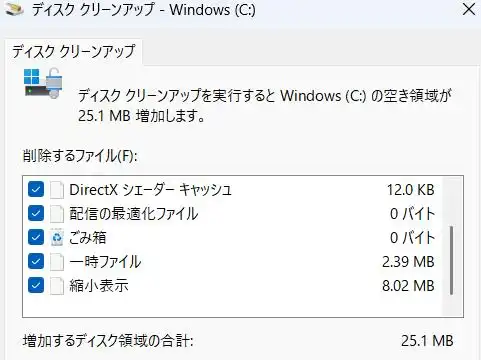
次に、コントロールパネル(Control Panel)を開いて上部の検索窓に「クリーンアップ」と入力すると、
「不要なファイルの削除によるディスク領域の解放」という項目が表示されます。
こちらを押すと「ディスククリーンアップ」の機能が展開されますので、「OK」を押してください。
バルーンに表示された項目の中の、「一時ファイル」などを選択して「OK」を押すと、
Windows Updateの失敗の原因のデータがリセットされて、また記憶領域の空き容量も少し拡大ができます。
これにより不具合の出た箇所が修正されて、0x80070002の問題から回復する見込みがあります。
そしてその後に、Windows Updateを再度実行されてみてください。
ウィンドウズのトラブルシューティングを使用する
また、エクスプローラーに表示された「Windows(C:)」(ローカルディスクC)を右クリックして、
プロパティの画面にある「ツール」のエラーチェックも行ってみてください。
さらに、ウィンドウズのスタートボタンを押して表示される検索窓に、
「トラブル」と入力して、表示される「トラブルシューティングの設定」をクリックしてください。
すると、さまざまな問題の修正のための機能とヘルプの解説がバルーンに表示されます。

これらに沿って、OSのアップデートに関するトラブルシューティングを使用されてみてください。
また、【同じ動作を繰り返すループのエラーを直すには?】の解説ページも参考までに。
また、セキュリティソフトの機能を一時的に少し弱めてからアップデートをされてみてください。
セーフモードやシステムの復元で修復する解決方法
また、一度「システム」→「回復」→「今すぐ再起動」と進んで、
「詳細オプション」を開いて、セーフモード(safe mode)で起動をする解決方法もあります。

このセーフモードでOSの簡略版のデスクトップ画面を開いた後で、通常での起動をすることで、
自動的にオペレーティングシステムの「0x80070002」などの不具合が修復できる可能性もあります。
場合によっては、「システムの復元」「スタートアップ修復」「コマンドプロンプト」など、
オペレーティングシステムの回復機能を使用したり、OSの再インストールを試してみてください。
Outlook(アウトルック)で「0x80070002」が出た時は?
次に、メール管理用ソフトウェアのMicrosoft Outlook(アウトルック)で、
「0x80070002」のエラーが起きた時の、解決の手順について。
まず、Outlookのメールや連絡先、情報、予定表、タスクのデータをパソコンに格納するための、
「PSTファイル」(Personal Storage Table)※またはOSTファイル(Offline Storage Table)が、
破損していて読み込みに支障が出ていることが原因である可能性が高いです。
このPST(パーソナルストレージテーブル)は、OneDrive(ワンドライブ)といった、
別の外部のサービスと連動する際に負荷がかかり、稀に不具合を起こすケースが見られます。
OneDriveといったほかの同期接続しているサービスから、OutlookのPSTファイルを探して、
外付けHDDといった場所にダウンロードして、コピーデータの保存をしてください。
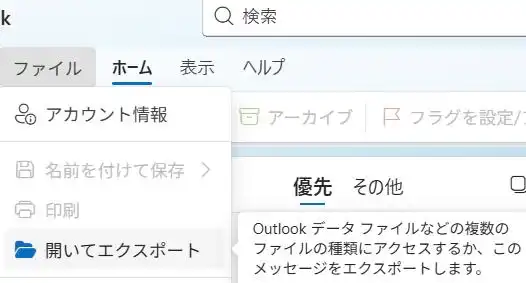
続いて、「ファイル」→「開いてエクスポート」→「エクスポート」→「開始する」と進んで、
正常なPSTファイルの読み出しができましたら、ひとまずは問題が解消する見込みがあります。
受信トレイ修復ツールでPSTファイルを修正する
または、エクスプローラーのCドライブにある「Program Files」のディレクトリ上で、
上部の検索窓に「scanpst」と入力して、「SCANPST」という名称のツールを開いてください。
※たとえばWindows 11では、「C:→Program Files→Microsoft Office→root→Office16」の場所です。
OSやソフトのバージョン(version)によって、プログラムの保管場所が異なる場合があります。
この「受信トレイ修復ツール」(scanpst.exe)を開いて、最初の画面の「参照」の項目に、
「Outlook データファイル」(PSTファイル)を選択して、「開く」と進めてください。
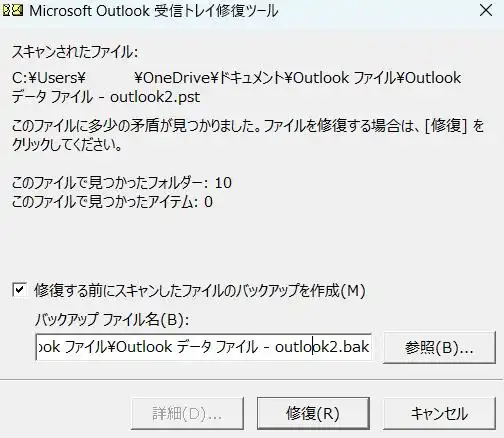
そして「開始」→「修復」と進めて、拡張子に出ている矛盾の不具合を修正できる可能性があります。
またエラーによりファイルが壊れた時に復元をする方法について詳しくは、こちらの解説にて。
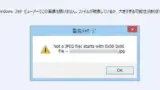
場合によっては、Outlookを削除して再度のインストールを試してみてください。
SSDやHDDの異常でインストールできない時の直し方
次に、もしパソコン本体に搭載されたSSDやハードディスクドライブ自体に出た異常が原因で、
更新プログラムがインストールできない「0x80070002」のエラーが起きている場合は、
またアクシデントの対処の仕方がやや難しくなります。
SSDのメモリセルや制御基板、ハードディスクのモーターやヘッドといった回路が摩耗してくると、
通電して稼働させるたびに劣化が進み、故障がさらに悪化するおそれが出てきます。
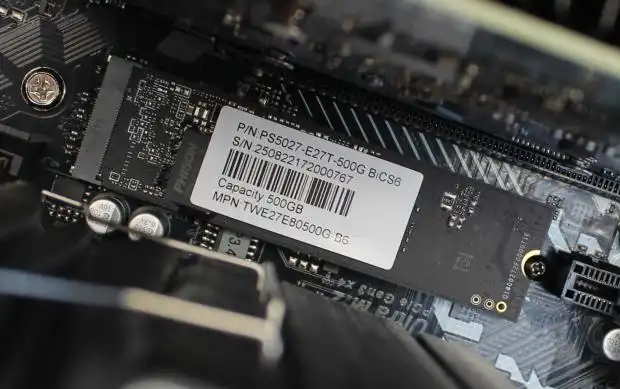
マシンから異音が鳴ったりして、この物理的な損壊の可能性が考えらえる時は、
ストレージを新品に換装してOSをインストールし直すことが、最も確実な直し方です。
ほか、PCホスピタル 様での、
Windows Update時に「0x80070002」エラーで失敗する原因と対処法 の解説も参考に。
お使いのPC本体が小型のデスクトップ機や薄型のノートパソコンで、自身での交換が難しそうな時は、
パソコンの修理サービスを実施されているサポート店で、換装の作業をしてもらうのも便利です。
保存したデータを復旧のサービスで救出してもらう
一方で、SSDやハードディスクがすでに読み込みできないほど壊れていた場合での対処について。
まず、ドライブ装置にまだ必要なデータが残っていて何とか取り出しをしたい、という際には、
自分でストレージを無理やり分解をすると、さらに故障する可能性が非常に高いためお控えください。
異物の混入や湿気の充満により、読み込みに支障が出る危険が高くなります。
また、最近のSSDやHDDないしそれらが搭載された電子機器には、暗号化がされていたり、
独自の仕様が施されていてセキュリティが強めに設定されているものが多いです。
そのため、一般の個人ユーザーではますます内部のファイルを開くのが困難な面があります。
また、ストレージを解体してデータを読み出す設備や技術の面でも自力では不可能といえます。
失いたくない内部のファイルやフォルダーを何とかして開き直したい、という際には、
やはりプロのデータ復旧のサービスの業者に問い合わせて、専門のクリーンルームにて、
破損したパソコンないしストレージからのデータの救出作業をしてもらわれることをおすすめします。