アップル社から提供されているクラウドサービスの、「iCloud」(アイクラウド)は、
コンピューター上のデータをネットワーク上でバックアップができるオンラインストレージです。
iCloudは、アップルより開発されているオペレーティングシステム「macOS」が搭載された、
MacintoshのデスクトップパソコンやiMac、MacBook Air/Proのノートパソコンからも、
Apple IDを管理して使うことができます。
iCloud(アイクラウド)のオンラインストレージとは?
特に、最近のmacOSの新しいバージョンでは、
PCを購入した時の最初の段階でiCloudがインストールされているので、初心者の方も使いやすいです。
(もしiCloudがWindowsなど、お使いのパソコンのOSになかった場合は、
iCloudのソフトを新しく保存してインストールする必要があります。)
使い方としてまず、Macパソコンの電源を起動してデスクトップの画面を開きます。
Dockメニューの「システム環境設定」で、銀色の雲のマークをしたiCloudのアイコンをクリックします。
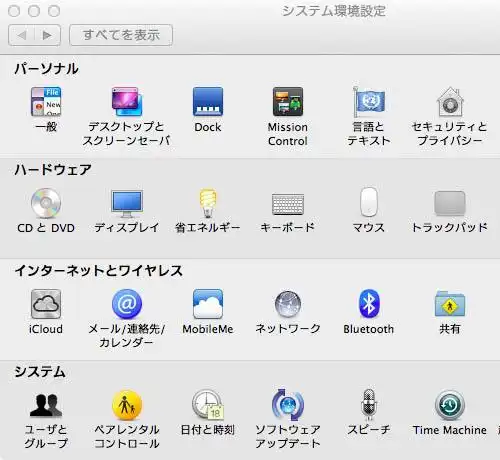
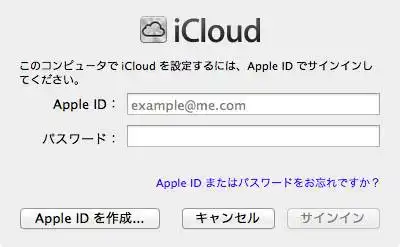
iCloudのウィンドウに変わったら、次に「Apple IDでiCloudを設定」の項目に、
事前に作成したApple IDとパスワードを入力してサインインをします。
Apple IDは、Macパソコンを購入した時に新しくシステム環境設定の、
「メール/連絡先/カレンダー」⇒「アカウントを追加」の操作で新規作成できます。
また、ネットワーク上には現在多くのクラウドサービスがあり、
ほかにもデータのバックアップや回復を行ってもらえるサポート店が、数多く営業されています。
インターネット上でiCloudにサインインする
次にインターネットにて、データのバックアップに使用するiCloudのIDを入力して「サインイン」を押します。
次の画面で上の[iCloudで連絡先、カレンダー、およびブックマークを使用]にチェックを入れて、
(「Macを探す」の方は任意で)「次へ」をクリック。
次の設定画面で「メールとメモ」「連絡先」「カレンダー」「ブックマーク」「書類とデータ」
のうち使用しているツールの項目にチェックを入れます。
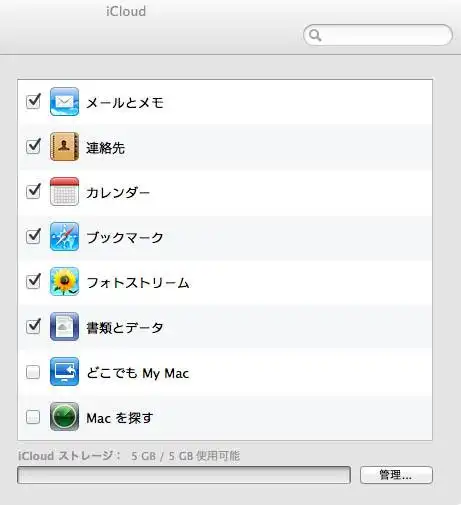
(写真管理ソフトをすでに購入してお使いであれば「フォトストリーム」の項目にチェックを付けて、
デジタルカメラなどから取り込みした写真画像をフォトストリームに移行するか、
メモリーカードやカメラのデバイスを読み込んで写真をセットアップします。)
また、【オンラインストレージのバックアップからデータを復旧】の解説ページも参考までに。
ネットワーク上に保存したファイルは、別のパソコンやスマホ、タブレットから、
サインインして開いて、データのダウンロードによる引き出しをすることもできます。
ファイル自体が壊れていて開けない時は?
これでApple IDとの同期が行われて、定期的にデータのバックアップが行われます。
オンラインストレージ上に保存されたバックアップデータを、確認したり管理を行うには、
iCloudのサイトにアクセスします。
ほかに、MacパソコンでRAIDのハードディスクのデータを復旧する方法について詳しくは、こちらの解説ページにて。
ですが、拡張子自体が壊れていて正常に開けない、という場合は、
バックアップの方のファイルも破損した状態で、保存されているケースがあります。
その際には専門のデータ修復のサービスにて、ファイルを直してもらうことができます。
アイクラウドのデータのバックアップを確認する
ここでも、Apple IDとパスワードを入力してサインインします。
メール、コンタクト、カレンダーのそれぞれのアイコンを見て、
それぞれのデータがバックアップされているかどうかをチェックしてください。
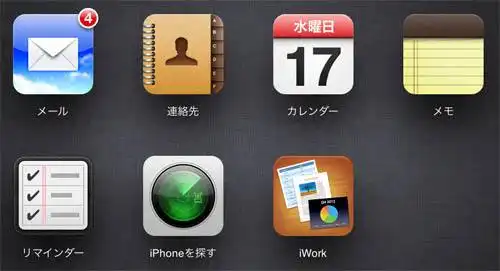
「iWork」の項目は、MacのOSのバージョンがOS Xのv10.7.4 以上であり、iTunes Storeから、
KeynoteかPages、Numbersの仕事効率化ソフトを購入して、書類のデータを転送できるようにする必要があります。
iTunesを起動してApple IDとパスワードを入力してまたサインインして、App Storeから、
上記の仕事効率化ソフトのどれかをオンライン購入してデータの保存、セットアップを行ってください。
また、他のコンピューターで以前にサインアップして使っているApple IDを
Macパソコンからサインインして、他のコンピューターのバックアップしたデータを
オンラインストレージサービスの管理画面から開いて閲覧することもできます。
iCloudのストレージで一つのアカウントで使用できる最大容量は
初期状態で5GBまでに標準で設定されています。
容量を増やしたい時は、iCloudを起動⇒「管理」⇒「ストレージプランを変更」の
ストレージ購入で年間10GB、20GB、50GBの有料プランに変更することもできます。
バックアップができていなかった時のデータの復元
しかし、iCloudではmacOSなどのIT環境で使用する特定のファイルを、
Finderから選んで任意で自由にバックアップを取ることはできず、
メールや連絡先、メモ帳など特定のデータしか基本的には保存ができません。
Macintoshのデスクトップパソコンや、MacBook、iMacの中の大事なデータをひととおり、
バックアップしたい時には、TimeMachine(タイムマシン)などの機能を使ったり、
手動で外付けHDDやDVD-Rなどにコピーペーストで保存されることをお薦めします。
また、バックアップできていなかったため失ったファイルがあり、
だいぶ前のことだった、という場合は、個人で戻すのが難しくなります。
その場合にも、プロのデータ復元のサポートの事業で復旧をしてもらえます。