AppleのスマートフォンであるiPhoneや、タブレット端末のiPadにある、
「連絡先」のアプリに登録した、電話番号や住所、氏名、メールアドレスといったデータを、
うっかり間違えて削除してしまったり、モバイル端末に不具合が出て開けなくなった時には、
どのようにすれば後から復元することができる?という疑問について解説いたします。
iPhoneやiPadから連絡先のデータを削除した時は?
まず、iPhoneないしiPadの連絡先のアプリを開いている時に、間違えて住所録の項目を削除した時は、
こちらのツールにはゴミ箱といった機能がないため、データの表示自体はそのまま消えてしまいます。
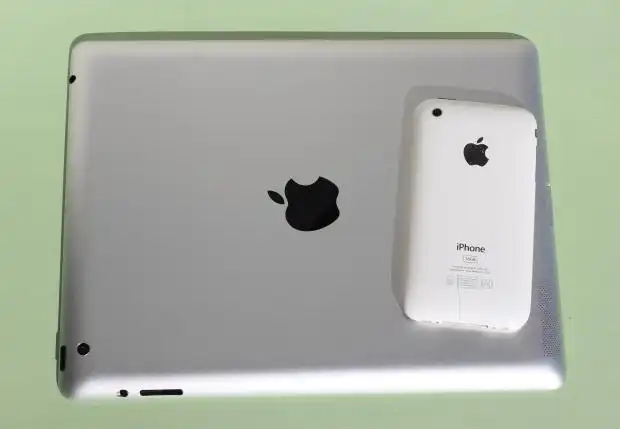
ですが、事前にiCloud Drive(アイクラウド・ドライブ)を設定していて、
そちらのアカウントの方でオンライン上に アドレス帳のデータを送信していれば、
後から連絡先のアプリにもう一度引き出す形で、復元できます。
もしSDメモリーカードなど、外部のストレージに保管した分の連絡帳のデータを消去した時は、
パソコン上のソフトウェアを使うか、専門のサービスで復旧ができる見込みがあります。
iCloudで連絡帳のバックアップを設定する手順は?
次に、アイフォンやアイパッドにあるiCloud(アイクラウド)のサービスの機能を使って、
連絡帳のデータのバックアップを設定する手順について。
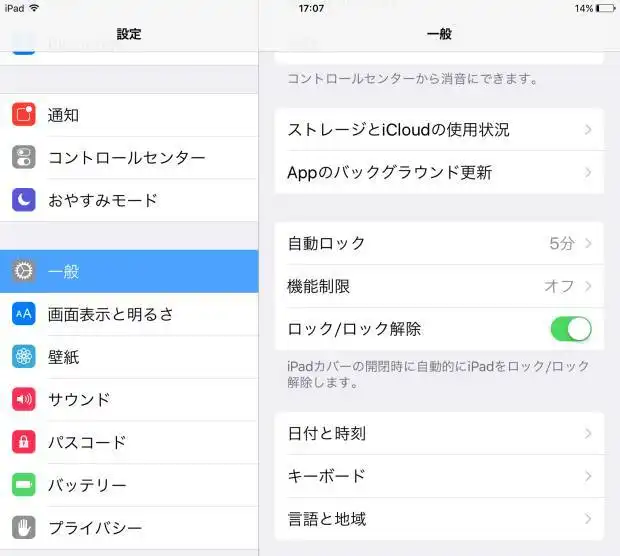
まず、「設定」をタップして、「iCloud」を開きます。
こちらの「連絡先」の項目をオンに設定します。
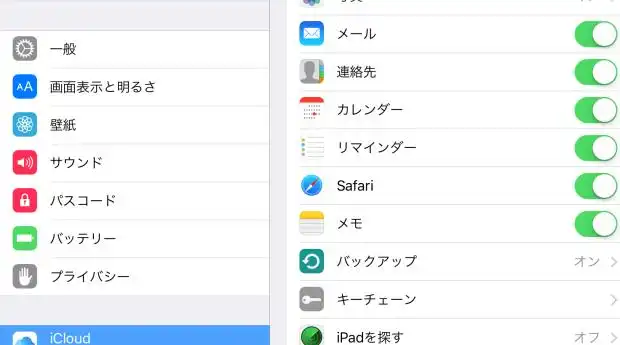
これで、データのバックアップが定期的に自動で、iCloudの方に転送されて行われます。
また、iPhoneをiCloudでバックアップしてデータを復元する 方法について詳しくは、こちらの解説ページにて。
(細部の操作の設定やメニューの位置、文字は、iOSのバージョンによってやや異なるケースがあります。)
アドレス帳をアイフォンやアイパッドに引き出しするには?
次に、アイクラウドに転送していたアドレス帳のデータを、
後からアイフォンまたはアイパッド上に引き出しする方法について。
こちらは、例えばiOSのリセット(出荷時の設定に初期化して復元)などを行った場合に、
iPadまたはiPhoneで、Apple IDのiCloudのメールアドレスでサインインをする際に、
そのままデータを反映させることで、自動的に連絡先のアプリに一括で住所録が書き込まれます。
ストレージが容量不足になっている時は、一部の不要なデータを削除して整理を行ってください。
または、個別のデータを抜き出ししたい時や、もしエラーなどが出て反応せず一覧に戻らない時は、
iCloudのオンラインページにサインインをしてください。
そして、アイコンの一覧の項目にある、「連絡先」を開いて、それぞれの住所録を開きます。
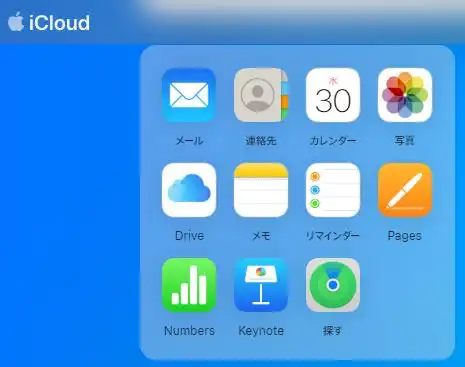
氏名やメールアドレスといった項目をコピーペーストして、連絡先のアプリに保存し直したり、
macOSやWindowsのパソコンのOutlookなどのソフトウェア上に貼り付けて、再作成をされてみてください。
(ガラケーにデータを移行する時は、アプリの機能がそのままでは使えない可能性があります。)
バックアップの分がなかった時にはスマートフォンやスレートPCを取り扱われている、
データ取り出しのサポートを実施されたサービスセンターで、救出の措置をしてもらわれることをおすすめします。
テキストを上書き保存したり編集に失敗した時に復元するやり方は?
次に、文章ないしファイルの上書き保存をしてしまった時に、復元をするやり方について。
まず注意点として、クラウドサービスに自動で次回のデータ転送がされる際にそちらも上書きで反映が行われるため、
いったんすぐにインターネット接続を切断して、外部のパソコンなどからサインインしてデータの予備を取ってください。
または、パソコン上で間違えてiCloudのウェブデータの編集中に間違えて文書の書き込みをして失敗した時は、
まだページを開いている最中でしたら、ウェブブラウザでの取り消しの機能で修復ができます。
ほか、アイフォンもしくはアイパッドの方のデータをメールなどで送信して、パソコンで開いてみてください。
メールで送信していた「vcf」の添付ファイルを開いてみる
ほかに、以前にApple製のスマートフォンやタブレット端末で保存した連絡先のデータを、
所有されているメールアドレスに、「vcf」の添付ファイルの拡張子として送信をしていましたら、
そちらを送信箱ないし、別の転送先のメールの受信箱から開いてみてください。
また、iPad(アイパッド)が壊れてしまった時に修復をする方法については、こちらの解説のページにて。
あるいは、知人の宛先に添付メールとしてvcf(vCard形式)のファイルを送信していましたら、
管理されているメールアカウントの送信箱を見直してみるか、相手先に訊かれてみてください。
オンライン上の電子メールサービスで、ごみ箱からデータを削除していたり、
テキストの上書き保存をして閉じた時は、前のデータはそのまま画面上に表示されない状態になり、
一般の個人ユーザーではボックスの中身を元に戻すことができないため、ご注意ください。
auのアドレス帳やdocomoの電話帳を移行する方法とは?
次に、auやdocomo(ドコモ)でiPhoneまたはiPadを登録して使用されている場合には、
専用のアプリを使った別の方法で、電話帳などの復旧をする手法もあります。
例えばauでは、「データお預かり」アプリを使用して、機種変更の際などに、
アドレス帳や写真画像、動画のデータを、別の端末本体にサーバーを通して、
ツールの機能からファイルのコピーをする形でのサルベージを行うことができます。
またdocomoでは、App Storeで「ドコモデータコピー」のアプリをインストールして、
電話帳やスケジュール、メモ、カレンダー、写真画像、動画などのデータをバックアップできます。
あるいは、Google(グーグル)のGmailの方でも連絡先や別のサービスでのプロファイルを作成されていた時は、
そちらにログインして、住所録やビジネスなどで使うメールの一覧のデータを確認されてみてください。
またはケータイショップで、機種変更をする端末に電話帳のデータの引き継ぎをしてもらうこともできます。
モバイル端末が故障しても後から住所録を元に戻せる?
次に、スマートフォンのiPhoneまたはタブレットPCのiPadの、本体自体が故障したり紛失した場合にも、
iCloudのアカウントと住所録などのデータ自体は、そのままネットワーク上に残っています。
修理を終えたアイパッドやアイフォン、または紛失の後で新しく機種変更で購入した、
乗り換えのモバイル端末の方で、iCloudのアプリないしウェブブラウザで後からサインインをすることで、
自動送信によってバックアップしていた連絡先といったデータを全部、もう一度元に戻すことができます。
また、iCloud.comの「連絡先」でvCardを読み込むまたは書き出す 方法の解説も参考までに。
ほか、iPhone パソコン 修理・サポート iFactory 様での案内なども参考までに。
ちなみに、液晶モニターが割れているだけで、電源とiOS自体は起動ができる状態であれば、
パソコンに同期接続をして、写真画像や動画のファイルだけバックアップができる可能性があります。
(アクセス許可の指示が必要な時は、タップができない場合はうまくいかないことがあります。)
メモリーのファイルをデータ復旧のサービスで取り出してもらう
また、iPhoneまたはiPadが電源が付かないほどに壊れてしまっても、
まだ内蔵されているメモリーの方は破損していなくて、連絡先などの中身のデータは無事であることが多いです。
こちらは、内部のデータを残したままで、モバイル端末の基板(ボード)といったパーツを、
修理ないし交換をして直してもらえるサポート店が、全国の各地で営業されています。
また、モバイルコンピューターからパソコンの方にコピーしていた連絡帳などのファイルが消えて、
両方のマシンに現在はデータが残っていなくて、アイクラウドやワンドライブにも予備を取っていなかった、
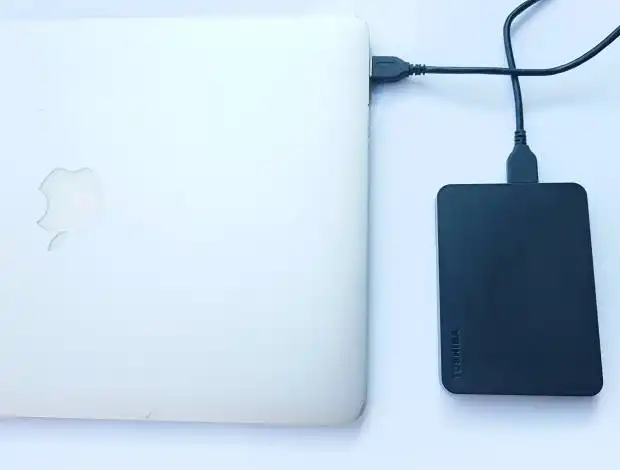
という際には、データ復元のサービスにて、PCや外付けHDD、USBメモリなどを見てもらうこともできます。