普段お使いのAndroidやiPhoneのスマートフォンで、カメラ機能を使って撮影した写真や動画を、
誤って一覧から削除してしまったり、ストレージを初期化して画像やムービーのデータを全消去した、
またはいつの間にか表示が消えた時には、どうすれば復元ができる?という疑問について解説いたします。
スマートフォンの写真画像が消える原因とは?
まず、スマートフォンにある写真画像のファイルが消えるトラブルの主な原因について。
たとえば、スマートフォンのアルバムのアプリ上で間違えて必要な写真や動画ファイルを選択して、
他の不要な画像やムービーのデータと一括での消去や、同名での上書きをしてしまうミスがよくあります。
あるいは、誤ってスマホないしmicroSDメモリーカードを初期化して全消去するトラブルもあります。

また、内蔵メモリからSDカードや外付けのUSBメモリ、スティックSSDにデータを移し変えたはずが、
実際にはコピーができていなくて、それに気づかず元のデータを削除した、というミスもたまに起こりえます。
ほかに、NASが接続できていなかったりクラウドストレージが同期できていなくてフォルダーが見つからない、
またmicroSDメモリーカードの差込みの不具合で二次記憶装置の読み込みができない、という事例もあります。
もしくは、AndroidやiOSに深刻なシステムエラーやプログラムの損傷が起きていたり、
スマホ本体の水没や落下の衝撃といった物理的な故障など、ハードウェア面での原因の可能性も出てきます。
ですが、まだ適切な措置を施すか、プロのサービスにて元に戻せる可能性もあります。
写真アプリの「ゴミ箱」「最近削除した項目」を見る
まずは、お使いのスマートフォンにある写真閲覧のためのアプリに、
「ゴミ箱」「最近削除した項目」といった項目があるかをご確認ください。
Androidのスマホのアプリでは、「ギャラリー」や「Googleフォト」にゴミ箱があります。
AppleのiPhoneでは、「写真」アプリのアルバムにゴミ箱が配置されています。
これらのフォルダーを開いて、そちらに写真ファイルがありましたら必要な分を選択して、
以前のフォルダーの位置にファイルを元に戻してください。
また、【昔の古いスマートフォンから過去のデータを復元するには?】の解説ページも参考までに。
なお、ごみ箱にデータが移行してから30日を過ぎると自動で削除される仕組みのものもあるため、
それまでにデータを引き出す必要が出てきます。
AndroidやiPhoneのアプリのバックアップを確認
次に、XPERIAやAQUOSなどのスマホのAndroid(アンドロイド)、またはiPhoneのiOS(アイオーエス)で、
以前に一通りのデータのバックアップの分のファイルをどこかに保管していたかを確かめてみてください。
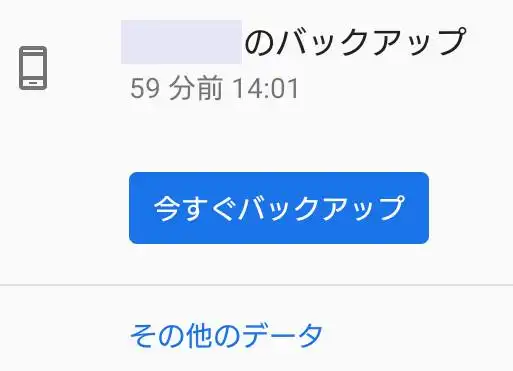
主に、GoogleフォトやiCloud(アイクラウド)といった自動データ転送サービスを、
以前に設定していてそちらにコピーデータが送信されていたかをチェックされてみてください。
モバイル端末の本体からデータが消えたり上書きしても、そちらにはまだ残っている見込みがあります。
一方で、拡張子のプログラム自体が破損していて開けなくなっていたり、
どの場所にも最初からバックアップを作成していなくてファイルが消えてから時間がたっていた時は、
プロのデータ復活のサービスセンターにて、写真や動画の復元をしてもらう方法もあります。
表示されなくなった拡張子を復元するには?
次に、Androidのスマートフォンで使用するmicroSDメモリーカードからデータを削除、
または外部接続のUSBメモリやスティックSSDから誤って消去してからすぐの段階であれば、
市販のデータ復元のソフトを使用して、まだ個人ユーザーである程度復旧できる見込みもあります。

もし新しくデータを対象のストレージ書き込みすると、以前に保存していたファイルの痕跡が上書きされて、
写真や動画が正常に修復できなくなる可能性が高くなるため、いったん使用をお控えください。
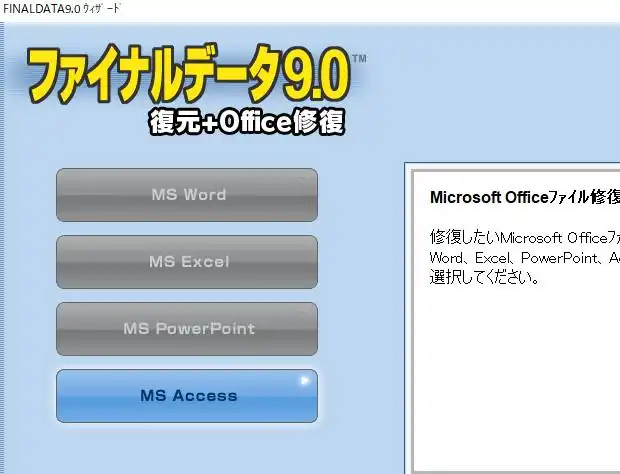
まず、お使いのパソコンに『救出データ復元』や『ファイナルデータ
』といった、
市販のデータ復元ソフトの製品版または体験版をインストールします。
試用の体験版は、それ自体では予算がかからず直接ウェブサイトのダウンロード用ページを通して、
パソコンなどにセットアップをして、ストレージの検索機能を使うことができるユーティリティです。
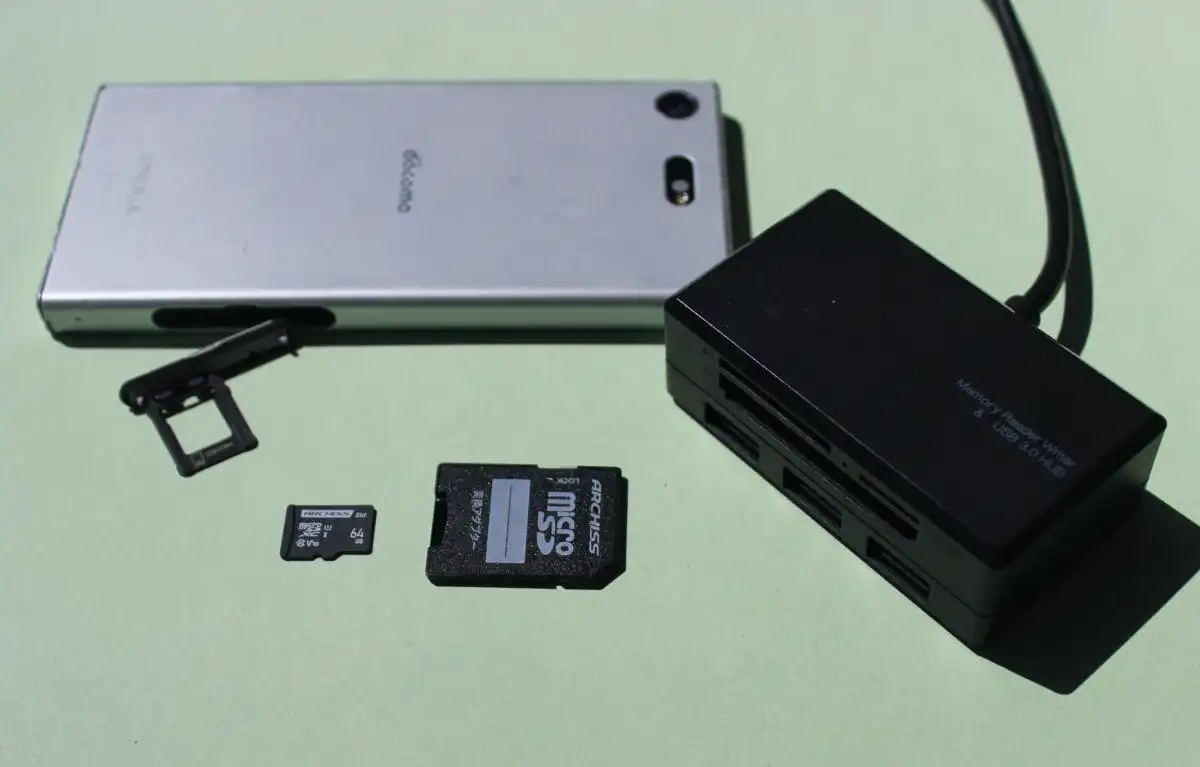
次に、スマホ本体から取り出したSDカードをUSBカードリーダーに差し込みして、
パソコンにリムーバブルディスクとしてUSB接続します。
USBメモリや外部のSSDの場合は、そのままパソコンのUSBポートに接続してください。
データ復元ソフトでSDカードをドライブスキャンする
続いて、データ復元ソフトを起動して、アプリケーションの製品の操作手順に沿って、
SDカードまたはUSBメモリやSSDが認識できているかを見て、ドライブスキャンを行います。

初期化(フォーマット)でデータを一括消去していた時は、初期化した場合のメニューを選択して、
時間をかけてドライブスキャンを実行されてみてください。
ほか、携帯電話の機能が破損してしまい失ったデータを復元する方法について詳しくは、こちらのページにて。

ストレージが読み込みできない時は、カードリーダーが対象のSDカードに対応されているか、
また差込口に異物の混入などがなくて正常に接続されているかどうかをご確認ください。
そして検索が完了したら、「JPG」などの必要な写真ファイルの拡張子の一覧を見て、
元に戻したいデータがありましたら、そちらを順にチェックしてください。
体験版(試供版)の機能でできることはここまでなので、次は製品版を購入する必要があります。
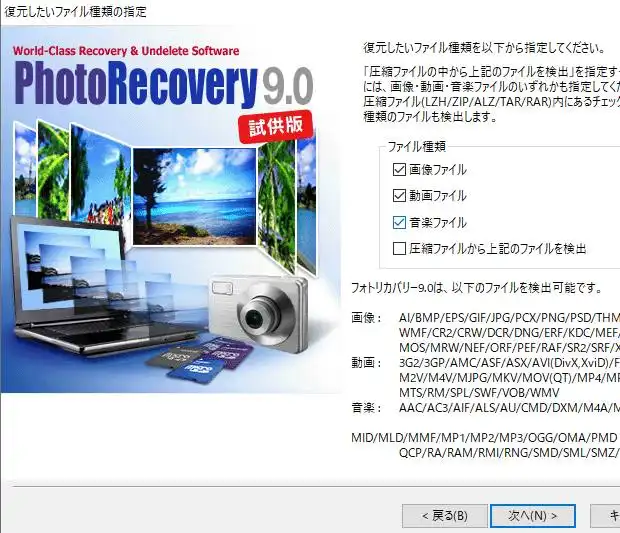
そして、別の外付けHDDといったストレージに、選択した画像や動画のデータを保存します。
最後に、新規保存したファイルが正常に開けるかどうかをチェックして、
問題なく閲覧ができましたら、写真や動画データの復元に成功です。
またスマホスピタル 様の、スマホのデータが消えた…データを復旧する方法3選とよくある質問 の解説も参考までに。
一方で、一般ユーザーでできる範囲では、数割のデータが検出できなかったり、
ファイルが破損していて画像に横線が入っていたりすることもあります。
専門業者のデータ復旧サービスで修復を行ってもらう
また注意点として、物理的にストレージが故障していた場合は、ソフトウェアのプログラムでは、
パソコンから外部デバイスの認識ができないことも多いです。

こういった場合は自力での復元は大変困難となるため、最短かつ確実な方法として、
専門業者のデータ復旧サービスにご依頼をされてみることをおすすめします。
また、スマートフォンの本体は各端末おきにセキュリティチップの設置や暗号化が施されていて、
一般のアプリケーションソフトでは解析と修復ができないことも多くなります。
そのため、スマホ本体の内蔵メモリーから写真や動画のファイルが消えたり、
何かの衝撃で画面に写真画像や撮影した動画といったデータの一覧が表示されなくなった、といった時も、
モバイルコンピューターに対応されたデータのリカバリーサービスへの注文を推奨します。