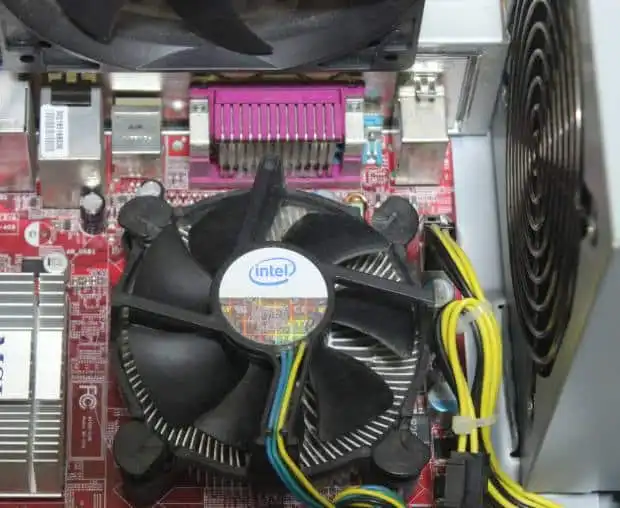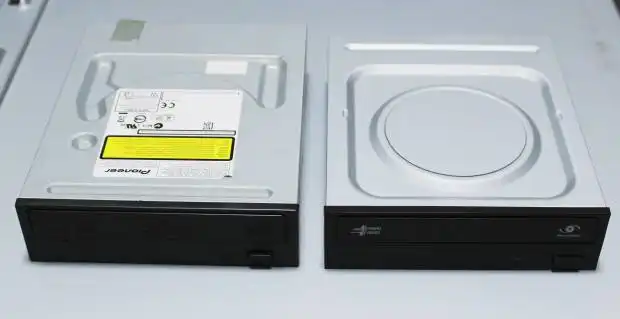
最近のパソコン本体の内部には、CPUや電源ユニット以外にも用途によって、
グラフィックカード(GPU)をはじめ、熱した部品を冷やす冷却ファンが複数搭載されています。
それぞれの冷却装置のプロペラ部分は、次第にホコリや小さなゴミが付着して詰まっていきます。
これをずっとそのままにしておくと排熱の効果が下がって、パソコンの動作が遅くなったり、
エラーやフリーズが出やすくなるため、定期的に掃除して除去する必要があります。
冷却ファンへの異物の堆積による動作遅延の原因とは?
まず、PC内部の掃除の際には、必ずすべての冷却ファンからホコリやゴミを取り除いて直す必要があります。
パーツの裏側など、目立たない位置の冷却装置をうっかり見逃してしまうと、
その一つにずっと異物が溜まり続けて、動作遅延や故障の原因になるおそれがあります。
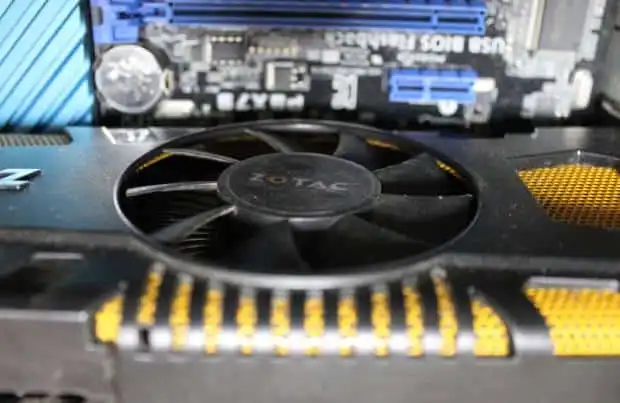
まず、パソコンケースのふたを開いて横にした時に、狭い部分のパーツの裏側に、
ちょうどプロペラと金網またはプラスチック網の面が目立たずに、気付かないことがあります。
そうなると、他の冷却ファンは定期的に異物の除去ができていても、
そのパーツだけは何年も異物が付着し続けて詰まってしまいます。
次第に、なぜかPC本体の動作に支障が出ても、いつまでも問題の原因が見つからずに、
困ってしまう、というケースもあるため、やはり細部のチェックと掃除も重要です。
PCケースの清掃は、専門のパソコンサポート店でも丁寧に隅々まで代行作業を行ってもらうことができます。
パソコン内部の各パーツの配置について
次に、CPU(中央演算処理装置)や電源ユニットの冷却装置は、比較的わかりやすい位置にあります。
ですが、GPU(グラフィックスプロセッシングユニット)は、
基板(ボード)の裏側など目立たない位置に冷却ファンが設置されています。
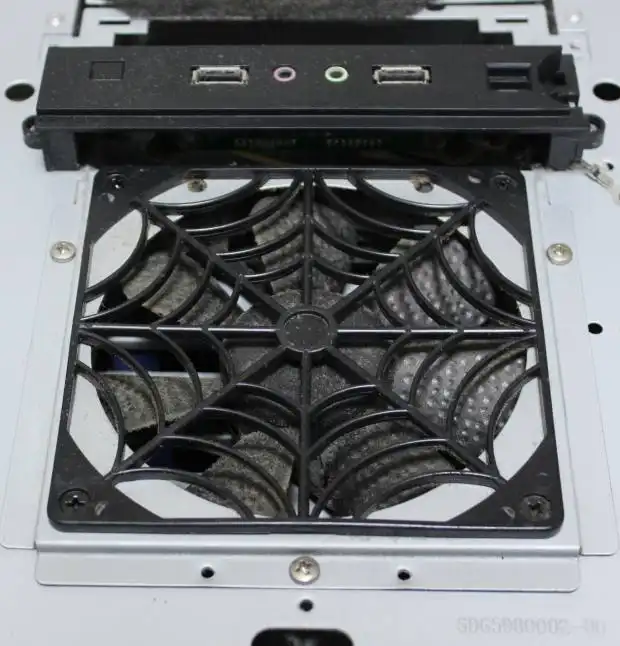
各部品が設置されている内部の構造によっては、目視で見つかりにくいことがあります。
また、【パソコンのCPUを新品に換装して修理するには?】の解説ページも参考までに。
PCケースのカバーを開ける際に、複数のパーツが密集している箇所や見えにくい部分に、
冷却ファンがまだ装着されていないかどうかを確認されてみてください。
GPUの冷却ファンのあたりから雑音が鳴る時は?
次に、パーツの一つであるGPUの冷却ファンにホコリやごみがたまっていると、
グラフィック関連のソフトウェアを一定以上の時間起動している時に大きな雑音が鳴り続けることがあります。
パソコンから、「ブ――――ン…」とあまりに大きな稼働音が出てきた場合は、一度PCを閉じてください。
マシン本体の内部の、CPUファンやGPUファンをチェックされてみることをおすすめします。
PCケース本体の通気口の奥に位置する冷却装置も確認して、清掃します。
また、PCパーツや筐体の内部の清掃やマシンの設定変更といった作業は、
専門業者のパソコン修理サービスにて、代行をしてもらうこともできます。
ほかに、故障したジャンク品のパソコンを修理に出す際の詳細は、こちらの解説ページにて。
またコンピューターが故障してしまい、修理の前に保存したファイルを読み出したい、
という時には、専門のデータ復旧のサービスで取り出しを行ってもらうこともできます。
気づきにくい冷却ファンの位置とは?
また、パソコン本体の筐体正面のカバーを開いた位置にある、
SSD・HDD付近の冷却ファンは、位置が目立たないことがあります。
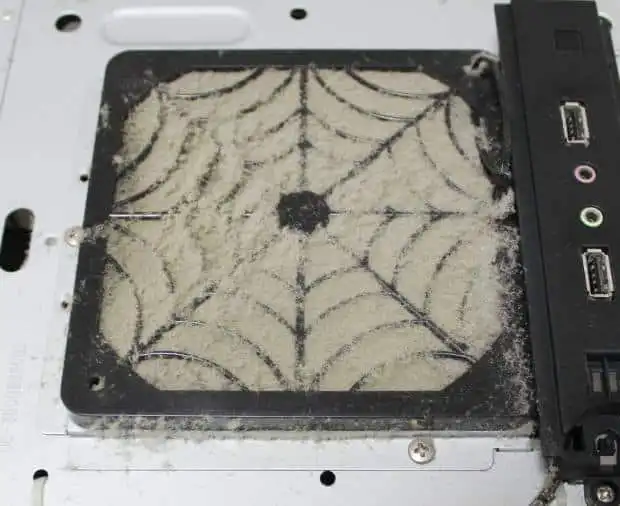
こちらもうっかり掃除を見逃してしまうケースがあり、動作に問題が出ることもあります。
Intel(インテル)やAMD(アドバンスト・マイクロ・デバイセズ)製のパーツなど、
新しい部品と交換をされる機会などの際に、定期的にホコリの溜まり具合を見直されてみてください。
こちらは、デスクトップパソコン本体の正面のカバーを取り外して、後は他の冷却ファンと同じで、
網を拭いてネットを掃除して、プロペラ付近のホコリを除去します。
パソコンの筐体の清掃で動作が遅くなる不具合を解消する
ほか、少し大きめのノートパソコンの筐体の裏面にある網の部分の奥にもプロペラがあります。
そちらにホコリが大量に溜まり詰まった状態になっていて、動作が遅くなる不具合が出る場合もあります。
小さな針や綿棒、ピンセット、または専用のクリーニングキットを使って丁寧に異物を除去してください。
そして再度パソコンの電源を付けて、遅くなっていた動作が元に戻っているかを確かめてみてください。
もしプロペラが歪んでいたり、まともに回転せずに故障している場合は、新しいパーツを購入して交換を行ってください。
またはプロのパソコン修理サービスの方で見てもらい、新品の部品に換装をしてもらわれることをおすすめします。