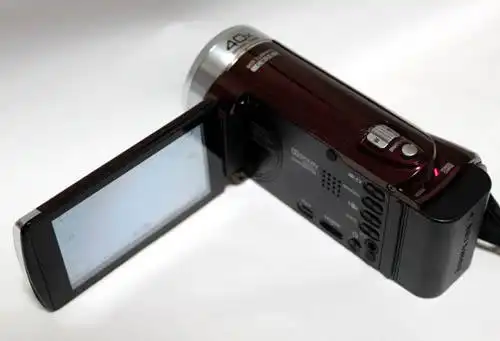
デジタルビデオカメラで、液晶モニターの画面からメニューを開いて撮った動画や写真画像を視聴する際に、
誤って停止ボタンの付近などにある削除ボタンに指が触れて、「動画ファイルを削除しますか?」 「はい」
といった選択の操作ボタンを押して消去してしまった、またはメモリーカードを初期化した、という場合に、
どのような方法で、後から表示が消えたデータを復旧すればいい?という疑問について解説いたします。
以前に撮った映像データをバックアップしていた分を探してみる
まず、ソニー(SONY)やキヤノン(Canon)、パナソニック(Panasonic)、東芝(TOSHIBA)、
グリーンハウス(GREENHOUSE)、ビクター(Victor)といったビデオカメラの製品から、
以前にパソコンのSSDやハードディスクドライブ、別のメモリーカード、クラウドなどの場所に、
バックアップしていた動画や写真画像のデータが残っているかどうか、思い返して探されてみてください。
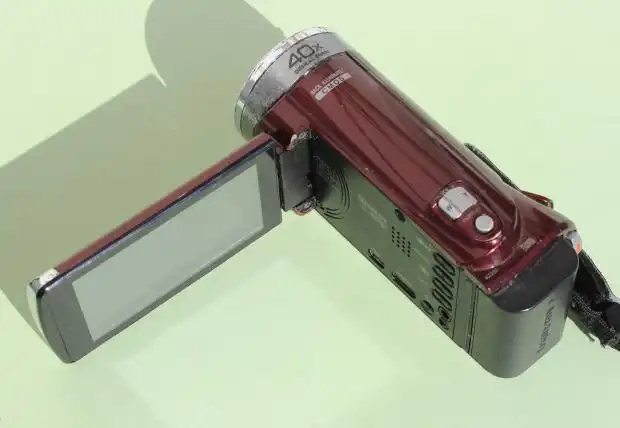
ビデオカメラの本体にはゴミ箱の機能が付いていないため、撮った映像データをメニューの機能から削除すると、
モニター画面での表示の上では、そのままフォルダーに保管されていたファイルが消えた状態です。
ですが、一度誤って削除しただけであれば、まだ多くのファイルは、
表示の上で消去されているだけで拡張子の痕跡データは残っていて、復元ができる見込みがあります。
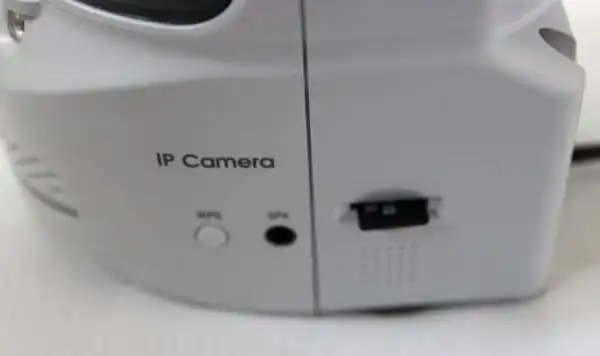
また、機体の本体に差し込みするSDメモリーカードに録画するネットワークカメラなどの場合も同じです。
必要なファイルが消えて開かない場合にも、まだ専用のツールを使った適切な措置で復元をしたり、
専門のサービスにて拡張子の復旧ができる見込みがあります。
パソコンのファイルマネージャーで拡張子を削除した時は?
次に、パソコンにカードリーダーでメモリーカードを接続して読み込んでいる際に、
ファイルマネージャーの画面上で拡張子を削除してしまった場合での対処について。
まず、Windowsのエクスプローラーやダイアログボックスの場合は、
リムーバブルディスクとして認識されているストレージのボリュームからデータを消去すると、
ゴミ箱には入らずにそのまま拡張子の表示が消えてしまいます。
macOSのFinderから削除した場合は、メモリーカードのデータもゴミ箱に一度移行します。
ですがアプリケーションソフトウェアの機能から動画などのファイルを削除した時は、
ツールの仕様次第ではゴミ箱に移動せずに直接消えてしまう可能性があります。
ビデオカメラの画面でデータを間違えて削除したSDカードを取り外す
次に、お使いのビデオカメラの製品でストレージにフォーマットされているファイルシステムが、
パソコンとも互換性があり、SDカードを取り外してUSBカードリーダー・ライターで開いて、
リムーバブルディスクとして読み込みができれば、個人でパソコン上からでも、
画面上の間違えた動作により消えた動画や画像のデータを復旧できる見込みがあります。
また、間違えた操作でSDメモリーカードやコンパクトフラッシュから、
MOVやMP4、WMV、WebM、VOB、MPEG2、ASF、FLVといった拡張子を削除してしまった時に、
他のデータに影響はない?という疑問につきましては、誤った動作で個別のファイルを消去したのみでしたら、
ボリュームにある別のムービーや写真のデータは、基本的にはそのままで残っています。
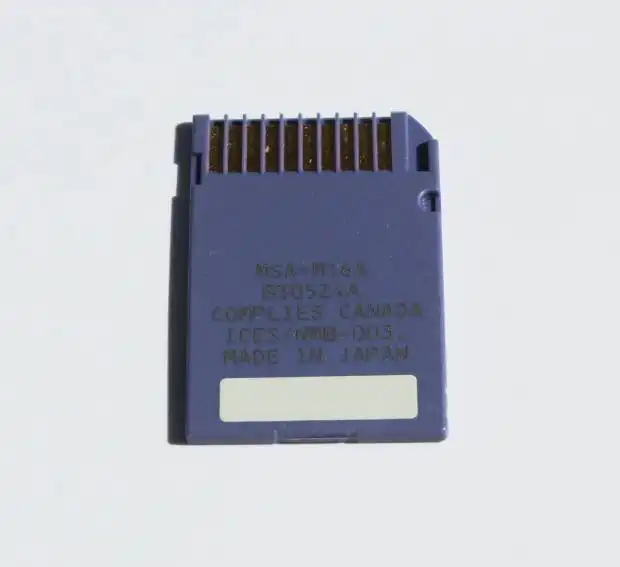
デジタルビデオカメラ(digital video camera)、あるいはスマートフォンやガラケーの携帯電話、
またはタブレットコンピューターやICレコーダーの本体のシステムの方も、基本的には大丈夫です。
影響のない残った動画データの一覧を見直して画面上で再生してみるか、SDメモリーカードを取り出して、
パソコンで読み込んでバックアップしてみると、他のファイルが大丈夫かどうかもすぐに確認ができます。
一方で、前に必要な映像のファイルが消えてからだいぶ時間がたっていて、
すでに新しく多くのデータを保存していた時や、間違って初期化の動作をして大量のファイルを喪失した場合は、
個人ではたくさんの拡張子の修復が難しくなるため、ビデオカメラないし補助記憶装置を、
専門のデータ復旧サービスセンターに提出して、復元してもらわれることをお薦めします。
間違って消去した動画や画像のファイルを復活させるには?
次に、パソコンではなくデジタルビデオカメラ上の機能で動画や写真画像のファイルを削除した場合にも、
基本的にはPC用のデータ復元ソフトを使用して、失った拡張子の修復を試みることができます。
まず、市販のユーティリティーの『救出データ復元』といったソフトウェアを使用することで、
間違って消去していた映像の動画や画像のファイルを、
高い精度の機能によって復活させていく作業を行うことができます。
大容量の映像ファイルを丸ごと、外付けHDDといった別のデータ記憶装置に数多くコピーして、
復旧の際に移動させる必要が出る可能性がある時は、ある程度の空き容量も確保されてください。
(消えたファイルが大量にある場合は、十分に痕跡データから拾い出せないものも多くなり、
またサイズが0バイトの状態や、画像や動画の半分ほどが破損した状態で修復されることもあります。)
内蔵メモリから消えたデータはあとから元に戻せる?
一方で、デジタルビデオカメラの内蔵メモリに保存されていた動画を誤って消去した場合は、
あとからデータを元に戻すことはできる?という疑問について解説いたします。
まず、市販のデータ復元のソフトウェアでは基本的にボリュームのスキャン(scan)ができません。
ビデオカメラの本体から強引に内蔵メモリを取り外そうとすると、壊れてしまう危険が高く、
外したフラッシュメモリの読み取りも一般の個人ユーザーでは困難なため、くれぐれもお控えください。
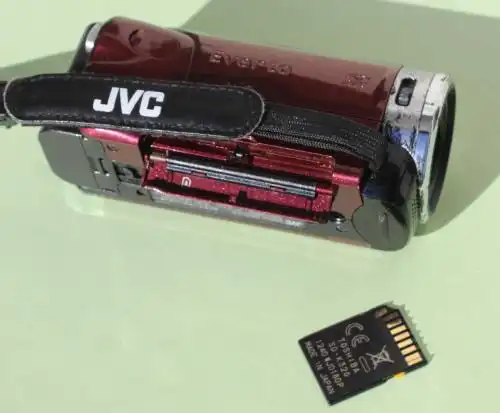
インターネットに接続する機能が搭載されたビデオカメラの場合は、スマートフォンのアプリを通して、
Wi-Fiに繋げて、クラウドサービスへデータを転送する仕組みを取ってバックアップを行う方法もあります。
上書き保存したり破損したファイルを修復することは可能?
次に、同名で上書きしたファイルの以前のデータは、拡張子内のプログラムが別のものに書き換えられるため、
バックアップの分がなければあとから元に戻すことができませんので、ご注意ください。
一方で拡張子が破損した場合は、『救出データ復元』の上位エディションなどのソフトウェアの機能で、
修復をして正常に再生ができるようにする手法を試みることができます。
また、動画の映像を編集したデータの拡張子が保存の際のエラーなどの原因で破損した際に、
ファイルの状態を復元する方法について詳しくは、こちらの解説ページにて。

損壊した拡張子は、形としてはまだ残っているのでそこから修復できる可能性があります。
データ復元ソフトウェアでメモリーカードを検査する
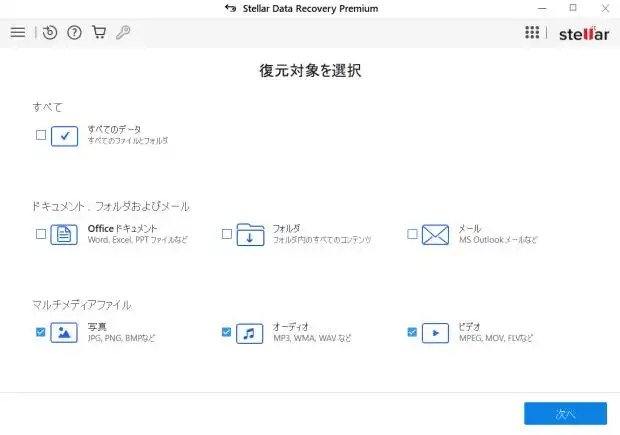
次に、ビデオカメラで使用されているSDメモリーカードやデータディスクから、
一度 映像データを間違えて削除されてしまった後の措置のやり方として、
残った容量の部分があっても、新しい映像や画像データの撮影などによる上書き保存の操作は行わず、
そのままビデオカメラの機能で何もファイルの書き換えは行われないように、ご注意ください。
データ復元ソフトの試用の『体験版』を、オフィシャルページからのインストールで入手して、
ファイルが検出できるかどうかを先に試してみることができる製品も近年では多いので、
こちらを事前に使って、SDメモリーカードやコンパクトフラッシュの簡易的な検査をしてみるのもおすすめです。
また例として、アドバンスデータ復旧 様での、ビデオカメラのデータ復旧の解説も参考までに。
ビデオカメラ、またはiPhoneやiPad、Androidのスマートフォンやタブレット端末などの機器で撮った、
一つの動画ファイルの一部分のみが かすれていたりして破損した、という場合は、
データ復元ソフトの機能では対応されていないものが多いのですが、
複数のファイルのうちの何割かを削除した場合は、データのサルベージに対応されています。
復旧した映像データの拡張子を開いて再生して確認する
そして、無事に必要な動画データの検出ができた時には、外付けHDDといった場所に保存してください。
最後に、復元をしたムービーをパソコン上のアプリケーションソフトで一度再生をして、
元に戻したMP4やMOV、WMVなどのファイルの状態の確認をしてください。
映像の乱れやファイルの破損がなく正常に拡張子が開ければ、撮影・編集していた映像データの修復に成功です。
ですが上記のように、やはり複数のファイルのサルベージをする場合には、
一般の個人でできる範囲内では、対象の拡張子のリカバリーがうまくいかないことも多いです。
また上記の通り内蔵メモリは、自力ではやはり消えたデータのスキャンと復元がができません。
これらの際には、プロのデータ復旧サービスの方に問い合わせて、代行のサポートのプランを見て、
郵送か持ち込みで提出をして見てもらわれることが、より安全かつ確実な復元の方法です。