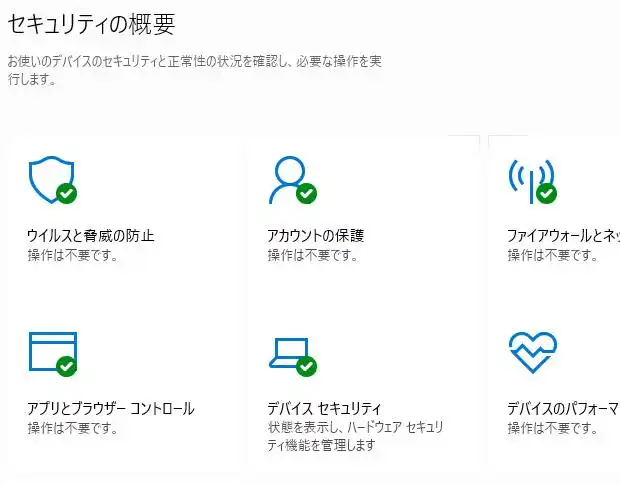
アメリカ合衆国のGen Digital社(旧名:シマンテック)から開発・販売されています、セキュリティソフトの、
ノートン(norton)のシリーズを使っているパソコンやスマートフォン、タブレット端末などの機器で、
うっかり間違えて必要な写真や文章のファイルを削除してしまったり、コンピューターが壊れた時に、
ノートンのクラウドサービスにあるバックアップのデータから復元する方法とは?という疑問について解説いたします。
知らない間にデータが消えたり開けなくなる原因とは?
まず、知らない間にコンピューター上のフォルダーでデータの表示が消えてしまったり、
パソコンやスマホ、またはSSDやHDD、メモリーカードが開けなくなる時の、主な原因について記述します。
・いつの間にかゴミ箱にデータが移動していて、知らずに整理の機能で空にしてしまった。
・分割したパーティションや、外付けHDD、ポータブルSSD、USBメモリ、SDカードなどを間違えて初期化した。
・一部のファイルがバックアップのコピーに失敗していて、それに気づかずに元のデータを消去してしまった。
・ストレージのファイルシステムが破損したり、アクセスエラーが起きてデバイスが認識しなくなった。
・上書き保存の時のエラーやコンピューターウイルスの感染などで、ファイルの拡張子が破損した。
・パソコンやスマートフォン、タブレット端末が壊れて、内部のデータが開けなくなった。
・SSDやハードディスク、メモリーカードが、経年劣化や強い衝撃などで故障して読み込めなくなった。
これらのトラブルが起きた時のために、クラウドといったデータバックアップのシステムや、
失ったファイルを復元する専門のサービスがあります。
ノートンのアカウントにサインアップする
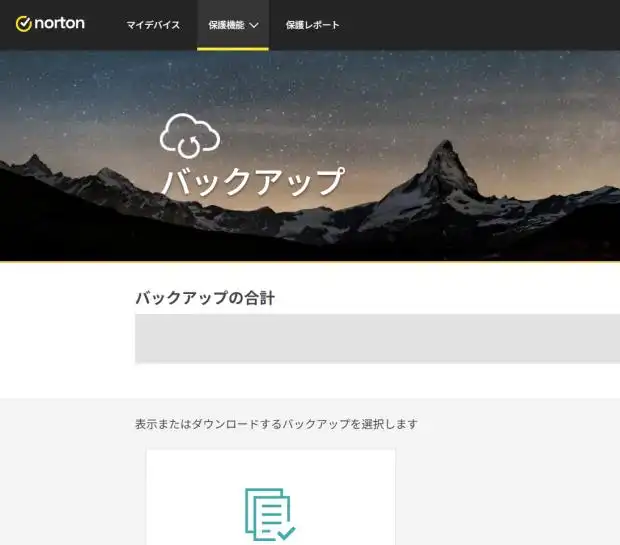
次に、ノートンのクラウドストレージのサービスに登録して使用できるようにする方法について。
まずは、「ノートン360」といったセキュリティ対策ソフトの製品版または体験版のプログラムを、
WindowsやmacOSのパソコン、もしくはスマートフォンやタブレット端末にインストールします。
セキュリティソフトをコンピューターにセットアップするとともに、メールアドレスなどを使って、
「ノートン アカウント」のサービスでのアカウントの作成(サインアップ)を行います。
こちらで使用できるクラウドのシステムは、機能の操作方法が非常に簡単でわかりやすく、
高速かつ短時間でバックアップの作業などを行える、大変便利なデータ記憶領域のサービスです。
ノートン360の画面からクラウドバックアップに同期する
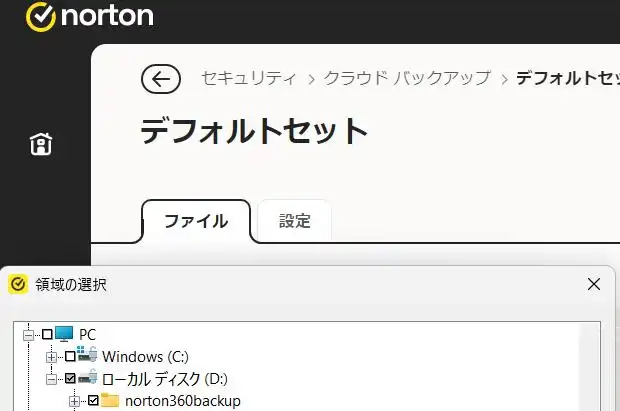
続いて、インストールしたノートン360などのアンチウイルスソフトウェアのメイン画面を起動して、
一覧にある「クラウド バックアップ」(ノートン・セーブ&リストアの後継)の項目をクリックします。
次に出てくる「クラウド バックアップを開く」のボタンを押して、移動した次のページにある、
「デフォルトセット」の箇所の右側部分にある「管理する」をクリックします。
次に「追加する」のボタンを押して、バックアップしたいファイルが入っているフォルダーを、
チェックで選択して「OK」を押すと、クラウドへの同期接続とデータの転送が実行されます。
一方で、もしこの時点で対象のSSDやハードディスク、USBメモリやSDカードがすでに故障していて、
内部のディレクトリの読み込みや同期ができない時は、それ以上の通電をいったんお控えください。
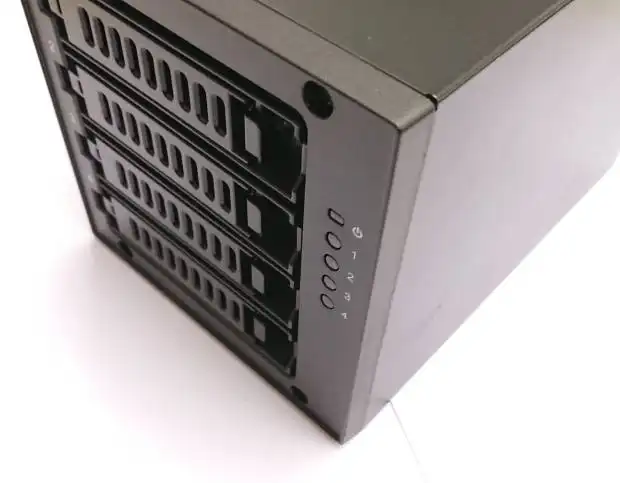
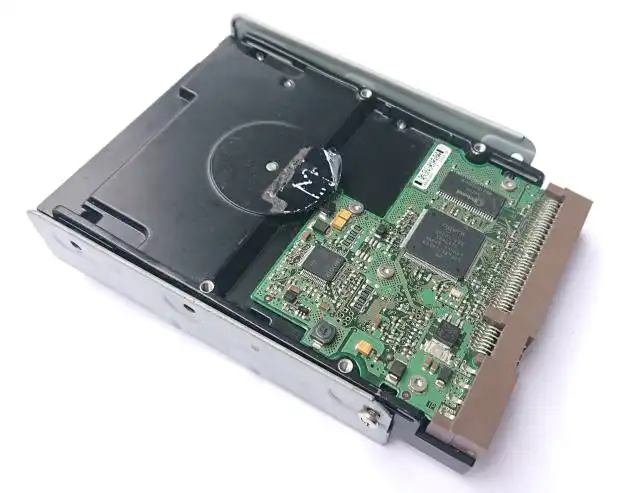
ディスクやメモリチップなどの内部構造が破損したストレージは、物理障害のトラブルに対応された、
プロのデータ救出のサービスセンターに出して、中身のファイルを取り出ししてもらうことができます。
「デフォルトセット」から保管されたデータを復元する手順
次に、後日にパソコン上で間違えてデータを削除するミスをした時や、モバイル端末が壊れて買い替えをした時に、
以前にノートンのクラウドサービスにバックアップしていたファイルを引き出して復旧する手順について。
まず、クラウドに保管されたデータをコンピューター上に保存する手順は2通りありまして、
その一つとして、ノートン360などのアンチウイルスソフトウェアの画面を一度起動してください。
上記と同じく、「デフォルトセット」の表示が出る画面まで進めて、
今度は下矢印のアイコンの形をした、「復元する」のボタンを押してください。
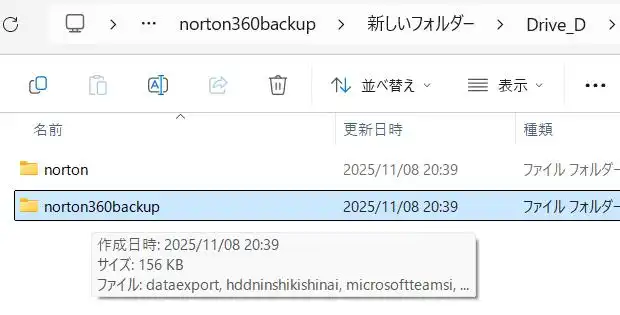
続いて、「元の場所」か「場所を選択」の項目でデータをダウンロードするフォルダーを選んで、
「OK」を押すと、クラウドにあるデータをそちらのディレクトリにすべて保存する形で復元されます。
また、インターネットでのコンピューターウイルスへの対策とセキュリティソフトの機能については、
こちらの解説ページにて。
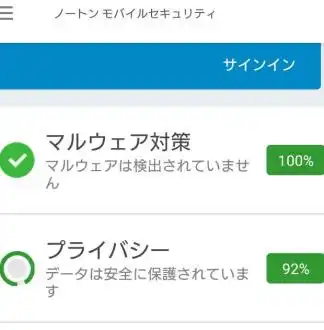
最近では、モバイル端末で使用できる「ノートンモバイルセキュリティ」の製品も、
幅広く使用されていて、モバイルコンピューターの保護に活躍しています。
アカウントにサインインしてファイルをダウンロードする方法
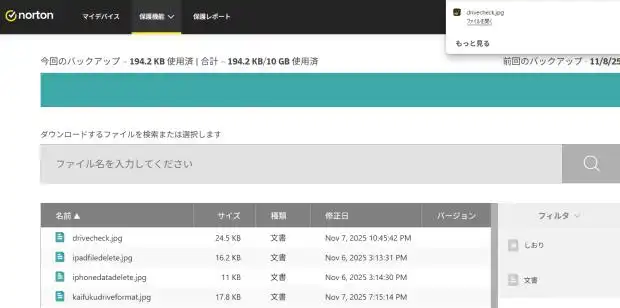
もう一つの、クラウドバックアップからデータを復旧する方法は、まずウェブブラウザでインターネットから、
ノートンのウェブサイトを開きます。
画面右上にある「マイアカウント」→「サインイン」の箇所から、管理ページを開きます。
一覧の「クラウドバックアップ」の箇所にある、「バックアップセットを表示する」をクリックします。
「デフォルトセット」の項目をクリックして、そちらに表示されたフォルダーを開いて、
一覧に画像や動画、音楽、テキストなどのファイルが表示されましたら、
カーソルを合わせて「ダウンロード」をクリックすると、パソコン上のフォルダーにデータが保存されます。
ほかの操作方法は、ノートンクラウドバックアップを初めて使用する などのページも参考までに。
またノートン360の機能の一つである、「パフォーマンス」の項目にある、
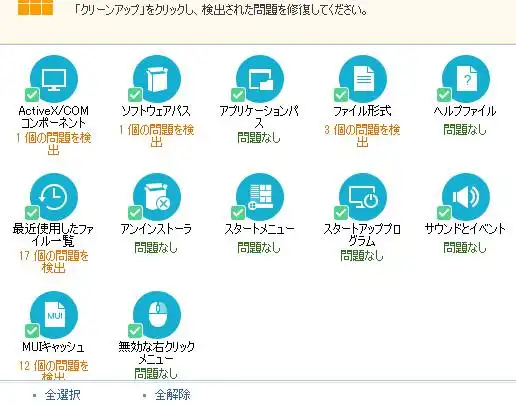
「ファイルのクリーンアップ」の機能を使う際には、「ごみ箱」の内部のデータを消去する前に、
間違えてまだ使う予定のデータがいつの間にかごみ箱に移動してないかどうかの確認を推奨します。
専門のデータ復旧のサービスに依頼して復元してもらう
ですが、もしノートンのクラウドのフォルダーに目的の必要なファイルがなかった場合は、
パソコンのセカンダリドライブ(Dドライブ)や、別のクラウドサービスなどの場所を探してみてください。
また、必要なファイルが消えてからだいぶ時間がたっていて、予備のデータもなかった場合には、
ひとまず元のデータが保存されていたストレージへの、それ以上のファイルの保存は一旦お控えください。
誤った削除の操作でファイルの表示が消えてしまった場合にも、専門業者のデータ復旧サービスに依頼をして、
対象の補助記憶装置を検査しての、データの痕跡の抽出による復元をしてもらわれることをお薦めします。