MicrosoftのWindows 7(ウィンドウズ・セブン)のOSがインストールされているパソコンで、
誤った操作や故障のトラブルによって、SSDやハードディスクに保存された大事なファイルを失わないように、
あらかじめ外付けHDDといった補助記憶装置に、バックアップと復元の機能を使って、
外部に予備のデータを作成するには、どのような手順で行っていけばいい?という疑問について解説いたします。
Windows7に標準で搭載されたバックアップの機能とは?
まず、Microsoftからリリースされているオペレーティングシステムのバージョンの一つである、
Windows7(ウィンドウズ・セブン)では、「Windows バックアップ」という名称の、
パソコンに内蔵されたSSDやハードディスクのデータをバックアップする機能が、標準で搭載されています。
こちらは「システムの復元」や「シャドウコピー」、「システム修復ディスクの作成」とは、
また別の機能で、Windows 7 Home Premium(ホームプレミアム)やProfessional(プロフェッショナル)などの、
それぞれのエディションでも もちろん使用できる、データファイルの修復用の搭載ツールです。
事前に外付けハードディスクを一台購入してから使用されると、より使いやすくなります。
ウィンドウズ7で「バックアップと復元」を設定する
まず、ウィンドウズ7のデスクトップの「スタートメニュー」からコントロールパネルに入って、
「大きいアイコン」⇒「バックアップと復元」の項目をクリックします。
初期の状態では、まだ何も設定されていないので、
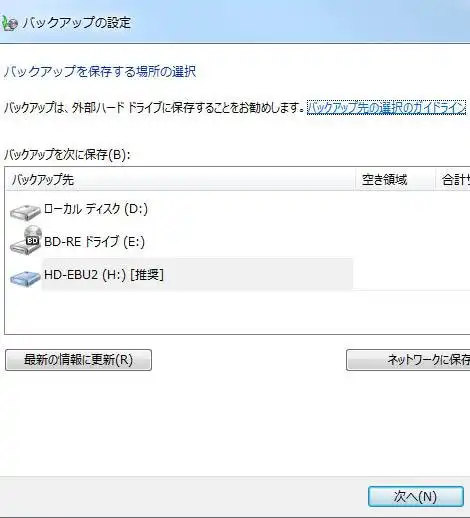
メニューの右側にある、「バックアップの設定」をクリックします。
次に表示された画面の中から、保存するデータ記憶装置を選択して、「次へ」をクリックします。
(USBから接続した外付けハードディスクが「推奨」で表示されるので、基本的にはそちらをお薦めします。)
バックアップの対象は、「自動選択」でWindowsで作られたフォルダーのデータと、
システムイメージすべてをまとめて保存するか、
もしくは「自分で選択する」で特定のデータを選ぶ設定にして、「次へ」を押します。
そしてウィンドウズ7のバックアップの設定を確認して、「設定を保存して終了」をクリックします。
「ファイルのバックアップまたは復元」の画面に戻って、
右側に新しく出た「今すぐバックアップ」を押すと、指定した保存先にデータの書き込みが開始されます。
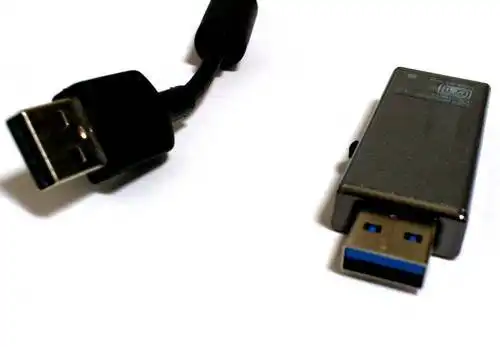
※ウィンドウズ7のパソコンに、事前に外付けハードディスクドライブといった、
補助記憶装置をUSBポートなどで接続して、そちらにデータを保存する形です。
ユーザー名のファイルからデータの復旧をするには?
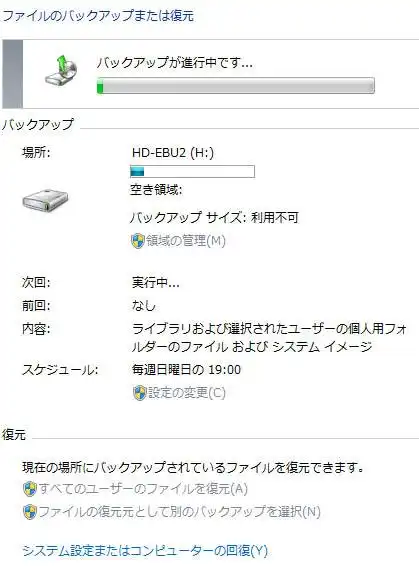
そして実行の作業が完了したら、外付けHDDなどの保存先のデータ記憶装置のフォルダーを開いて、
「ユーザー名-PC」という名称の読み取り専用ファイルが、新しく作成されているかどうかを確認してください。
このファイルをクリックすると、「Windows バックアップ」のバルーンが表示されます。
「このバックアップからファイルを復元」または、
「このコンピューターのすべてのユーザーのファイルを復元」の項目を選択します。
あるいは、先ほどのコントロールパネルの画面から「ファイルの復元」ボタンを押して、
保存した「ユーザー名-PC」のデータを選択して実行します。
これで、Windows全体を保存した時と同じ状態にして、元通りにデータが復旧ができます。
また、Windows7でソフトウェアやファイルが開けない時の修復方法については、こちらの解説ページにて。
ですが、もしWindows7のパソコンにある、SSDやハードディスクドライブのバックアップに設定が失敗していた時は、
プロのデータ修復のサポートを実施されたサービスで、復元の措置を行ってもらわれることを推奨します。
「スケジュールの有効化」で自動の差分更新の保存をするには?
また、「スケジュールの有効化」で一週間に一回のデータの更新バックアップの設定ができます。
「バックアップ設定の確認」の画面にある「スケジュールの変更」ボタンで、
データの更新バックアップが自動で行われる予定の時刻を、1日、1週間、1ヵ月に変更することもできます。
Windowsにある「システムの復元」の機能と同じく、
スケジュールに従って定期的にデータや設定が、新しい日付とともに上書き保存されていくので、
前の状態のファイルを残しておきたい時には、ご注意ください。
ほか例として、バックアップと復元を使ってWindows7のPCからファイルを移動する手順も参考までに。
また、マルチユーザーとして複数の人でWindowsを使用されている場合に、
フォルダーの管理で個別のユーザーごとに、ロックの機能を掛けている時は、
その都度、パスワードの管理も重要です。
データリカバリーサービスで修復をしてもらう
しかし、「Windows バックアップ」の機能や他のアプリケーションのツールで、
予備のデータを更新して保存していなかった時に消えた分のファイルは、
タイミングが良くないと、シャドウコピーなどの復元ツールでも戻らない場合もあります。
どうしてもWindows7から失った分のファイルが読み込み直せなかったり、ストレージが破損している場合は、
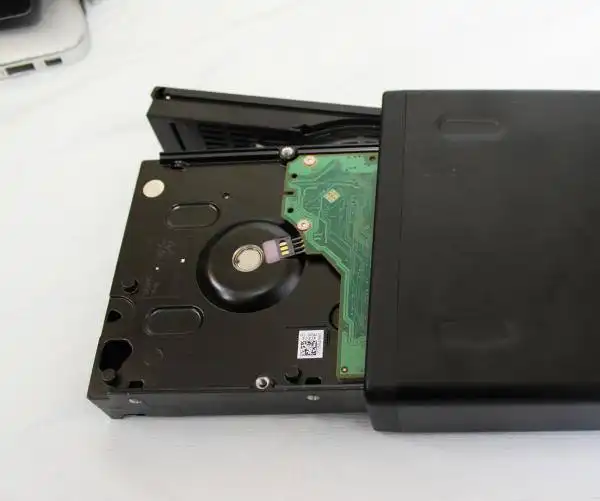
それ以上のパソコンの起動を控えて、PC本体を提出、ないし内蔵のハードディスクを筐体から取り外して、
専門のデータリカバリーサービスに問い合わせて、復旧をしてもらわれることをお薦めします。