SSDやハードディスクにある、「S.M.A.R.T」の機能から専用のソフトウェアを使用して状態をスキャンして、
事前に故障を予測したり簡単なエラーからの修復をする方法とはどのようなもので、
またどういった具合で操作をすればいい?という疑問について解説いたします。
ハードディスクドライブはいつ故障してもおかしくない?
まず、パソコンやサーバー、ネットワークドライブ、RAIDなどのコンピューターの電子機器で使用される、
補助記憶装置の「ハードディスクドライブ」(hard disk drive)は、
消耗品とも言えるデリケートな精密機器でもあります。
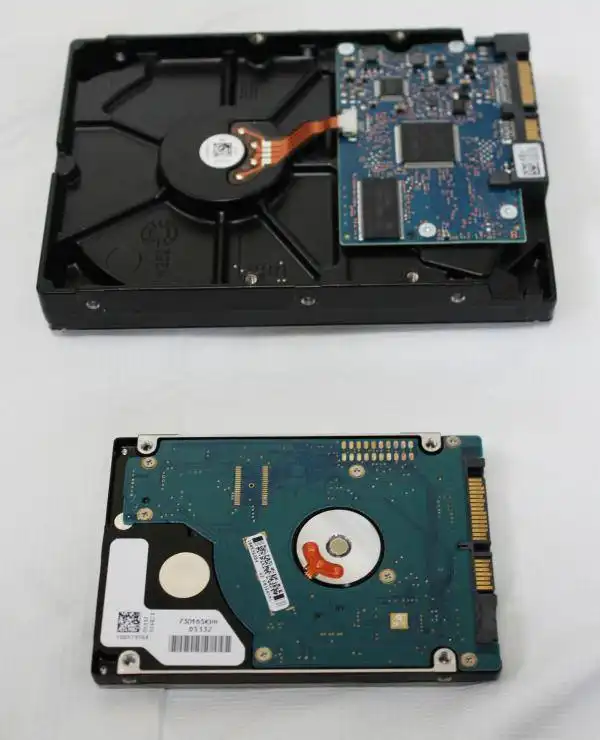
「不良セクタ」や「コントローラーボードの破損」、「経年劣化による摩耗」、
そして「プラッタへのヘッド吸着による障害「ヘッドクラッシュ」の発生など、
いつHDDの故障が出てもおかしくはない点が複数あります。
しかも多くの場合、ハードディスクドライブの本体自体の修理は非常に難しく、
高額になったりほぼ不可能なケースが多いため、基本的には新品のドライブへの交換や、
内部のディスクからのデータ復旧の措置によって、状態の修復を実行する形です。
そのため、特に内部データの管理と日々の機材の扱いには気をつけなければなりません。
最近では、一部の電子機器の故障の予測ができるサービスもあります。
パソコンでシステムダウンが起きた時にデータを救出するには?
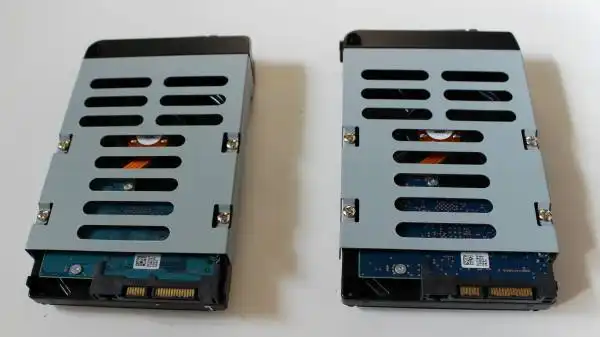
次に、パソコンにハードウェアまたはソフトウェア的な問題が発生して、システムダウン(system down)が出た場合の対処法について。
ひとまず、セーフモード(safe mode)での起動ができるかどうかを試みる方法が有効です。
また、問題が自動修復(オートマティック・レストレーション)されるかどうかを、チェックされてみてください。
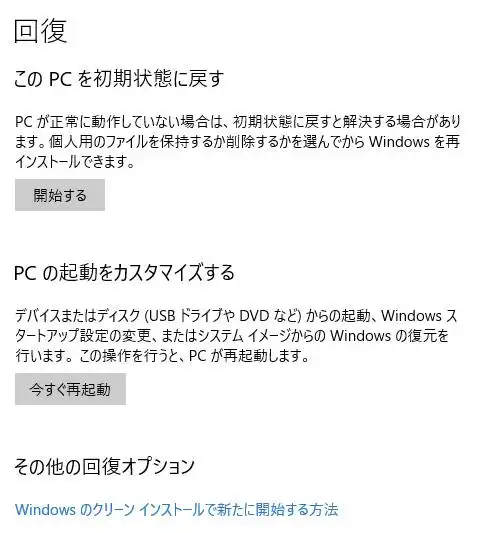
あるいは、クイックマシンリカバリー(スタートアップ修復)やシステムの復元、場合によってはOSの再セットアップを試みる必要があります。
それでもパソコンの本体がまだ故障したままで、ストレージのデータも開けない場合は、
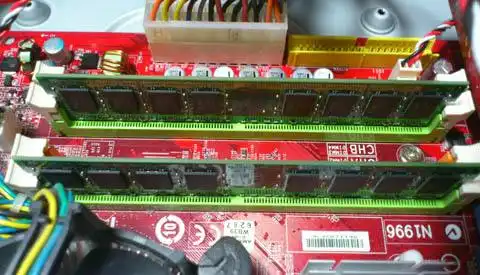
どこかのパーツが破損していることが原因の可能性もあります。
ですが、まだデータ記憶装置自体は、異音が鳴るといった状態でなければ無事である可能性もあります。
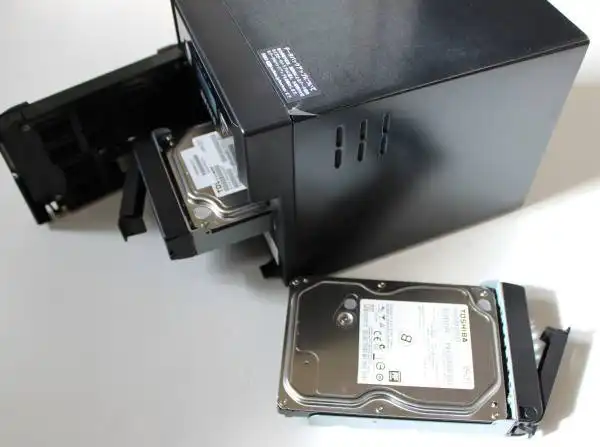
内部のSSDやHDDを取り外して、予備のPC本体に増設をするか、USBのドライブケースに差し込みします。
そして別のコンピューターにつなげてから、内部の必要なデータをコピーする形で救出をする手法も便利です。
「SMART」の読み取りソフトでHDDを検査

次に、現在のS.M.A.R.T 「スマート」(Self-Monitoring Analysis and Repoting Technology-
セルフモニタリング・アナリシス・アンド・リポーティング・テクノロジー)の状態を読み取り、
HD Diskの測定と問題の監視をして、回路が壊れる時期をある程度予測するソフトウェアが役立ちます。
例えば、Seagate(シーゲート)や日立(HGST)、東芝(TOSHIBA)、WD(ウェスタンデジタル)、ロジテック(logitec)、
といった各種メーカーのハードディスクの製品にはそれぞれ、
公式ホームページでも「S.M.A.R.T」の機能の読み取り用ツールも配布されています。
例としてWDでは、内蔵または外付けのSSDやハードディスクドライブのSMARTを検査できるソフトウェアとして、
Western Digital Dashboard utility(ウェスタン・デジタル・ダッシュボード・ユーティリティ)が、
公式ホームページからダウンロードできます。
こちらのプログラムでは、Western Digital製のSSDやHDDをモニタリングして、
ストレージの現在のステータスを計測できます。
モニタリングの機能から、S.M.A.R.Tの検査でストレージの故障の予測 または状況をチェックをするには、
専用のソフトウェアを起動してから、まず「ツール」のタブを開きます。
左枠のメニューにある「S.M.A.R.T」を開いて、「ショートテストを実行する」、
または「拡張テストの実行」をクリックすると、ハードディスクの診断が始まります。

問題が検出されなければ、エラーの修復や交換の必要はありません。
ですが内部のディレクトリが開けないままで、アクセスエラーが修復されない場合は、
それ以上は通電を控えて、プロのデータ復旧サービスセンターに出して、
中身のファイルやフォルダーのリカバリーを行ってもらうことをおすすめします。
パソコンでハードディスクの問題をチェックするには?
また、市販のアプリケーションソフトの製品でも、メーカー別に限らず、
複数の種類のSSDやHDDをモニタリング機能からチェックできるものもあります。
ツールによっては、検査と故障の予測のみならず、簡単な部類のエラーの修復をすることもできます。
NASやサーバーに使われているハードディスクは、
ファイルフォーマットの違いから、基本として読み込みができませんのでご注意ください。
また例として、LANDISKのハードディスクからのデータ取り出しを行う方法についても参考までに。

一方、パソコン上にユーティリティーのダウンロード・インストールをして使おうとした際に、
最新のオペレーティングシステムのバージョンによっては、「互換性のトラブルシューティング」で、
適切な互換性の措置を行わなければ、セットアップや起動ができない可能性もあります。
また、英語版のソフトウェアが苦手な場合や、使い方がどうしてもわからない場合は、
保存されないか、『プログラムと機能』(プログラムの追加と削除)でアンインストールされてください。
その際には他の日本語のSMARTの読み取りのソフトウェアをインストールして、そちらを使われてみてください。
壊れたHDDのデータを復旧するには?
もし、深刻なエラーや不具合が見つかりましたら、早めにデータを外付けHDDやRAID、NASにバックアップして、
新品の交換の準備をして、いつでもHDDを換装・復旧できるように準備をされてください。
また内部の重要なデータのバックアップも、なるべくこまめにできる、自動差分更新のバックアップで、
外部のUSB-HDDやRAIDケースにとっておく設定をすると便利です。
HDDは使い方や配置次第で、精密機器としての寿命がいつ来てもおかしくはないため、
あくまで大まかな目安と、故障までの状態のチェックとして使用するのが丁度良い具合です。
もしも「S.M.A.R.T」のチェックをする前に、先にハードディスクに異常が起こり故障してしまい、
中に保存していたファイルが開けなくなってしまい、何とか取り出ししたいという場合には、
専門で営業されていますデータ復旧サービスセンターにて、見てもらわれることを推奨します。