Microsoftから開発・発売されている、オペレーティングシステムである、
『Windows 11』(ウィンドウズ・イレブン)や『10』(テン)『8』(エイト)は、
これまでのWindows 7やWindows Vista、Windows XPとは、あちこちが変わった仕様になっています。
そこで、Windows 11や10、8のパソコンに買い替えやOSのアップグレードをした際に、
それまでのWindows 7以前のOSで使ってきたアプリケーションソフトウェアが対応できない場合に、
新しいオペレーティングシステムでも起動するにはどうすればいい?という疑問について解説いたします。
Windows 11や10、8への更新後にソフトが対応できない原因
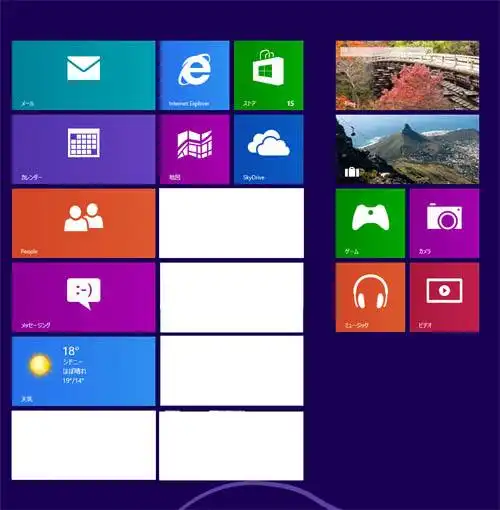
まず、例えばパソコンの電源を入れてログオンをすると、それまでWindowsとは大きく異なる、
新しいグラフィックのデスクトップの画面が表示されます。
他にも数多くの変更点が出てくるのですが、その中でアプリケーションソフトの互換性が合わずに、
以前のOSで使用できていたツールが正常に起動しなくなり対応できない状態になっているケースがあります。
新しいOSのプログラムと古いソフトのシステムが、うまくかみ合わないことが原因であったり、
アプリケーションソフトの方のアップデートがされていないことが理由の場合があります。
または、グラフィックカードやメモリ、CPUなどのパーツが古いものだと、
スペックが合わず、最新版のプログラムに更新したソフトを起動できなくなることもあります。
これらのトラブルが出た際には、まだ更新のし直しといった対処や専門のサービスでの解決が見込めます。
ウィンドウズをアップグレードした後で行う対応とは?
次に、例として筆者はこれまでにマシンのうちの1台は「Windows 7」から 8→10とOSをアップグレードしました。
そして「Windows 11」ではパーツの対応ができなくなってきたため新規でパソコンを購入する、
という具合に買い替えをする形で移行をしてしました。
それらの際にアップグレードの作業で確認しましたところ、古いソフトウェアのアンインストールが、
コンピューターから要求されたのは、それまで稼働させていた『アンチウイルスのソフト』と、
システム上のツールの二つのみで、残りのアプリケーションソフトウェアに削除の指示は出ませんでした。
対象のウイルス対策ソフトのバージョンでは、新しいWindowsに対応されていなかったため、
先に以前のWindowsの状態の時に一度インターネット回線を切断してから、
ウイルス対策ソフトのプログラムをアンインストールしました。
その後、改めてWindowsのインストール用のDVDディスクをパソコンの内蔵のBD・DVDドライブから起動して、
アップグレードの作業を手順に沿って実行しました。
またWindowsをアップグレードした後でパソコンが重くなった時に軽くする手順については、こちらの解説ページにて。
セキュリティソフトは特に最新版への更新が重要で、またプログラム書き換えの頻度も高めです。
新しいOSへ前のアプリケーションソフトの移行をする手順
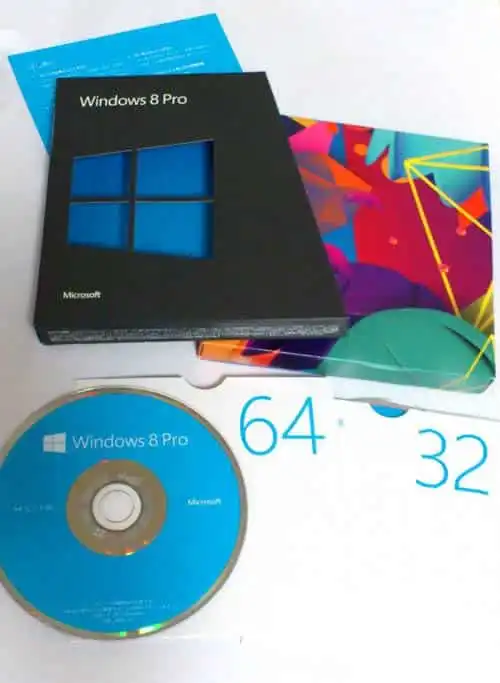
次に、アップグレードが完了したらまず、すぐにウイルス対策ソフトのWindows 11や10、8対応の、
最新バージョンをインターネットから入手してインストールします。
そしてこれまで使ってきたユーザーライセンスのコードを入力して認識させて、
最後にWindows11や10、8のOSになったパソコンをウイルスチェック(スキャン)します。
こういった手順で、アプリケーションソフトの移行作業はひととおり完了できます。
多くのソフトは、ウィンドウで表示される文字やフレームなどのビジュアルがある程度変わるだけで、
操作自体は多少違う部分もあるのですが、大体は問題なくこれまで通り使えます。
ですが、中にはOSのアップグレードをしたら一部のソフトが使用できなくなるケースも出てきます。
また、パソコン自体にOSやパーツの損傷といった不具合が出ているケースもあります。
その際には、プロのパソコン修理のサービスに状態を見てもらって直してもらうことをお薦めします。
修理に出す前に必要なファイルをSSDやHDDから取り出ししてもらいたい、という際には、
専門業者のデータ復旧のサービスセンターで、拡張子の読み出しをしてもらう方法もあります。
互換性のトラブルシューティングやアップデートを実行する
次に、前のWindowsで使えていたけれどWindows11、10、8では非対応で使えないソフトウェアがある、
または対応できるはずだけれどなぜか正常に展開や動作ができない場合の解決方法について。
まずは、アプリケーションソフトのプログラムを最新版に更新されてみてください。
または互換性のトラブルシューティングツールを実行すると、起動ができるケースもあります。
時には最新版へのアップグレードといった、ソフトウェアの再度の購入が必要な場合もあります。
もしくは、互換性を整える別のユーティリティのプログラムを使用したりと、
ソフトウェアによっては特殊な環境設定を整えなければ使えない、といった可能性もあります。
またアンドエンジニア 様での、Windows 11で使えないソフトは?互換性の考え方とツールを解説 のページも参考までに。
ほか、古いパソコンの本体を使用されている場合は、PC内部のパーツのうち、
メモリの容量やCPUの性能、グラフィックボードの有無といったスペック面で、
WindowsのOSやアプリケーションソフトウェアの動作環境を満たしているかどうかもご確認ください。
開発元のメーカーのサイトを確認したり問い合わせてをしみる
もし、どうしてもソフトウェアのアップグレードの作業がうまくできなかったり、
一部のアプリケーションソフトがWindowsへの移行後に使用できなくなって、
解決方法がわからない場合には、開発元のメーカーのサイトを参考にされてみてください。
または、電話かメールフォームにて相談窓口へ問い合わせてみる方法もあります。
また、最新のファイルの拡張子が展開できない場合は、対応されたソフトウェアが必要です。
あるいは、拡張子のプログラムの方が破損していて開けない状態になっていた、という場合は、
専門業者のデータ復旧のサービスセンターにて、修復をしてもらうこともできます。