ロジテック(Logitec)のメーカー製の機材には、外付けSSDやハードディスク、またUSBメモリやBD-RE、
ほか業務用にカスタムされたパソコン本体やタブレット端末といったさまざまなものがあります。
これらの機器を日々お使いの際に、急にデバイスのエラーによる不調や回路の故障が起きて、
ストレージの読み込みができなくなったり、間違って大事なファイルを消去した時には、
どのような手順で、記憶領域に保存をしていたデータの復旧をすればいい?という疑問について解説いたします。
SSDやハードディスクに接続できずデータが開けない原因とは?
まず、パソコンや外付けのストレージ用ケースにあるSSDやハードディスクドライブ、
またはUSBメモリに接続ができず、内部のデータが開けない時の、よくある原因について。
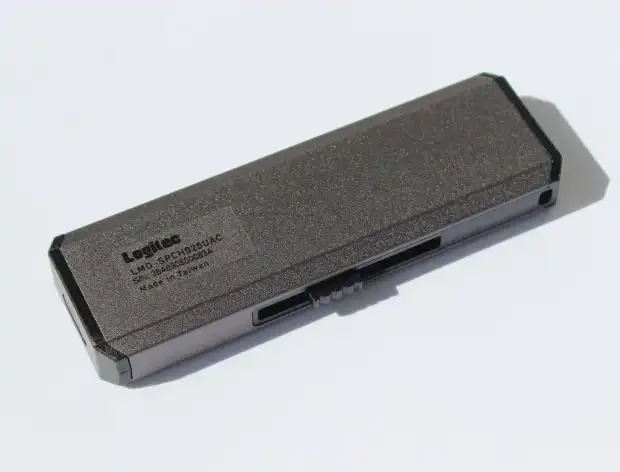
パソコンの本体のカバーや外付けSSD・HDDのケースを開けて、ドライブ装置を交換・増設した時は、
インターフェース(差込口)が、ケーブルまたは基板に正しく固定して接続されていないことがあります。
また付け替えをしてから最初にパソコンの電源を起動した時は、たまにBIOSに認識されない不具合が出てきます。
ほか、デバイスの認識にエラーが起きていたり、デバイスドライバのプログラムが破損して、
ストレージがシステム的にアクセスできない状態になる原因もあります。
もしくは、外部のカートリッジのコントローラーボードかストレージの回路が、
強い衝撃や水害、経年劣化などで故障して、物理的な障害で読み込めない状態になる問題も起こりえます。
ですが、まだ中身のデータはそのまま残っていることが多く、補助記憶装置を取り外すか、
またはリカバリーのサポートの事業にて、ファイルの復旧ができる可能性が十分にあります。
ロジテックの機器のデバイスが認識しない時に修復するには?
次に、ロジテック製の電子機器をパソコンといったコンピューターに繋げた際に、
デバイスが認識しない状態になった場合に、トラブルからの修復をする手順について。
まず、たとえばWindowsでコントロールパネルにあるデバイスマネージャーの画面を開いて、
「ディスク ドライブ」や「ポータブル デバイス」の項目を開いてみてください。
ポータブルSSDやハードディスクといったLogitecのストレージの名称に、エラーのサインがあった時は、
そちらを選択して、右クリックをして「デバイスのアンイントール」を実行します。
そしてUSBポートからコネクタを外して、一度パソコンを起動し直してから再度接続をすると、
今度はデバイスドライバが復旧して、正常にデータを開ける可能性があります。
ストレージを別のパソコンやUSBポートに付け直してみる
また、USBメモリや外部のBD・DVDドライブの装置とつなげるUSBポートを、別の場所にストレージを差し替えるか、
あるいは少し温度が冷めてからデバイスを付け直して接続したり、別のパソコン本体で読み込んでみてください。
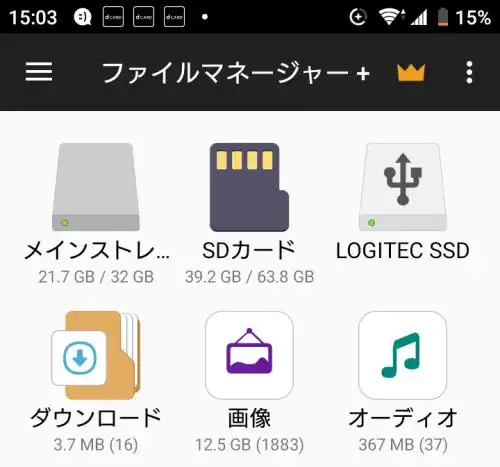
スティックSSDの製品を、USB-Cのコネクタを通してAndroidのスマートフォンに差し込みする際には、
「ファイルマネージャー」のメッセージが出て、「OK」を押すまで差し替えをされてみてください。
そしてSSDのフォルダーを開く際に、データへのアクセスを許可する入力をした時に、
「拒否されました」と出る場合があるのですが、実際には許可されていてファイルを開けることがあります。
また、管理ツール→コンピューターの管理→「ディスクの管理」と開いて、
対象のSSDやハードディスクのボリュームに「ダイナミック 無効」と表示されている時は、
Linuxなどの別のOSからデータを読み込みするか、専用のソフトウェアで開く必要があります。
タワー・デスクトップ型のパソコンやタッチパネルPCが故障した時は?
次に、ロジテックの製品のタワー・デスクトップ型のパソコン本体やタブレット端末、
または外付けのデータ記憶装置が、長年の使用による負荷などで故障した時に、
マシンの修理や内部に残ったデータの取り出しをする対処の仕方について。
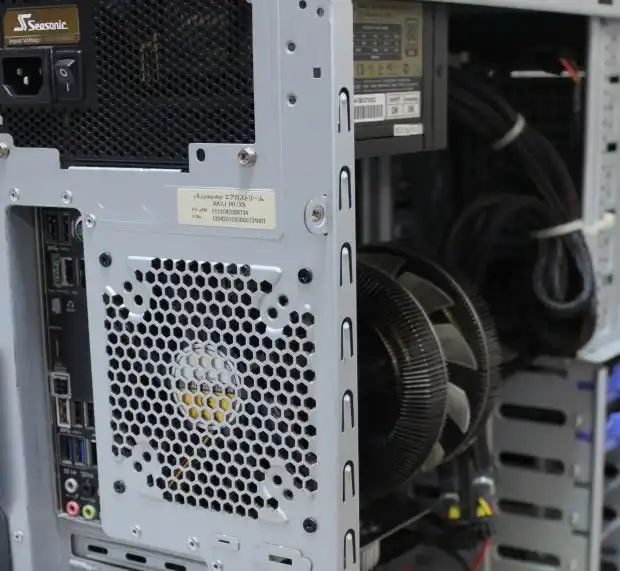
まず、カスタムPC本体のどこかのパーツが壊れた時は、メモリやCPUなど替えの部品を購入して、
ふたを開けて交換をすることで、自分でデスクトップパソコンの修理をすることもできます。
タッチパネルPCの場合は、液晶モニターが割れたり一部のボタンが壊れただけで電源自体は入る時は、
パソコンにUSBケーブルで同期をして、内蔵のSSDにある、
一部のフォルダーのファイルを読み出してデータを復旧できる見込みがあります。
機器の回路が破損するトラブルが出た時は?
ですが、タブレット端末や各種のUSB接続のストレージのある外部ケースの回路が破損した時は、
ふたを開けて分解をする難易度が高くなり、また専用の形状のパーツが入手しにくいため、
自分で部品を換装して修理をするのがかなり難しくなります。
また、コントローラー(基板)の破損といったトラブルでRAIDが故障すると、
HDDのディスクアレイのデータも、多くの場合そのままでは読み取りができなくなります。
もし自身では壊れたパソコン本体の分解が難しそう、といった際には、
あまり無理に行おうとして、かえって破損を悪化させてしまわないようにご注意ください。
これらの場合には、プロのデータ復旧のサービスセンターにて、
コンピューターの中にあるSSDやHDDのファイルを取り出ししてもらわれることをおすすめします。
誤って消去したファイルやフォルダーを復元するには?
次に、パソコンや外付けの補助記憶装置から誤ってファイルやフォルダーを消去した場合に、
画面上で表示が消えてしまった拡張子を後から復元する方法について。
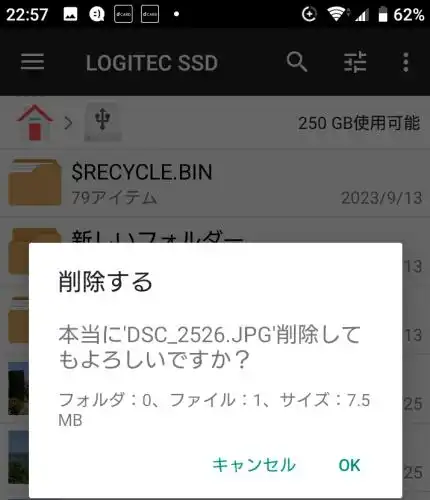
まず、他のメーカーの製品と同じくデスクトップパソコンや外付けHDD、スティック型SSDといった、
ローカルディスクに該当するストレージから、Windowsのエクスプローラーで消去したファイルは、
一度ゴミ箱のフォルダーに移行しますので、そちらを開いて右クリックで元の位置に戻せます。
ほか、ゴミ箱のフォルダーから間違えて削除した個人用ファイルなどのデータを後から復旧する方法について詳しくは、こちらの解説ページにて。
また、USBメモリをmacOSに差し込みしている時にFinderの画面からデータを消去した時は、
外付けハードディスクと同じように、一度Macパソコンのゴミ箱にファイルの位置が移行します。
データ復元ソフトのプログラムで拡張子を修復する
一方で、アプリケーションソフトの機能などゴミ箱に入らない手順でデータを削除していたり、
スマートフォンなどのコンピューターに繋げていてそちらの機能から消去を行ったり、
フォーマットを実行して丸ごとファイルやフォルダーを抹消していた際に復旧する方法について。
この場合には、市場で販売されていますデータ復元ソフトの修復プログラムを使用する手法があります。
ストレージのボリュームから、モニター上ではファイルのアイコンの表示が消えていても、
まだセクタの領域には、ある程度の割合で痕跡のデータが残っています。
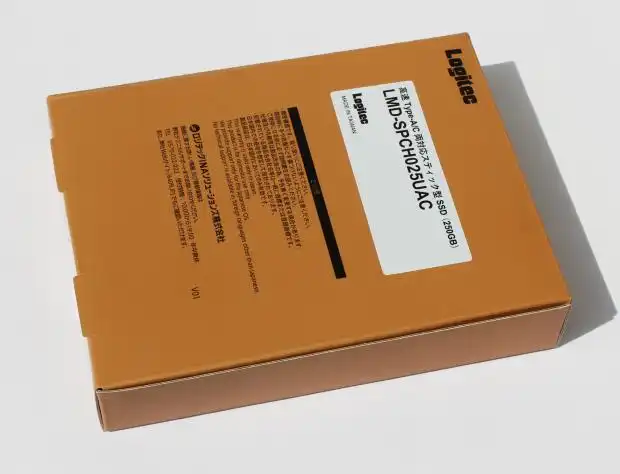
そちらを、データ復元ソフトの機能からドライブスキャンをかけることで、
ある程度の確率で拡張子を読み出して、修復ができる見込みがあります。
またUSBメモリやBD-REも、データ復元ソフトでの検出とファイルの回復を試みることができます。
Logitecで依頼ができるデータ復旧のサポートとは?
次に、ロジテック株式会社では独自にデータ救出のサービスも実施されています。
まず、Logitecの企業で受付ができるデータ復旧技術センターのサービスでは、
パソコンのほか、外付けのSSDやポータブルHDD、RAIDやNAS、SDメモリーカードやUSBメモリ、
そしてブルーレイディスクやDVD、FDDなどが、依頼できる対象のストレージです。
また、データ復旧チケット(Data Recovery Ticket)というサポートも実施されています。
こちらは、ロジテックダイレクトで指定のコンピューターや二次記憶装置の製品を購入する際に、
同時にウェブチケットを購入することで、後の1年~5年間で何かのアクシデントが起きた時に、
ストレージから必要なファイルを復旧してもらえる保証のサポートを受けることができます。
データサルベージのサービスで拡張子を読み出ししてもらう
また、SSDやハードディスク、USBメモリ自体の回路が破損して読み出せなくなった時は、
一般のユーザーでは専門の技術や機材の有無のため、データの救出はほぼ不可能です。
その際には、物理障害のアクシデントに対応された、
各地にて営業されています専門業者のデータサルベージのサービスにて、
壊れたマシンやストレージに残っているファイルの拡張子を、
機材の分解により読み出しして、復旧を行ってもらうことができます。