Microsoft Windows(マイクロソフト・ウィンドウズ)にある「フォト」(Photo)のアプリで、
写真といった画像のデータを閲覧をしている際に、誤ってファイルを削除といったトラブルで、
閲覧ができなくなった時には、どうすればデータの復元ができる?という疑問について解説いたします。
Windowsの「フォト」で写真画像が見れなくなる時の原因
まず、Windowsのフォトのアプリから写真画像が見れなくなってしまう原因について。
例えば、「フォト」の画面あるいはエクスプローラーやダイアログボックスにて、
間違えて写真画像のファイルを削除してしまったり、フォーマットをかけて初期化すると、
元のフォルダーにあるデータの表示が消えてしまいます。
またクラウドサービスと同期しているフォルダーを、オンライン上での保存データの操作で、
パソコンを含む全ての領域からまとめて消去する操作でうっかり消してしまうケースもあります。
あるいは、以前に写真のバックアップをしたと思っていたら選択ミスやエラーで実際はできていなくて、
それに気づかないままSDメモリーカードなどにあった元のデータを消去してしまう、など。
これらのトラブルが起きた場合でも、まだSSDやハードディスク、メモリーカードの状態次第で、
後から自身でファイルを修復したり、専門の企業でデータを復元できる可能性があります。
画像データの編集中に「元に戻す」の機能を使用する
次に、フォトの機能を使って写真データを編集している際にうっかり操作のミスが出て、
画面の一部を消してしまったり余分な描き込みをした際には、また「元に戻す」の機能が使えます。
フォトの画面左上にある左向きの矢印アイコンをクリックするか、Ctrkキー+Zキーを押すと、
指示の操作のミスが一段階のアクション分、元に戻ります。

また、くり返し押すことで、数回前の操作の分も巻き戻して、データの保存をし直せます。
ほかに、一度元に戻してからまた以前の状態にしたい時は、右向きの矢印アイコンを連続で押すと、
今度は編集データへの指示が1~数段階進める事もできます。
誤った削除の指示でごみ箱へ移動したファイルを復元する
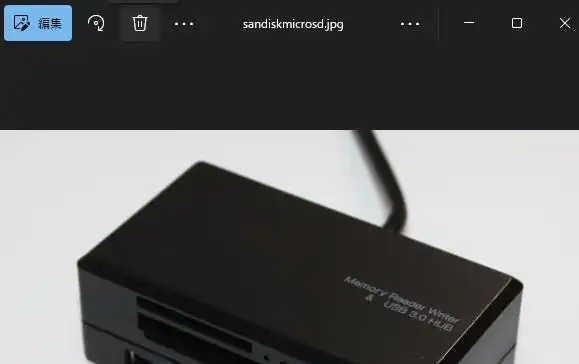
次に、「フォト」のアプリケーションソフトの画面の左上にあるごみ箱のマークを一回押すと、
すぐに開いている写真画像のデータが閉じて、フォルダーの場所からも表示が消えてしまいます。
ですが、この場合はデスクトップにある「ごみ箱」のフォルダーへ一旦データが移動します。
なので、誤った削除の指示でファイルを消去しても、ごみ箱に移った対象の拡張子を選択して、
右クリックで「元に戻す」と入力すると、以前あった場所にデータを復元できます。
また、【デジカメの写真画像のデータを復元するには?】の解説ページも参考までに。
ですが、ごみ箱をすでに空にしていてだいぶ時間がたっていたり、
ストレージの誤った初期化で消去してから新しいファイルを多く保存していた時は、
一般の個人で元に戻せる確率が大幅に下がってしまいます。
その際には、プロの業者であるデジタル救出のサービスで修復してもらう方法がお薦めです。
OneDriveのクラウドサービスへインポートする手順
次にウィンドウズのフォトのソフトでは、マイクロソフトから提供されているクラウドサービスの、
OneDrive(ワンドライブ)に、直接データをバックアップして保存することもできます。
まず手順として、フォトの画面右上の青い雲のマークの「OneDrive」をクリックします。
OneDriveーPersonalのウィンドウが開いたら、画面の上部にある「インポート」を押して、
アップロードしたいファイルがある、現在接続している二次記憶装置を選択します。
そして各写真画像にチェックを入れて、「追加」→「インポート」と進めて保存が完了です。
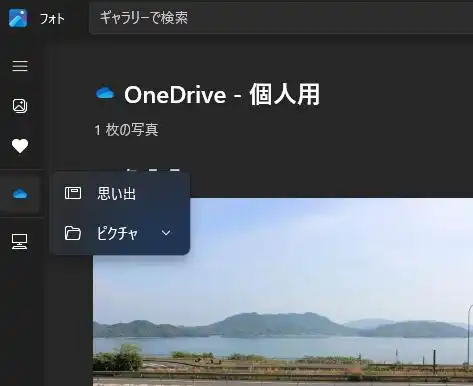
後にデータを引き出して復旧したい時には、左のバーにある青い雲のマークをクリックして、
表示された写真画像にチェックを入れて、「移動/コピー」の項目を開きます。
続いて「フォルダーへコピー」の選択をして、パソコン内部のディレクトリを指定して、
「コピー」をクリックすれば、データのサルベージが完了します。
また、同じく少し前のWindowsで搭載されているフォトビューアーで開いていたデータを復旧する方法については、こちらの解説ページにて。
Onedriveに保管していたファイルは、別のコンピューターからサインインして開く使い方も便利です。
フォルダー上から表示が消えたファイルを救出するには?
次に、パソコンや外部のストレージのフォルダー上からデータが消えてしまい、
またバックアップの分がなかった場合に表示が消えたファイルを救出する方法について。
まず、市販のデータ復元ソフトを使用して補助記憶装置にスキャンをかけて、
データの痕跡を抽出して、そこから修復を試みる方法があります。
こちらの例では、ソースネクストから販売されています、『救出データ復元』のソフトを起動して、
削除した拡張子を抽出して元に戻す手順について説明していきます。
(WindowsのOSをインストールしたSSDをスキャンする際は、データの痕跡への上書きを防ぐため、
直接ソフトをインストールをせず、USB・DVDブートでアプリケーションソフトを起動してください。)
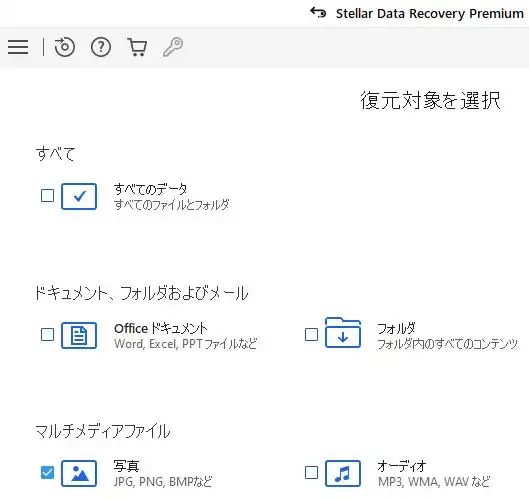
救出データ復元(Stellar Data Recovery)のソフトウェアを展開した、最初の画面にあります、
「写真」の項目にチェックを入れて、「次へ」と進みます。
パソコンのSSDや増設のHDD、またはSDカードやUSBメモリ、外付けハードディスクなど、
消えてしまったファイルが保存されていた領域を選択して、「スキャン」を押して開始します。
データ復元ソフトで検出したJPEGなどの拡張子を保存する
続いてドライブスキャンの自動作業が終わったら「OK」を押して、JPEGやIMG、PNGなどの、
必要な拡張子の検出ができましたら、一覧リストから一通り選択してください。
そして「復元」の項目を押して、外付けハードディスクなどの指定のフォルダーに保存します。
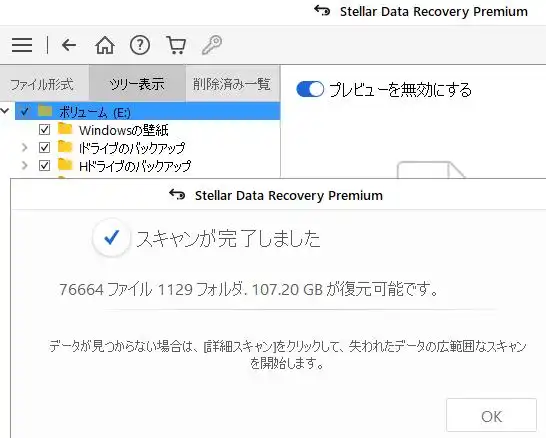
最後に修復した写真を開いてみて、どこも破損していなければ、データの復元の作業に成功です。
また、Microsoft Learnでの、フォトで削除した写真の復元 の解説も参考までに。
もちろん動画やテキストといった他の種類の拡張子も、データ復元ソフトでの復旧作業を行えます。
データ復旧のサービスでサルベージの措置をしてもらう
一方で、復活させる予定の写真画像のファイルが数百枚以上と数が多かったり、
頻繁にデータが更新されるCドライブに保管していたデータなどの場合は、
個人でできる方法では、検出がされなかったり、拡張子が破損した状態で修復されやすいです。
なるべく確実に、失ったファイルのサルベージがしたい、という時には、
やはり専門のデータ復旧のサービスにて、サルベージの措置をしてもらうのが最も安全です。