パソコンやモバイル端末に、ネットワーク回線を通してアクセスする仕組みの、
「ネットワーク対応ハードディスク」(NAS/Network Attached Storage)をお使いの際、
ある時に、PCなどのシステム上でアクセスが正常にできずに開けない状態になった時には、
どうすれば内部のデータ復旧の措置をすることができる?という疑問について解説いたします。
NASのストレージが読み込みできない原因とは?
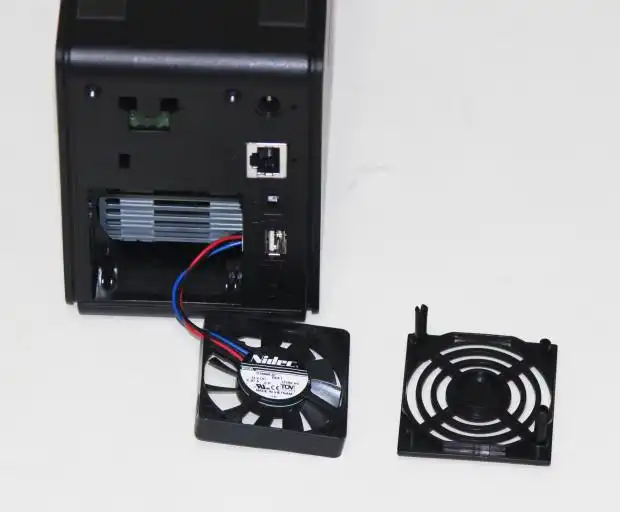
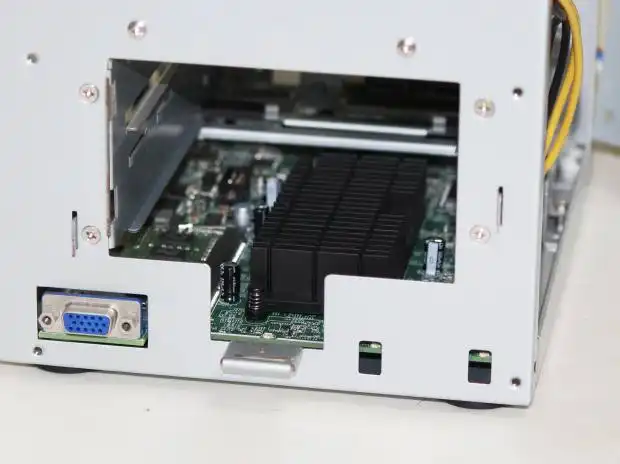
まず、NASの機器が読み込みできない原因としまして、ネットワークドライブの冷却ファンの付近にある、
通気口の部分にホコリやゴミがたまっていると、
動作が不安定になったり、機械が熱暴走でダウンしてストレージが開けない場合があります。
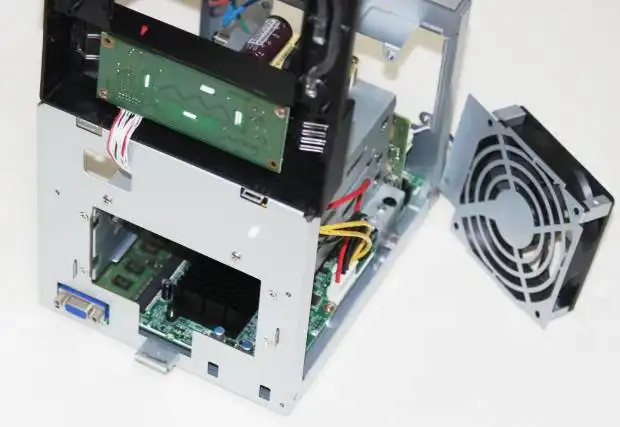
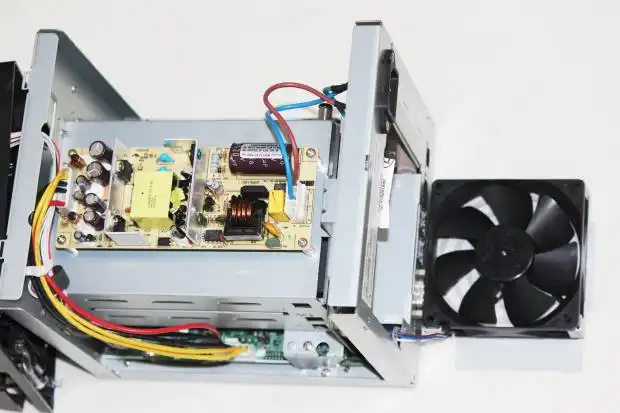
長い間ネットワーク対応ハードディスクを使っていて、ホコリやゴミが金網やプロペラに多く付着していたら、
ネジを外してファンを空けて、綿棒などで丁寧に除去します。
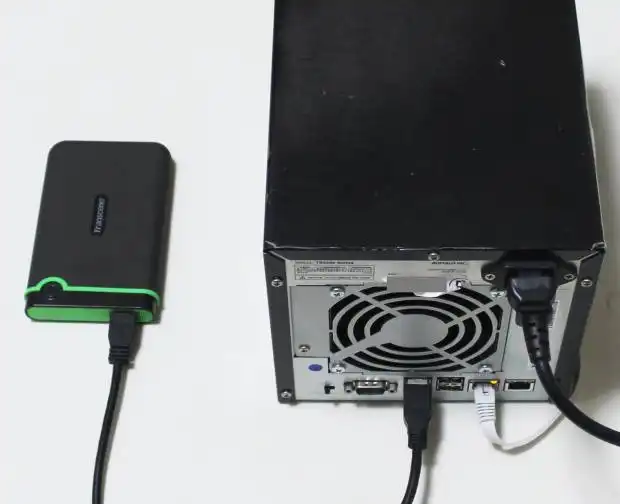
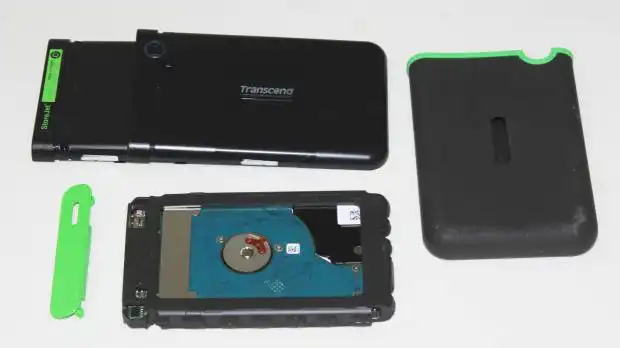
パソコンなどのコンピューター装置に、直接USBポートで接続せずに使用するNASは、
普通の外付けHDDと比べると、ある程度複雑なシステムと内部構造の製品でもあります。
自身ではNAS(ネットワークアタッチトストレージ)のふたを開いたり、
パーツの状態を見ていくのが難しそう、という場合は、プロのデータリカバリーサービスに依頼をして、
開けなくなった補助記憶装置からの、内部ファイルの復旧の作業を行ってもらわれることを推奨します。
インターネットにアクセスできない時に復旧するには?
次に、お使いの無線LANルーターがネットワークを正常に受信しているかどうかを確認してください。
特に夏には部屋の温度の上昇により、熱暴走で電源が止まっていることが多くなりがちです。
また、夏場に暑い部屋にて長時間稼働させているとルーター、NASともに、
不調になってインターネットにアクセスできずに開けなくなるおそれがあります。
その際にも、接続の状態が良くない時には一度ネットワーク対応ハードディスクの電源を止めて、
機器を冷ましてから、あまり熱が上がらない位置に置き換えて再度稼働をされてみてください。
無線LANルーターのWi-Fiの設定を見直す
またLANケーブルを、ネットワーク対応ハードディスクと無線LANルーターに差し込むのを、
うっかり忘れていないかどうかもお確かめください。
また、ネットワーク・ハードディスク(NAS)が、PixelやAndroid Oneといったスマートフォンで、
インターネットからアクセスできなくなった時にも、端末用のアプリやWi-Fiの設定を見直して、
モバイル・コンピューターでのパスコードの入力が正しくできているかどうかも、ご確認ください。
自身では対処が難しそう、という際には、プロのデータのリカバリーサービスにて、
ネットワーク対応ハードディスクにあるRAIDの復元の対処をしてもらわれることをお薦めします。
EMモードなどのエラーが出た時に復元するには?
次に、ネットワーク対応ハードディスクの電源ランプの色や点滅の具合を見て、
どういったエラーが発生しているかを、各製品ごとに取扱説明書などを見てチェックしていきます。
また、マウントしたハードディスクのデータを復旧するには?という疑問については、こちらの解説ページにて。
ウェブ設定画面が開けない時には、たとえばBUFFALOの製品のTeraStation(テラステーション)や、
LinkStation(リンクステーション)の場合、EMモード(復旧モード)となっている場合があります。
その際には、製品のメーカー先のホームページから、
ファームウェア・アップデーター(firmware updater)をパソコンにインストールして、
NAS製品にアクセス自体ができれば、ファームウェアをアップデートすることで復元できます。
HDDのフォルダーのアイコンにエラーマークが出たら?
次に、最初にNASにアクセスした時や、しばらく接続をしていなかった後で問題が起きた場合に、
ストレージとデータの読み込みの状態を復旧をする方法について。
まず、フォルダーのアイコンにエラーマークが付いていることがあります。
ですが、実際にエクスプローラーなどの画面でフォルダーのアイコンをクリックしてみると、
今度は回線、またはフォルダーに正常にアクセスできて、データが開ける場合もあります。
また、こちらもたとえば、LinkStationシリーズ ファームウェア アップデーター (Mac)などを使用して、
各製品と、また使用しているオペレーティングシステムによって、
それぞれのプログラムをパソコンにダウンロードして、開いてみてください。
ほか、デジサポート 様での案内なども参考までに。
ハードディスクを多重化して保存するRAID方式のNAS製品の場合は、
もしハードディスクのうちの一台が故障してしまった時には新品に換装して、
リビルド機能をかけてデータをもう一台のHDDから書き込み直して、復旧できます。
コントローラやハードディスクが故障していたら?
次に、ケースに搭載されているコントローラ(基板)が割れたり、また欠けてしまったり、
あるいは過電流による焼き焦げや水濡れ、水没による錆びなどで破損した場合のリカバリーについて。
まず、同じパーツの入手のしにくさもあり、特にRAID機能のある製品は、
個人で修理したり、内部に保存されたファイルやフォルダーを救出するのがいっそう難しくなります。
また、ネットワーク対応ハードディスクの内部ドライブがすべて故障してしまったり、
RAIDのディスクアレイが崩壊すると、そのままでは個人ではデータが開けなくなります。
その際には、NAS製品からのファイルのサルベージのサポートに対応されている、
プロのデータ復旧サービスセンターに問い合わせて、見てもらわれることをおすすめします。