Windowsのパソコンで、Microsoft Office(365)の電子メールクライアントソフトである、
Outlook(アウトルック)を展開しようしたら、なぜか画面が起動しない状態で使用ができない、
という時には、何が原因でどのような方法を取れば解決ができる?という疑問について解説いたします。
WindowsでOutlookが開かない時の主な原因とは?
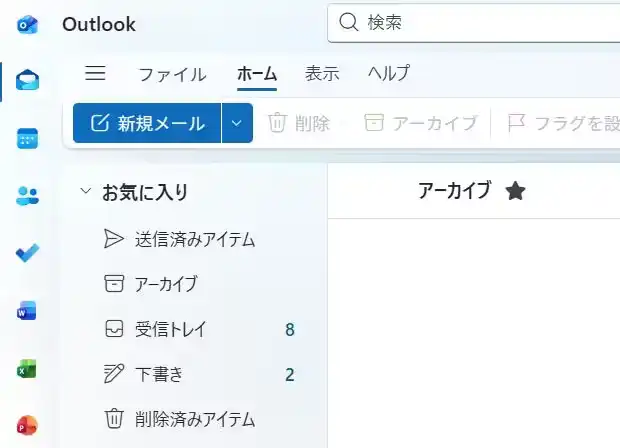
まず、WindowsのパソコンでOutlookのソフトウェアが開かないトラブルが出た時の主な原因について。
たとえば、WindowsのオペレーティングシステムまたはOutlookのアプリケーションソフトの更新が止まっていると、
プログラムが不安定になってエラーが出たり動作に支障をきたし起動しない状態になることがあります。
またOutlookのプロファイルの設定をミスしていたり、もしくはアドインに問題が出ているケースがよくあります。
ほかに、Outlookがで使われるPSTやOSTファイルのデータが破損していて開かなくなるパターンもあります。
あるいは、アンチウイルスソフトやセキュリティ関連のツールの機能が起動を阻害することもあります。
これらの問題が出た時には、適切な修復の手順を行うか、またはプロのサポートにて直してもらえます。
アウトルックの画面が起動しない時の対処の仕方
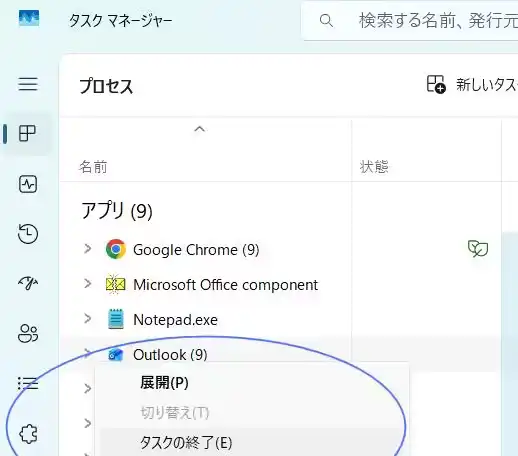
次に、アウトルックのソフトウェアの画面が起動しない時の対処の、簡単な対処の仕方について。
ひとまずは、「Ctrlキー」+「Altキー」+「Delキー」でタスクマネージャー(task manager)を開いて、
「プロセス」の項目でOutlookが稼働している表示がありましたら、
そちらを選択して、右クリックで「タスクの終了」を押してプログラムを閉じてください。
もう一度開いてみてOutlookの画面が起動しない時は、一度パソコンを再起動して、
またWindowsのオペレーティングシステムやソフトウェアのアップデートを試してください。
セーフモードでソフトウェアのプログラムの起動を試す
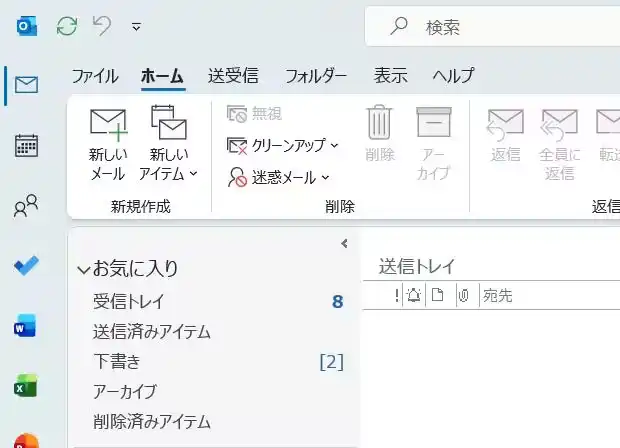
次に、MicrosoftのOutlookには最小限の機能でウィンドウを起動することができる、
「セーフモード」(safe mode)の実行プログラムが備わっています。
まず、「Windowsキー」+「Rキー」を押して表示されるフォームに「outlook.exe /safe」と入力します。
そしてEnterキーを押すと、Outlookのソフトウェアがセーフモードを起動できます。
セーフモードでは不要なアドインが無効化されて、そちらが原因だった場合はこれで解消ができます。
もしくはWindows自体もセーフモードで開いてまた通常起動をしてから、再度Outlookを開いてみてください。
一方で、もし重要な送受信メールや連絡先、予定表などのデータがなぜか消えてしまっていた、
という時は、専門のデジタルデータリカバリー様といったサービスで、復元してもらうことができます。
Outlookのプロファイルを再作成して設定をし直す解決方法
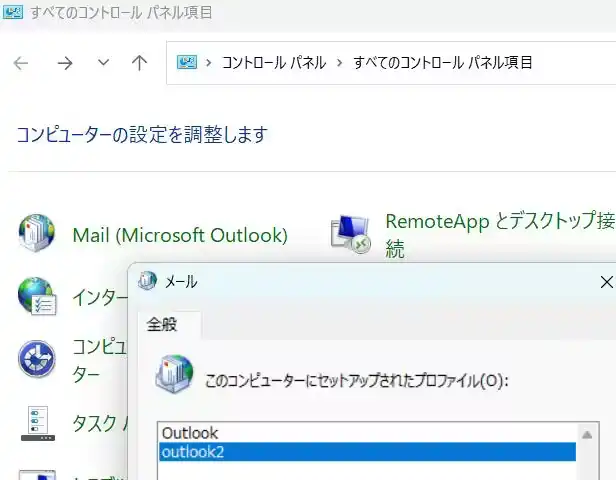
次に、Outlookの「プロファイル」の設定を再作成して設定をし直す解決方法があります。
(こちらの例では、Windows 11のOSで手順を行う例について解説いたします。)
まずはコントロールパネルを開いて、「Mail (Microsoft Outlook)」をクリックしてください。
「メール設定 – Outlook」のバルーンが表示されましたら、「プロファイルの表示」のボタンを押します。
「追加」を押して、新しいプロファイルの名称を入力して「OK」を押すと再入力の画面が出てきます。
そして以前にメールアカウントを設定した時と同じように、詳細の入力を行ってください。
また、パソコン上でファイルが破損するトラブルからの復旧をする方法については、こちらの解説ページにて。
これらの措置でも修復できない時は、もう少し複雑なツールの機能を試す必要が出てきます。
受信トレイ修復ツールの「scanpst exe」で回復する
次に、PST・OSTのデータファイルが破損したことが原因で画面が開かないケースでの対処法について。
こちらは、受信トレイ修復ツールの「scanpst.exe」を使用して、状態を回復する手法があります。
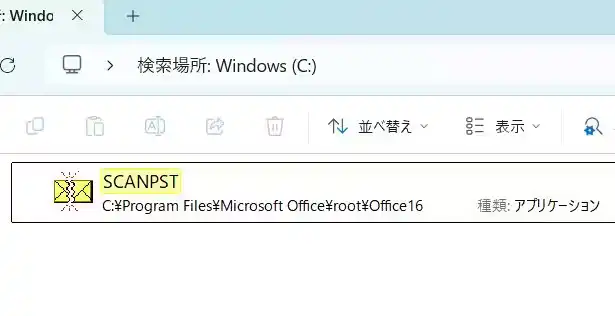
まずエクスプローラーを開いて、「Windows(C:)」(ローカルディスクC)を開きます。
画面右の検索フォームに「scanpst.exe」と入力して、Enterキーを押します。
「scanpst.exe」というプログラムが、「アプリケーション」と書かれていて表示されましたら、
こちらをクリックすると、Outlookの受信トレイ修復ツール(SCANPST)の画面が開きます。
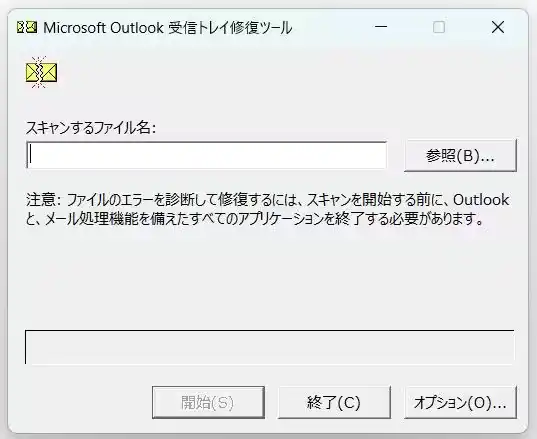
こちらの参照欄に、Outlookのフォルダーに入っている「pst」などのファイルを指定して、
「開始」(または「修復」)を実行すると、プログラムの復元が行われます。
そして受信トレイ修復ツールを終了して、もう一度Outlookを開いてみてください。
また、Microsoft Learn での、Outlookのメールが開かない。 の解説も参考までに。
ですがまだ回復しない時は、Outlookを一度アンインストールして再度セットアップをされてみてください。
パソコンのトラブル解決のサポートで修復してもらう
一方で、Windowsのオペレーティングシステムのプログラム自体に深刻な不具合が出ていたり、
パソコンのSSDやHDDなどのパーツが長年の使用で破損してきていると、また難しくなっていきます。
初心者の方がうかつにシステムを書き換えると、余計に損傷するリスクもあるためご注意ください。
その際には、パソコン修理のサポートを実施されたプロのトラブル解決の店舗に問い合わせて、
マシンの状態を診断してもらい、修復をしてもらわれることもおすすめします。
また、破損したメールや暗号化によるロックの状態が解除できないファイルがある場合は、
専門業者のデータ復旧サービスにて、拡張子のプログラムの修復や展開をしてもらうことができます。