パソコンやスマートフォン、タブレットを起動した時に、オペレーティングシステムが立ち上がらず、
普段のデスクトップのモードが表示されずに正常に使用できなくなってしまった場合には、
拡張オプションのメニューを立ち上げて、「セーフモード」で起動する対策の手段があります。
ですが、このセーフモード(safe mode)でのデスクトップ(ホーム)の画面が開かず、
正常に起動ができない時には、どのようにしてトラブルからの修復をすればいい?
またはどういった対処法で内部のデータを救出すればいい?という疑問について、解説いたします。
セーフモードが起動できない主な原因
まず、パソコンやスマホでセーフモードの画面での起動ができないトラブルの主な原因について。
たとえばデスクトップを閉じた後で再起動が繰り返されたり、最初のロゴ画面で進行が止まったりする場合は、
搭載してあるオペレーティングシステム、またはSSDやHDDの読み込みに支障が出ている可能性があります。
エラーやシステムファイルの破損の状態によっては画面自体が映らず、「前回正常起動時の構成」や、
「セーフモード」の実行ができずに、コンピューターの回復がうまくいかないことが多いです。
BIOSでのドライブ装置を優先して立ち上げる指定が、どこかで変わってしまっているケースもあります。
またWindowsやmacOSのアップデートに失敗して、更新プログラムが保存されずシステムに不具合が生じたり、
アプリケーションソフトをインストールしすぎてドライバーの不整合が発生するなどのケースもあります。
パソコンの電源が停電などで急に落ちたり、フリーズが出たため強制終了をして、
その後で再起動をしたら一時的にOSが開けなくなったことも、筆者の体験として何度がありましたね。
電力の供給が急に遮断されたり、落雷により過電圧がパソコンに流れ込むと、
システムだけでなく内部の部品も物理的に故障する重度の障害で出てしまうおそれがあります。
これらの理由によりOSやどこかのパーツに不具合が起きていても、まだ専用の修復機能を使うか、
専門のサービスに出して復元をしてもらうことで、データが開けない問題などを解消できる見込みがあります。
BIOSで起動の設定の優先順位が変わっているケース
ひとまずは、たとえばDVDやCD、ブルーレイのディスクを内蔵・外付けのドライブ装置に入れたままだったり、
またUSBメモリーをパソコンのUSBポートに差し込んだままでシャットダウンや再起動をしてから、
次にパソコンの電源を付けていたら、一度トレイやUSBポートから取り外しをしてください。
SSDやハードディスクドライブではなく、DVDやブルーレイのディスク、またはメモリーカードが、
BIOSで優先して読み込まれてしまうことがあります。
筆者も、特にふだん使用していないパソコンではこの状態がよく出てしまいましたね。
何か補助記憶装置を差し込みしたままでないかを確認して、もし残していた場合は一度取り外してください。
USBコネクタやDVD・BDドライブの装置からストレージを取り外した後も、優先順位の設定がそのままの時は、
各パソコンの操作マニュアルに従って、BIOSを購入する前の状態に初期化されてみてください。
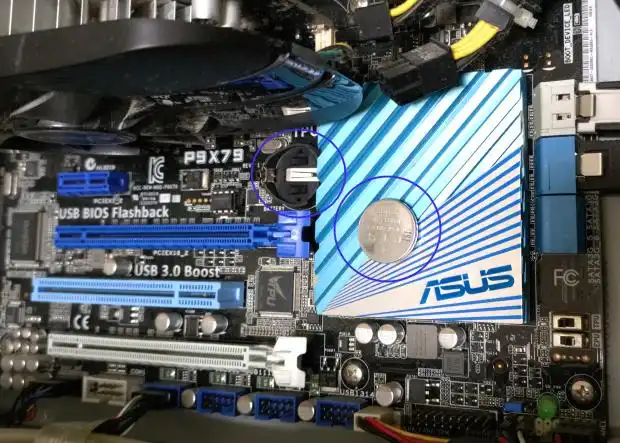
BIOSの設定画面自体が開けなくなった時は、マザーボードにあるリチウム型電池を一旦取り外して、
また付け直すことで、初期状態に設定を戻すこともできます。
WindowsやmacOSの修復機能を試してみる
次に、まずはWindows 11や10のロゴマークが出た時にリセットボタンを押して、これを2回繰り返すと、
3回目の起動の際に、「自動修復」の機能が作動します。
こちらの進行が正常に進むと、青い「オプションの選択」の画面へと進みます。
こちらのウィンドウから、「トラブルシューティング」→「スタートアップ設定」と進むと、
通常はセーフモードでの立ち上げを実行できます。
しかし、入力するキーのメモを取るのを忘れてしまったり、
何らかのエラーにより立ち上がらない時は、また別の修復の機能を使用されてみてください。
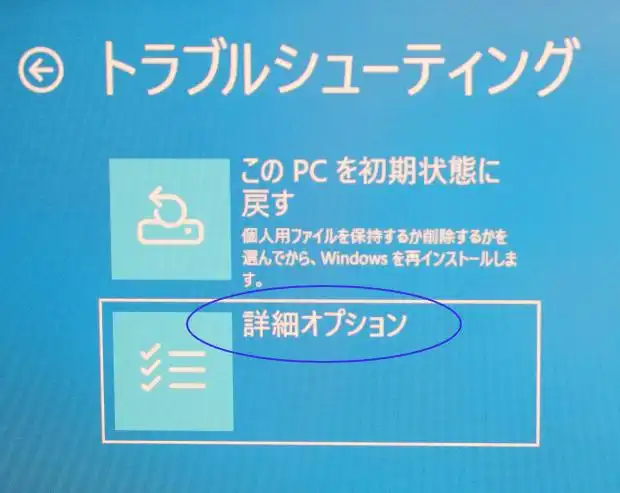
たとえば「詳細オプション」のほかの項目にある、「システムの復元」「コマンドプロンプト」、
また「スタートアップ修復」「UEFIファームウェアの設定」などの機能を順に試してみてください。
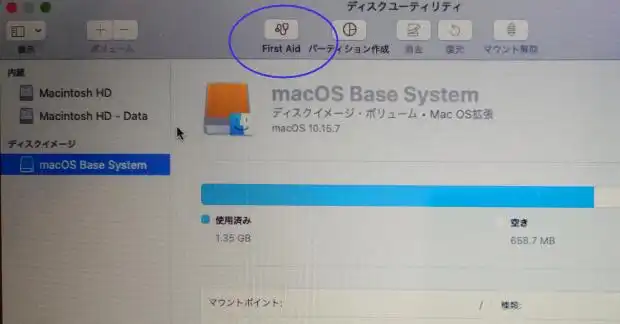
Macパソコンの場合での手順は、電源ボタンを押してから「commandキー」+「Rキー」を長押しすると、
macOSユーティリティの画面にある「ディスクユーティリティ」で、First Aidなどの復元機能が使えます。
一方で、SSDやHDDに深刻なアクセスエラーの障害などが出ていて、
セーフモードや回復機能自体が使用できず、ストレージの深刻な不具合によりどうしても動かない時は、
専門業者のデータ復旧サービスに問い合わせて、ファイルの引き出しをしてもらわれることもお薦めします。
OSが破損してセーフモードで起動できない時に修復するには?
次に、WindowsやMacのオペレーティングシステム自体が完全に破損している原因も考えられます。
たとえば、アプリケーションソフトウェアをインストールしすぎたり、
システムの重要なプログラムを間違えて消してしまった場合や、
ワーム型のコンピューターウイルスの感染など、OSに異常が出る理由は数多くあります。
基本的な対処方法としまして、電源を付けてからシステム修復用のディスクか起動ディスクを挿入して、
操作の手順に従って、システムの復元や上書きインストール、
または再セットアップ(リカバリー)による初期化といった修復の作業を行われてみてください。
ほか、ブルースクリーンの画面が出る問題からWindowsを修復する方法についてのこちらの解説も参考までに。
また、iPhoneやiPadのiOSやAndroid(アンドロイド)のスマートフォンやタブレット端末が破損した時も、
時にはシステムのリセット(工場出荷時の初期状態に戻す)による復元が必要になることもあります。
「msconfig」のツールを開いてWindowsを復旧する
次に、後でWindowsのデスクトップの画面が何とか開けた時は、ひとまずスタートメニュー、
またはタスクバーの検索窓に「msconfig」と入力して、システム構成のウィンドウを開いてください。
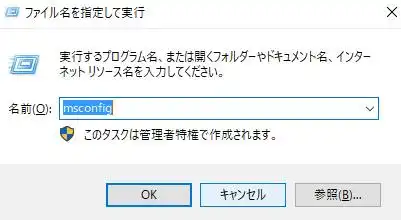
こちらのそれぞれのタブで、セーフブートの設定や、実行中のサービスの停止、
システムの復元やコマンドプロンプトといった、復旧用のツールを開くことができます。
macOSの場合は、Time Machine(タイムマシン)の回復機能を使用して復元をされてみてください。
またパソコンを再起動した後で画面が真っ暗になる時の修復の方法については、こちらの解説ページにて。
一部の回復機能を使用する際には、先に必要な個人用データのバックアップを忘れずに行ってください。
ノートパソコンやスマホ、タブレットの電池を取り外す
また、ノートパソコンやスマートフォン、タブレット端末のうち、
内蔵のバッテリーを自力で簡単に取り外せる仕様の製品であれば、一度本体から外して、
再度取り付けると、軽度の不具合であれば元に戻る可能性もあります。
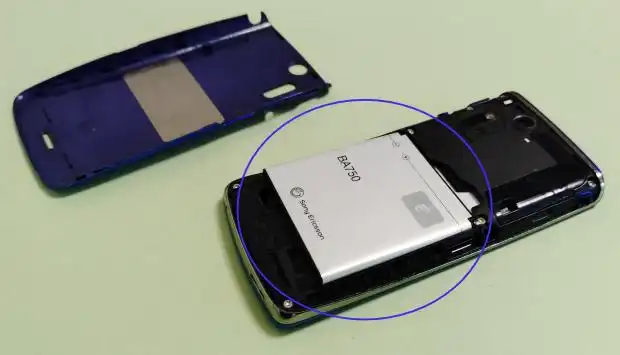
あるいは、ノートPCやスマホ、タブレットのバッテリーが膨張したりしていて、
明らかに劣化が進んでいると思われる時は、新品の電池に交換をされてみてください。
UbuntuなどのOSを立ち上げてパソコンを開く方法
次に、Linux系のディストリビューションのOSやChromeOS Flexで一時的に起動する手法も便利です。
たとえば、LinuxディストリビューションのUbuntuといった、
別のオペレーティングシステムをパソコンにインストールするか、DVDブートで起動して、
そちらでデスクトップのウィンドウを立ち上げる、という方法があります。
別のOSのデスクトップの画面が立ち上がりましたら、ファイルマネージャーを開いて、
SSDやハードディスクのフォルダーから、必要なファイルのバックアップをして復旧ができます。
また例として、オレンジセキュアサービス 様での、
セーフモードでパソコンが起動しないときの対処法 の解説も参考までに。
ですが、一部のフォルダーまたはパーティションにはロックが掛かっていて開けない場合もあります。
その際にはプロのデータ救出のサービスに出して、取り出しを作業をしてもらわれることを推奨します。
パソコンやモバイル端末からデータを救出してもらう
次に、もしメモリやCPU、マザーボードやグラフィックカード、電源ユニットといった、
内部のパーツが破損している場合は、新品の部品への交換によって修理をすることができます。
また、たとえば通常起動やセーフモードでの起動中に途中で電源が落ちる時は、
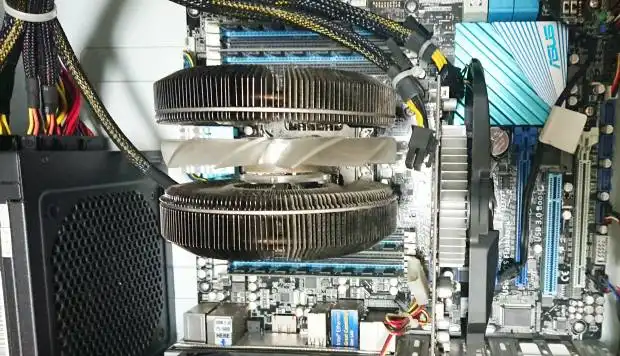
CPUクーラーが正常に機能せず熱暴走を起こしている可能性があり、その場合は付け直しが必要です。
また最も深刻な原因として、SSDまたはハードディスクドライブが、
老朽化やヘッドクラッシュの障害などで、物理的に故障している場合があります。
SSDやHDDから異音が鳴ったりして壊れていると、OSもリカバリーでの読み込みが効かなくなります。
そのため、修理をするには新品のストレージの製品を購入して取り換えを行う必要があります。
小型・薄型のノートパソコンだったり、スマートフォンやタブレット端末など、
自身ではパーツの分解が難しい機器の場合は、コンピューターの修理サポートに出されてみてください。
スマホやタブレットが壊れた時は、私設の修理サポート店にて内部のデータを残したままで、
破損した基板の修復や割れた液晶パネルの交換といった作業を行ってもらえます。
パソコンの壊れたSSDやHDDに保存されたままのデータは、自力で開くことは実質的に不可能で、
こちらもプロの専門スタッフによるクリーンルームでの分解・抽出の作業でのみ読み込みが可能です。
修理に出す前に内部のファイルを取り出ししたい、という際には、物理障害に対応されている、
専門のデータ復旧サービスに問い合わせて、ファイルの救出の作業を行ってもらわれることをおすすめします。