WindowsやMacのパソコン、またはスマートフォンやタブレット端末からデジタルデータを印刷するため、
プリンターや複合機のアプリケーションソフトウェアをインストールして日々使っていくと、
いつの間にかメインで使うプリンターの設定が自動的に変更されて、
正常に使用ができなくなってしまうトラブルが、これまでに時々発生しました。
たとえば、Windowsで普段 固定して設定されているプリンターの名称と印刷画面が、
いつの間にか違うプログラムの方に置き換わっているケースのアクシデントがよくありますね。
そんな時には、どのように操作をして回復すればいい?という疑問について解説いたします。
プリンターの印刷設定が勝手に変わる時の原因とは?
まず、プリンターの印刷設定がいつの間にか勝手に変わるトラブルが出る時の主な原因について。
この問題は、プリンターの本体の故障や用紙詰まり、インクの認識エラーの類とはまた別で、
主にOSや管理用のアプリケーションソフトウェアを、アップデートした時、
また新しく何かのプログラムをインストールした時に、印刷設定が自動で変更されることがあります。
また、複数あるトレイのうちどこの用紙へのプリントを指定するかの設定が勝手に変わる時は、
たとえばハガキ作成ソフトなどの別のアプリケーションソフトウェアで用紙設定していたものが、
オフィス系などのほかのソフトウェアでの印刷にも指定が引き継がれていることがあります。
また、オペレーティングシステムをアップデート・アップグレードしたりダウングレードした時に、
以前のソフトウェアが互換性の問題で使用できなくなっていた、といったトラブルが起きることがあります。
ほか、たとえば以前に同じメーカーのインクジェットプリンター(inkjet printer)を使っていた場合、
新しいレーザープリンター(laser beam printer)に移行した時などに、
印刷設定の項目を前のものを間違えて優先していた、というミスも起こりえます。
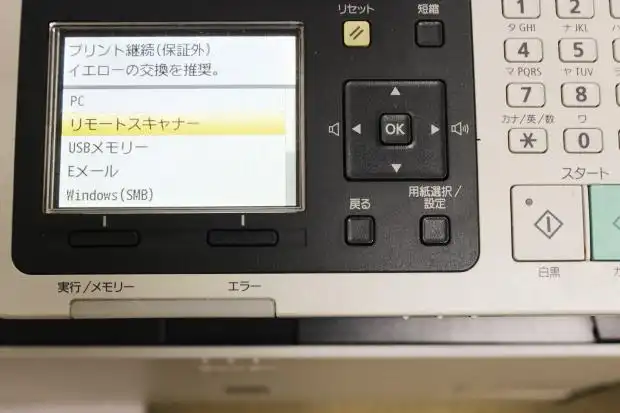
また、複合機(マルチファンクション・ペリフェラル)の本体のボタンで、
リモートスキャナーといった読み取りの設定をオンにしたままにしていたために、
その複合機での用紙印刷の機能の方が使用できない状態になっていた、ということもあります。
これらの問題が出た際には、設定の適切な変更やシステムの更新、
または専門のサポートで処置をしてもらって、回復ができる見込みがあります。
前回の印刷設定が残るトラブルを解消する方法とは?
まずは、前回までに使用していた印刷設定がそのまま残るトラブルから問題を解消する方法について。
インターネット上から、地図の画面などの上で「画像を印刷する」と入力したり、
ソフトウェアのウィンドウ上でCtrlキー+Pキーで印刷画面を出した時に、
以前の設定の方で間違えた印刷がされるかプリントに失敗して、はっきりとトラブルの状態がわかります。
パソコンにはプリンター(複合機)を一台しかセットアップしていなくても、新しくインストールした、
何かのソフトウェアなどに印刷やプリンターに関連するプログラムが含まれていた場合に、
キーボードやマウスでたまたま設定を誤って入力する位置になっていると、気づかないうちに変わりやすいです。
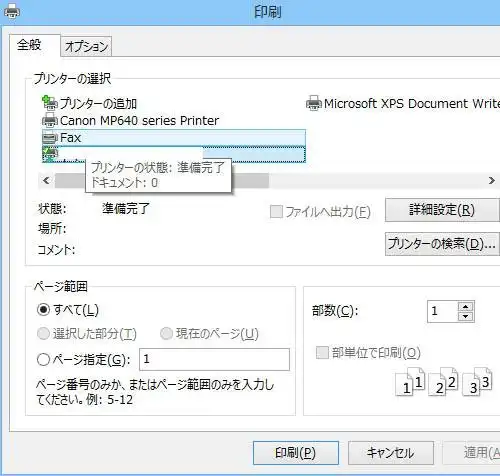
ひとまず、「印刷」のバルーンの「プリンターの選択」の項目に新しいプログラムの名称が追加されているか、
前のデジタル複合機(Multifunction Peripheral)の表示がありましたら、変更をし直されてみてください。
また、【複合機の機能が動作不良を起こした時に修復するには?】の解説ページも参考までに。
また会社や事務所でノートパソコンやスマートフォンやタブレット端末を、無線LANルーターを通して、
Wi-Fiに接続して、複数のプリンターと接続の設定をしている時は、
別のプリンターの方にアクセスしていないかどうかをご確認ください。
共有パソコンの場合は、複数の使用者の方が印刷設定を変える操作を行っていたかをご確認ください。
Windows 11のパソコンに変えた後で問題が出た場合は?
次に、Windows 11のパソコンに買い替えたり、OSをWindows10からアップグレードした後で、
印刷設定が勝手に変わる、といった問題が出た時に対処をする方法について。
まず、デスクトップ画面左下にある、Windowsのマークをマウスで押して、
ギアの形をした「設定」のアイコンをクリックします。
次に「Bluetoothとデバイス」の項目の、「プリンターとスキャナー 基本設定」をクリックします。
「プリンターまたはスキャナーを追加します」で、現在お使いの製品の型番が、
一覧に表示されているかをチェックしてください。
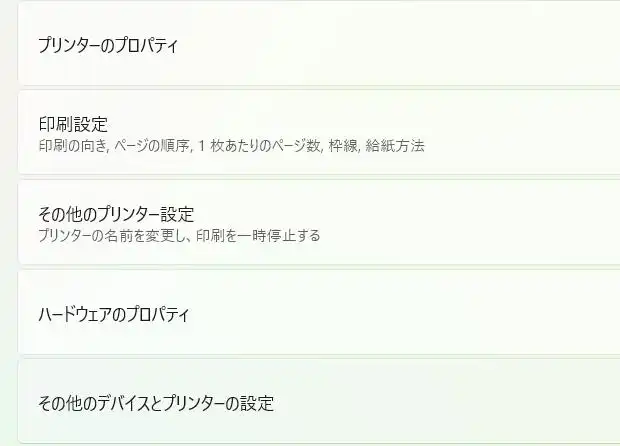
そちらの項目を開いて、「その他のデバイスとプリンターの設定」をクリックします。
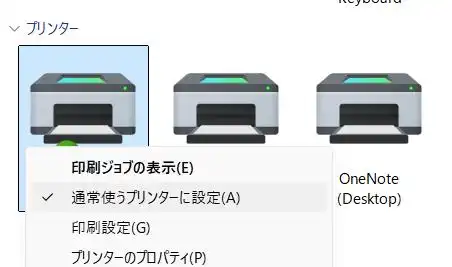
次の表示される「デバイスとプリンター」の画面で、対象の製品名の箇所を右クリックして、
「通常使うプリンターに設定」を押すと、チェックのマークが入ります。
これで印刷画面のバルーンを開いて、最初にそのデバイスの名称が表示されているかをご確認ください。
もし、お使いのプリンターや複合機(MFP)がだいぶ古い製品である場合は、
Windows 11での「互換性のトラブルシューティング」をプログラムに適用してみたり、
あるいはプリンター自体の買い替えや修理も検討されてみてください。
一方、もし印刷する予定の画像やテキスト、PDFなどのデータのファイルの方が破損している時は、
専門業者のデータ復旧のサービスセンターで拡張子を見てもらわれることをおすすめします。
新しいプリンターや複合機を通常で使う設定する操作
次に、パソコンに新しくインクジェットプリンターやレーザープリンター、複合機を接続して、
またその管理用のソフトウェアをインストールした際に、
新しいデバイスのプログラムが、自動的に優先して設定されている状態になっていると、
普段使っているプリンターが選択されていなくて勝手に変わることがあります。
この状態に気づかずに、そのまま「印刷」ボタンを押すと、
プリンターへの印刷ができずに疑問が浮かぶ、というケースがよくありました。
優先順位がずれた状態を直すには、上記と同じく「デバイスとプリンター」の画面の項目で、
Canon(キヤノン)やEpson(エプソン)、ブラザー(brother)、OKI(オキ)、リコー(RICOH)、
シャープ(SHARP)、富士フイルム(FUJIFILM)、NEC(日本電気)京セラ、コニカミノルタといった、
現在パソコンにセットアップして用紙の印刷が可能なプリンターの項目を選択して、テストで印刷をしてください。
その項目を右クリックして「通常使うプリンターに設定」を押すと、以前の元の状態に設定を戻せます。
ほか、プリンターや複合機で印刷のエラーが発生した際に修復をする方法については、こちらの解説にて。
また、不要なプログラムが新しく印刷画面の一覧に表示されているため無効にしたい、という時は、
その名称の項目を選択して、マウスの右ボタンから「削除」を押してください。
Windows Updateを実行した後に設定が自動で変更される時は?
次に、Windows 11(ウィンドウズイレブン)やWindows 10(ウィンドウズテン)で、
アップデート(Update)、または管理用ソフトを最新のプログラムへと更新を実行した後に、
OSまたはユーティリティーの印刷設定が自動で変更されるケースもあります。
その際は前回の印刷設定が残っている時はそちらを削除して、もう一度最新の設定に変更されてみてください。
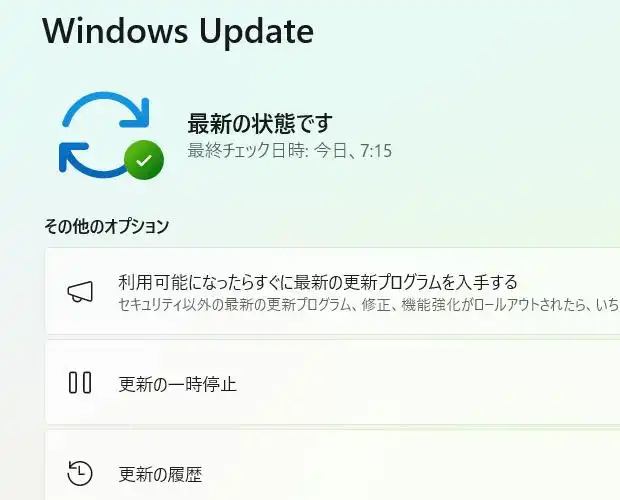
または、Windows Updateを一度取りやめてOSを「システムの復元」で更新前に戻してみてください。
※Macパソコンの場合は、Time Machine(タイムマシン)の復元機能を使用します。
また、以前に使っていたプリンターのソフトウェアのプログラムが残っていて、
もう使用しない時には、アンインストールによる削除を実行してください。
一方で、パソコンのパーツ自体が故障していると思われる時は、破損した部品の交換を早めに行うか、
複雑な構造のマシンの場合は、プロのパソコン修理のサポート店にて直してもらわれることをおすすめします。
管理用のアプリケーションソフトを一度アンインストールする
または一度、プリンターに関連するデバイスの機器をパソコンから取り外して、
管理用のアプリケーションソフトを一度コンピューター上からアンインストールして、
OSの起動をしてからもう一度インストール・セットアップをし直すと不具合が直ることもあります。
Windowsの場合は、コントロールパネルから「プログラムと機能」を開いて、
対象のソフトウェアの名称を選択して、右クリックで「アンインストール」を実行して削除します。
あるいは、メーカーのトラブルシューティング(Troubleshooting)の案内も参考にされてみてください。
ほか例として、松本洋紙店 様での、
印刷できない!?プリンターのトラブルを解決する基礎知識&テクニック5選 の解説も参考までに。
ですが、システムエラーやバグ、またはOSなどでプリンター設定がおかしくなって、
変更の操作を受け付けなくなったり、デバイスマネージャーに正常に認識されないトラブルも稀にあります。
別のWindowsやmacOSのパソコン、モバイル端末をお持ちでしたら、試しにそちらのマシンで、
プリンターを使用できるかどうかセットアップをして動かしてみてください。
コンピューターの修理サービスで不具合から回復をしてもらう
一方で、現在使っているインクジェットプリンターやレーザープリンター、複合機が、
物理的に故障しているために、デバイスが認識されず、
以前に使っていたプリンターの設定でしか正常に使用ができなくなるパターンもあります。
プリンターの内部の壊れたパーツは、一般の個人ユーザーでは交換による修理が難しいため、
その際には製造メーカーで実施されていますカスタマーサポートセンターに問い合わせるか、
プリンターを扱われているコンピューターの修理サービスで、不具合から回復をしてもらうことをお薦めします。