MicrosoftのWindows(マイクロソフトのウィンドウズ)がインストールしてあるパソコンで、
SSDまたはハードディスクにしっかりと入っているはずのファイルの拡張子が、
なぜかドライブごと表示されない状態になった時は、なかなか自動では直らない場合があります。
いくらデータを開こうとしても開けない、という時は、セクタに書き込まれたデータが壊れていて、
データ記憶装置のエラーが起きた、といったトラブルが出ている場合があります。
こうした時には、どのようにすればSSDやHDDの不調から復旧ができる?という疑問について解説いたします。
SSDやHDDにエラーが発生する主な原因とは?
まず、SSDやHDDに読み込みのエラーなどのトラブルが発生する主な原因について。
たとえば、Windows Update(またはmacOSのアップデート)を行った際にシステムに不調が出たり、
パーティションが破損する、ドライバの競合が起きるなどのソフトウェア面の原因が多いです。
また、停電による急な電力の遮断による強制終了などのアクシデントが原因で、
WindowsやMacのOSに深刻なエラーが出たり、システムファイルが破損するケースもあります。
あるいは不良セクタが増加したりMBRやBCDというブート領域が破損して問題が出る場合もあります。
またSSDの内部回路自体が長年の使用で劣化してしまい、故障をきたしていく問題も出てしまいます。
これらのトラブルの多くは、軽度のもので自身で回復できるものから、
専門の復旧のサービスでのみ内部のデータの読み出しができるケースもあります。
コマンドプロンプトのCHKDSKを使う際のリスク
次に事前の注意点としまして、WindowsのPCでコマンドプロンプトによる回復を実行する際には、
かえって問題が悪化してしまうリスクも多少あることをご了解ください。
ストレージに深刻な問題が起きている場合、データの読み書きをするだけでも、
負荷がかかって不良セクタの拡大や故障の悪化といった不具合が出る可能性も出てきます。
またRAIDの複雑なディスクアレイの構築を設定した時や、BitLockerなどでの暗号化をした時は、
「CHKDSK」といった通常の修復コマンドの機能では回復ができないケースも出てきます。
そして、SSDやハードディスクの回路に物理的な破損が出ている場合は、
ストレージの通電を続けるだけでも故障が更に深刻になるおそれがあります。
例えばSSDやHHDのあるあたりの位置から異音が鳴っている時は、一般の個人では対処困難なため、
いったんパソコンを止めて、それ以上はストレージを動かさないようにしてください。
Windowsのコマンドプロンプトの機能を開く
次に、SSDないしHDD(ソリッドステートドライブ)のエラーを修正する手順について。
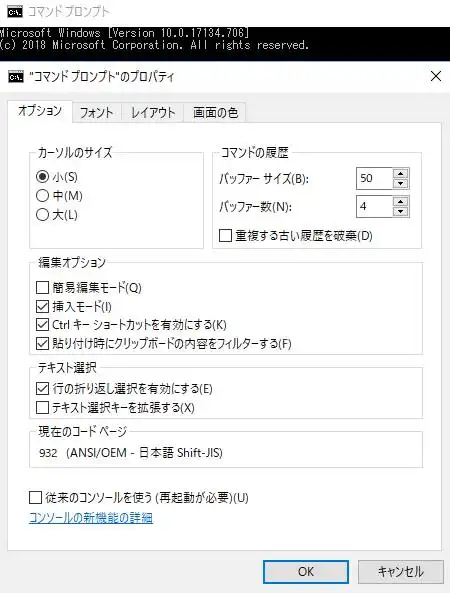
まず、『コマンドプロンプト』(Command prompt)というPCの標準機能を開いて、
CHKDSKコマンドを実行する方法が、Windowsには用意されています。
コマンドプロンプトの出し方は、デスクトップの画面の左下にある、
「ここに入力して検索」の欄に「cmd」と記入をすると、
「コマンドプロンプト」とメニューが表示されますので、こちらを開いてください。
(古いWindowsでは、スタートメニューから「すべてのプログラム」にある、
アクセサリの「コマンドプロンプト」を開いて、専用ウィンドウを起動します。)
黒い背景と白文字の画面で、「C:¥Users¥ユーザー名>」の表記のすぐ後に、
「chkdsk c: /f」と入力して、Enterキーを押してください。
(c:はボリューム名によって、d:、e:~に変わります。)
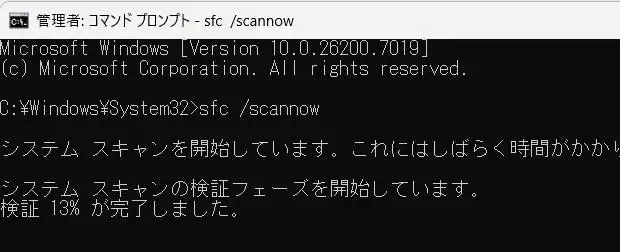
たとえば「sfc /scannow」と入力すると、システムファイルのスキャンと修復が実行されます。
ファイルシステムが修復できた結果の表示を確認
何かのエラーが検出された場合は、自動的に復元が行われて、『ファイルシステムを修復しました』と表示されます。
もし何もなかった場合は、『問題は見つかりませんでした』と表示されます。
Cドライブの場合は、Yキーを押して一度再起動させた後に、修復の作業が行われます。
また、【CHKDSKコマンドでハードディスクのエラーを修復するには?】の解説ページも参考までに。
こちらの操作で修復ができない時は、「DISM /Online /Cleanup-Image /RestoreHealth」を含んだ、
DISMコマンドでシステムイメージを直してみてください。
もしWindowsではなくパソコンのパーツ自体に故障の問題がある様子で、自身では修復するのが難しそう、という場合には、
修理サポートを実施されたPC関連のサービスにて、直してもらわれることをおすすめします。
ウィンドウズを再起動してから復旧の状態を確認する
次に、Windowsのパソコンをコマンドプロンプトから再起動した後に、青い英文の画面が表示されます。
この作業が完了したら、自動的にウィンドウズが開きます。
デスクトップの画面が正常に開けましたら、念のためコマンドプロンプトの画面をもう一度起動して、
上記と同じ操作で、現在の状態をチェックされてみてください。
また、SSD・HDDのエラーなどが無事に復旧できている状態かどうかを確認するため試しに、
エクセルやワード、パワーポイント、アウトルックなどのソフトウェアを使用されてみてください。
「rstrui exe」でシステムの復元を実行する
また、OSのアップデートや更新やドライバーの変更の後で問題が発生した際には、
「rstrui.exe」を使ったシステムの復元の措置で直る可能性もあります。
まず、回復環境の画面で「bootrec」のコマンドを使用して、ブート情報を復元を行います。
ここでディスクエラーの可能性がありそうな時に限り、最終手段として、
「chkdsk /f /r」(チェックディスク)の動作を丁寧に進めてみてください。
こちらは、SFCやDISMのコマンドを実行して復旧できることがあります。
SSDやHDDの問題をエラーチェックで回復する方法とは?
次に、デスクトップパソコンまたはノートブックPCに搭載されたSSDやハードディスク、
または外付けHDDにエラーチェックを実行して、問題からの回復をする方法について。
まず、Windows 11や10、8、7~での、エクスプローラーの画面を開きます。
『PC』を開いて、対象の一覧にあるC~ドライブを選択して右クリックをして「プロパティ」を開きます。
「ツール」のタブにあります、エラーチェックの項目の「チェック」をクリックして、
問題が検出されましたら、ドライブスキャンを実行して、エラーからの回復を試みることができます。
また、DLLエラーが発生した際にシステムを元に戻す方法については、こちらの解説ページにて。
またポータブルSSDや外部のRAIDケースも、同じく修復を実行できます。
もしコントローラの破損や深刻なアクセスエラーによって、ハードディスクが開けない時は、
データ復旧サービスにて、内部のファイルの救出の対処をしてもらうこともできます。
CHKDSKコマンドが使用できない時は?
次に、コンピューターのトラブルの原因がアプリケーションソフトの方にあるケースなど、
破損したファイルすべてがコマンドプロンプトで回復するとは限りません。
基本的にはWindowsが開ければ、いつでもCHKDSKコマンド(チェックディスク)による、
ボリュームのエラーチェックを行うことができます。
ですが、オペレーティングシステム自体が破損していて読み込みと使用ができない時は、
パソコンを購入された時に同梱している、Windowsの起動用ディスクか、
事前に作成していたシステム修復ディスクを取り出して、回復の機能を実行されてみてください。
また例として、 Microsoftのサポートでの、
システムファイルチェッカー ツールを使用して不足または破損しているシステムファイルを修復する の解説も参考までに。
場合によっては、ウィンドウズの再インストールを実行する必要も出てきます。
パソコン修理のサポートやデータリカバリーサービスに出してみる
パソコンに起きた問題によっては、やはりコマンドプロンプトなどでのエラーチェックを、
SSD・HDDにひととおり試しても、深刻なエラーといった不具合が直らないことも多くなります。
認識しないOSの修復を自身で行うのが難しそう、という際にも、メーカーのカスタマーサポートか、
私設のパソコン修理店にて、直してもらうことができます。
その際、SSDまたはハードディスクにまた大事なファイルが残っていて先に取り出しをしたい、という際には、
専門のデータリカバリーサービスの方にて、復旧の注文をされてみることをおすすめします。