Windowsのパソコンで、青い画面に白い文字で「自動修復でPCを修復できませんでした」という表示がされて、
パソコンのOSが展開できず、またこの画面が何度もループして先に進めない状態に陥った時には、
どのようにすればコンピューターを復旧することができる?という疑問について解説いたします。
「自動修復でPCを修復できませんでした」と出て立ち上がらない原因
まず、Windowsの起動中に「自動修復でPCを修復できませんでした」と青い画面でメッセージが出て、
デスクトップの画面が立ち上がらない不具合が出る際の、主な原因について。
この問題は通常、パソコンの起動に関連した設定の不具合やそれに関するファイルの破損で起こるパターンが多いです。
たとえば、WindowsのパソコンのUSBコネクタなどにUSBメモリや外付けHDD、ポータブルSSD、外付けのDVD・BDドライブ、
またはプリンター・複合機といった周辺機器を接続したままにすると、正常に起動できない場合があります。
あるいはWindows Updateでのオペレーティングシステムの更新(アップデート)の後で、設定の不整合が発生したり、
システムファイルが破損して、システムの修復プロセスがぐるぐるとループ状態に陥るケースもあります。
ほかに、Windowsのスタートアップ修復の機能が不調を引き起こしていたり、
ブート構成データ(BCD)のファイルが破損している時も、ループのエラーが起こることがあります。
またパソコンの電源をオフにしてから放電をせずに再起動を行うと、起動のループが出ることもあります。
これらのトラブルが出た際には、一つずつ修復の機能を使った手順を試して直していくか、
または専門のパソコン関連のサポートにて、修理をしてもらうことで解決ができます。
青い画面をぐるぐるとずっと繰り返す状態の直し方は?
次に、Windowsで青い画面に「自動修復でPCを修復できませんでした」と表示される状態が、
ぐるぐるとずっと繰り返されて、先に進めないアクシデントからのシステムの直し方について。
まずは簡単な対処方法として、現在パソコンにつなげているUSBメモリやDVDなどのドライブ装置、
またスティック型SSDやカードリーダー、ポータブルHDD、プリンターなどのUSBコネクタを、
いったんすべて取り外してから、再度パソコンを起動されてみてください。
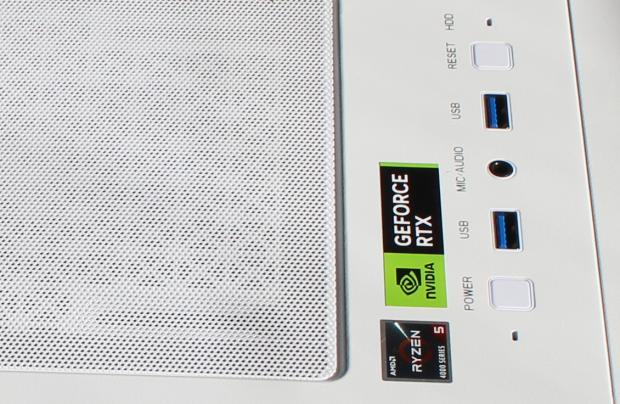
またはパソコンを閉じてから電源コンセントを抜いて、ノートパソコンの場合はバッテリーも取り外してください。
そこから電源ボタンを数回ほど空押しまたは数十秒ほど長押しして、内部にたまった静電気を放電して抜いて、
起動ボタンを再度押してWindowsの立ち上げ直しを試みてください。
Windows11や10のパソコンをセーフモードで再起動する対処法
上記の措置でオペレーティングシステムの正常な立ち上げが回復しない時は、次のステップとして、
Windows11や10のパソコンをセーフモード(safe mode)で起動する対処法があります。
まずは、同じ青い画面の「オプションの選択」の画面が開けるかどうかをチェックしてください。
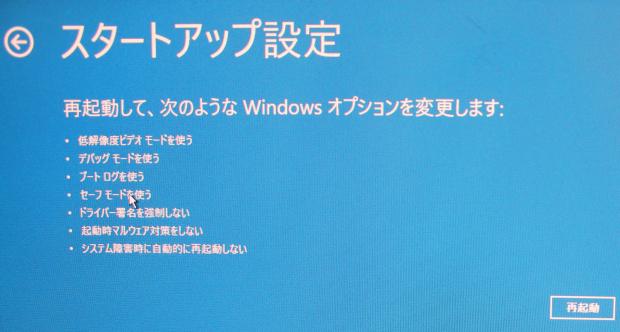
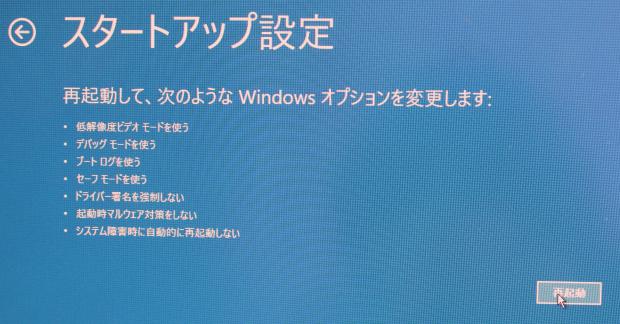
こちらにある「トラブルシューティング」から「詳細オプション」→「スタートアップ設定」と進みます。
そこからパソコンを再起動して、そのすぐ後に「4キー」か「F4キー」を押すと、
画面の端にセーフモードと書かれた簡易的なデスクトップの画面が開きます。
このセーフモードによる展開は、ドライバーと設定を最小限にして起動できるほか、
もう一度パソコンを通常起動してやり直しする際に、ある程度のエラーを自動で修復することができます。
ですがコンピューターに重度の障害が出ていると、この手順でも問題が解決しないことが多いです。
特に、パーツの物理的な損傷も原因にある場合は壊れた部品の交換が必要です。
その際にパソコンを修理に出す前にSSDないしHDDに残っているファイルやフォルダーを取り出しておきたい、
という時には、専門業者のデータ救出のサービスにて、取り出しを行ってもらうことができます。

詳細オプションの「システムの復元」でループのエラーを直す
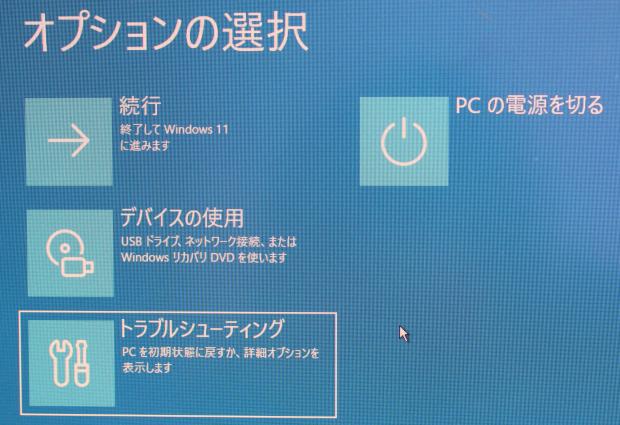
次に、今度は同じく詳細オプションの「トラブルシューティング」にある、
「システムの復元」を、Windowsのデスクトップの画面上で事前に設定していましたら、
こちらを使ってループのエラーが起こる前の状態にOSを遡って戻す形での修復を試すこともできます。
マウスで上記の「詳細オプション」から、「システムの復元」の項目を選択して、
事前に保存されている復元ポイントの、エラーが起こる前の日時を指定して実行してください。
これで、最近のOSの変更が「自動修復でPCを修復できませんでした」と表示される原因だった場合は、
問題が発生していない過去の状態にして、Windowsの状態を復旧できます。
BCD(ブート構成データ)ファイルの破損を修復する対処方法
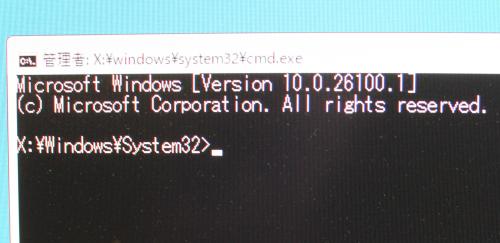
次に、もしWindowsの起動プロセスのシステムコンポーネントである重要なファイル群の、
「BCD」(Boot Configuration Data)が破損していた場合は、こちらを修復する対処の必要が出てきます。
まずBCD(ブート構成データ)のファイルを手動で直す方法として、同じく詳細オプションの画面にある、
コマンドプロンプト(Command prompt)の項目を開いてください。
続いてコマンドプロンプトの画面が表示されたら、キーボードを使って、
「bootrec /rebuildbcd」や「bootrec /fixboot」、「bootrec /fixmbr」といったコマンドを入力して実行すると、
ブート構成データが再構築されて、不具合の修正ができる見込みがあります。
起動しない不具合が終わらない状態をスタートアップ修復で直す

次に、まだループのエラーでWindowsが起動しない不具合が終わらない状態が続く時は、
今度は「スタートアップ修復」の機能を使って直す手法を実行されてみてください。
こちらも、同じく詳細オプションの一覧にある「スタートアップ修復」の項目をクリックします。
そして表示されるユーザーアカウントを選択してパスワードを入力して、
「続行」をクリックして、Windowsが自動で回復するまで待機をしてください。
スタートアップ修復のツールでウィンドウズを回復する方法についてより詳しくは、こちらの解説ページにて。
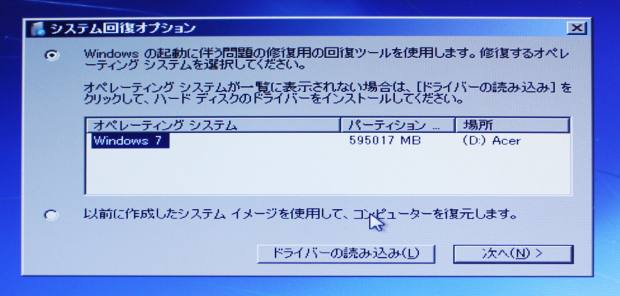
もし、こちらを実行しても何も不具合の箇所が見つからなかった時は、
「スタートアップ修復 で PCを修復できませんでした」というメッセージが表示されます。
「このPCを初期状態に戻す」で初期化して回復する
もしこれらの機能でも元に戻らなかった時は、Windowsを丸ごと初期化する方法もあります。
まず、「オプションの選択」画面で「トラブルシューティング」をクリックしてから、
今度は「このPCを初期状態に戻す」の項目に入ります。
今までに保存した個別のデータを残して初期化する時は、「個人用ファイルを保持する」を選択して、
「自動修復でPCを修復できませんでした」とエラーが出るシステムのみをリカバリーすることができます。
また、PCホスピタル 様での、「自動修復でPCを修復できませんでした」の原因は?繰り返す際の対処法を解説 の解説も参考までに。
OSを丸ごと初期化する機能で、オペレーティングシステムのほとんどの不具合は回復ができます。
専門業者のパソコン修理のサポートで復旧してもらう
まとめとしまして、「自動修復でPCを修復できませんでした」と書かれた画面がループする状態は、
周辺機器を取り外して、電源を切って放電してからパソコンを起動し直す手法と、
「オプションの選択」にある復元機能を使う対処方法で、回復を試みることができます。
ですが、これらの手順を踏まえてもぐるぐると繰り返すエラーが解消しなかったり、
途中でブルースクリーンが出たり画面が真っ暗になって動作が停止して動かなくなった時は、
パソコン内部のSSDやハードディスク、システムの本体にも物理的な損傷が起きている可能性があります。
その際には、ストレージなど故障が出ていると思われるパーツを換装することで直すことができます。
実行の前に、可能であれば必要なデータのバックアップを行ってください。
マシン本体の内部構造が複雑で、自力でのPCケースの分解と部品の取り替えが難しそう、という際には、
DELL、富士通、三菱、NEC、HP、東芝、マウスコンピューターといったPC本体の各製造メーカー先のサポートか、
私設のパソコン修理サービスの店舗にて、代行を行ってもらうことができます。
また、先にSSD・HDDに残してある個人用のデータファイルを抽出しておきたい時には、
データ復旧のサービスセンターに依頼をして、読み込みの措置をしてもらわれることもおすすめします。