MicrosoftのWindows 11やWindows 10のオペレーティングシステムをインストールされた、
パソコンをご使用の際に、誤ってエクスプローラー(ファイルマネージャー)やアプリケーションソフトから、
Cドライブの内部のフォルダーに保存していた、必要なファイルの拡張子を削除してしまった場合には、
どのようにすればデータの復元をすることができる?という疑問について解説いたします。
Windows11や10でごみ箱から「元に戻す」でデータを復活させる
まず、Windows 11(ウィンドウズ・イレブン)やWindows 10(ウィンドウズ・テン)も、
これまでのWindows8・8.1や7以前のバージョンと同じく、
デスクトップの画面から、ファイルマネージャーのエクスプローラーを開きます。
パソコンのドライブベイに内蔵された、SSDやハードディスクこと、
ローカルディスク(C:)の内部に保存されている状態のファイルを普通に削除した場合は、
基本的にすぐには消去されずに、一度ごみ箱のフォルダーにデータのアイコンが移行されます。
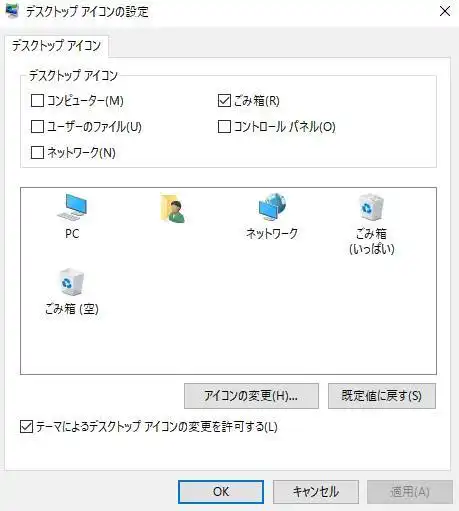
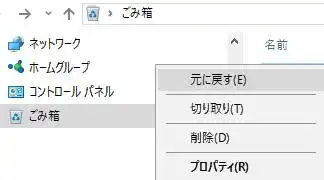
デスクトップのアイコンからごみ箱フォルダーを開いて、間違えて削除した対象のファイルがありましたら、
そちらを選択して、右クリックをして「元に戻す」で、以前のフォルダーの位置に復活させることができます。
一方でごみ箱をすでに空にしていた場合は、別の手順を取るか専門のサービスで復元してもらう方法があります。
ウィンドウズの11や10でごみ箱に移行せずにファイルが消える原因の操作
次に、Windows 11や10でも、プライマリパーティションこと、OSがインストールされたボリューム内のみならず、
セカンダリパーティションこと、データ保管用の予備に分割されているパーティションや、
増設した別のSSD・ハードディスクや、外部の補助記憶装置である外付けハードディスク、RAIDケースに、
保管されているファイルを消去した場合も、すぐに消えずに、まずはごみ箱のフォルダーに移行されます。
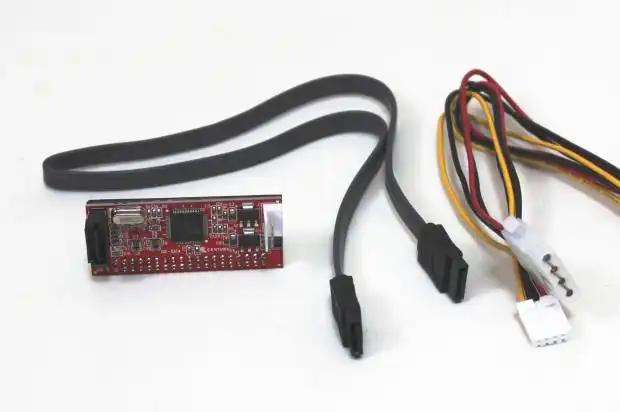
ローカルディスクを、ウィンドウズの11や10パソコンにSATA・IDEケーブルやUSBコードから接続した状態であれば、
同じく対象のファイルをごみ箱の内部から選択して、「元に戻す」でデータを復元することが可能です。
ですが、Shiftキー&Deleteキーでの消去や、クイックフォーマットによる丸ごとの初期化、
一部のアプリケーションソフトウェア(Application Software)での特殊な操作が原因で、
ごみ箱に移動せずに、直接データの表示が消えてしまう場合もあります。
ファイル履歴やクラウドストレージからデータをリカバリー
次に、ごみ箱(trash box)を開いた時に誤った操作で「ごみ箱を空にする」を実行したり、
ディスククリーンアップなどで消去してしまった場合には、復旧することはできる?という疑問について解説いたします。
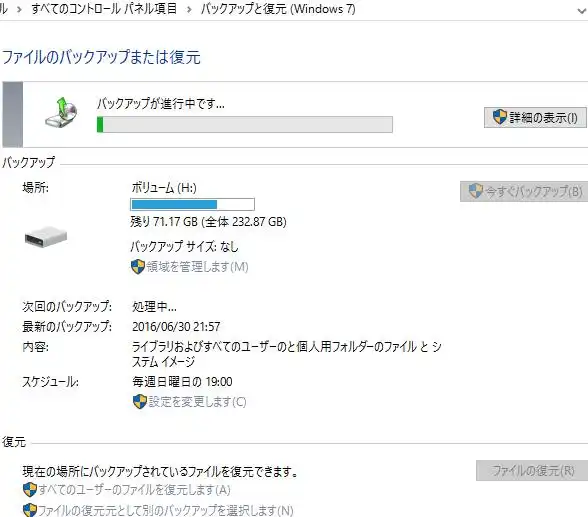
まず、マイクロソフトのオペレーティングシステムのWindows11や10に標準で搭載されている「ファイル履歴」や、
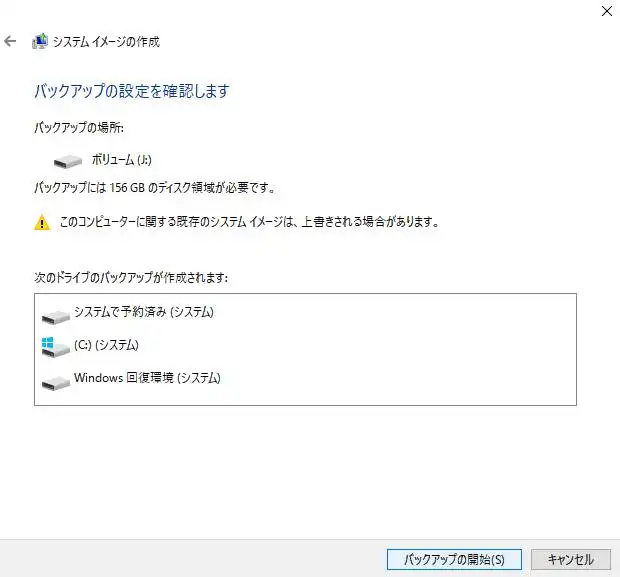
市販のフルバックアップソフト、あるいはクラウドストレージのサービスなどを事前に設定していましたら、
そちらの機能にて、データのバックアップした分のディレクトリを探されてみてください。
一方で、ごみ箱フォルダーはCドライブにあり、パソコンを起動するたびに、
必ずSSDやHDDを稼働させて、OSの更新でデータの上書き保存が多少行われてしまうため、
まだセクタに残っている一部の痕跡のデータの拡張子が、徐々に消えていく可能性があります。
より確実にSSDやハードディスクから、多くの削除したファイルを元に戻したい、という際には、
デジタルデータリカバリー様といったプロのデータ復旧サービスへ、復元作業の注文をされてみることを推奨します。
データ復元ソフトウェアを使用して拡張子を修復するには?
次に、バックアップデータがなかった場合に、あとからファイルの復元をする方法について。
まず、Microsoft Windows11や10のごみ箱フォルダーからも消えてしまったファイルは、
SSDやHDDのデータ記憶装置から、画面上での表示の上では消去されていても、
「拡張子の痕跡」の方は、まだセルに残留している見込みがあります。
拡張子の痕跡データは、新しいファイルが保存されると上書き保存されて消えていくため、
ひとまず、それ以上のデータの新規保存はお控えください。
また、Windowsのパソコン本体が故障した時に修理をする方法については、こちらの解説ページにて。
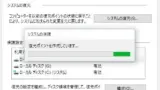
個人でファイルの痕跡からのサルベージを行ってみるには、専用のデータ復元ソフトが必要です。
誤って消去した後でデータを専門のソフトウェアで復元する方法とは?
※こちらの一例では、AOSデータのソフトウェアの、ファイナルデータを使用した例を解説いたします。
まず、専門のデータ復元のソフトウェアには、ファイルが消えたドライブのスキャンのみができる、
試用の「体験版」が配布されているものが多いです。
ユーティリティーの製品版を購入する前に、そのソフトウェアの体験版で、
消えたデータを検出できるかどうかだけを、先に試してみる方法もあります。
なお、Cドライブのデータを復旧させる場合、そのローカルディスクにそのままインストールすると、
上記と同じく、ゴミ箱から削除したファイルの痕跡が上書き保存されてしまう可能性があります。
そのため、なるべくDVDかUSBからのブート機能を用いて、アプリケーションソフトを開かれてください。
ローカルディスクから検出したファイルを別の補助記憶装置へ保存する
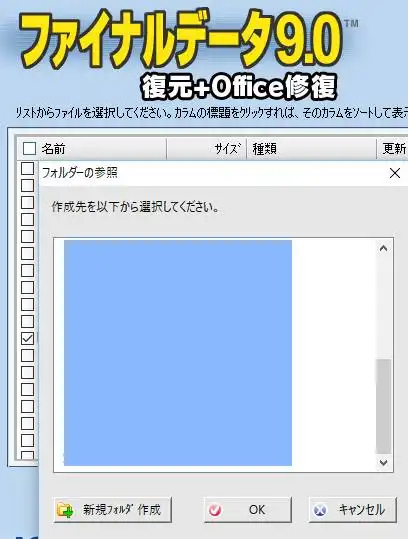
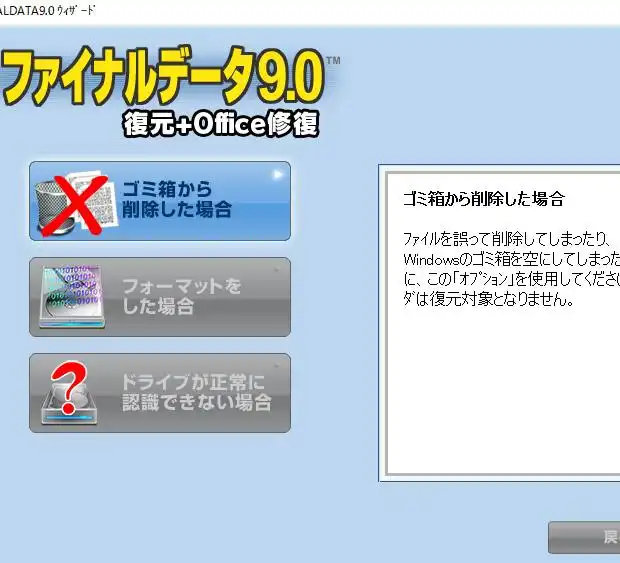
次に、ファイナルデータを開いてから、「ファイルの復元」→「ごみ箱から削除した場合」→「C」など、
対象のローカルディスクのボリュームを選択して「検索」を押すと、ストレージのドライブスキャンが始まります。
一覧に、MicrosoftのOSであるWindows 11(マイクロソフトのウィンドウズイレブン)や10(テン)のパソコンにある、
SSDやHDDから検出ができた、画面上での表示から消えていたデータのうちの、
復元が可能なファイルの一覧が表示されます。
「ファイル種類フィルタ」を使うと、膨大な数のファイルの中から、
拡張子の種類や日付の指定で、表示の対象を絞ることができます。
必要なファイルを選択したら、「選択したファイル復元」を押して、
保存したい場所のフォルダー(なるべく外部の補助記憶装置)を選択して、「OK」を押します。
最後に、そのフォルダー(記憶領域)に保存されたファイルを開いて、正常に開けるかどうかを確認したら、
データ復元ソフトを閉じて、ごみ箱からの復旧の作業は完了です。
間違えて削除した拡張子をデータ復旧サービスセンターで修復してもらう
ですが、一般の個人でできるデータ復元ソフトでは限界もあり、Windows 11ないしWindows 10のパソコンから、
必要なファイルが検出できなかったり、拡張子が破損した状態で修復されて正常に開かない場合もあります。
そのため、やはりなるべく確実に元に戻したい、という場合は、プロのデータ復旧サービスセンターに問い合わせて、
ごみ箱フォルダーの機能から必要なファイルを削除してしまった、対象のWindowsのパソコン、
または外付けのデータ記憶装置などを提出して、診断とサルベージの作業を行ってもらわれることをおすすめします。