Microsoftの、Windows(マイクロソフト・ウィンドウズ)のパソコンに搭載されている、
SSDやハードディスクドライブの記憶領域に保存されたデータを開こうとした際に、
「レジストリに対する値が無効です」というメッセージのウィンドウが表示されて、
ファイルが開かないトラブルが発生した際の原因と直し方は?という疑問について解説をしていきます。
「レジストリに対する値が無効です」と表示が出る原因
まず、OSの基本的な設定のデータベースである「レジストリ」(Registry)関連での問題が出て、
「レジストリに対する値が無効です」と警告のバルーンが出る、主な原因について。
たとえば、jpgやpngの写真やmp4の動画といった拡張子を展開するソフトウェアの設定に問題があったり、
アプリケーションのプログラムに不具合が出ていることが原因であるケースがあります。
また、表示したいファイルのアクセス権がロックの状態になっていることが理由の場合もあります。
ほかに、パソコンにインストールしてあるWindows 11や10のオペレーティングシステムの、
システムファイル自体が破損を引き起こしているパターンもあります。
これらの問題が出た際には、ソフトウェア上の問題の修正を行ってみるか、
専門のサポートにて修復を行ってもらうで、コンピューターの状態が直る見込みがあります。
jpgやmp4の拡張子が開かない時に別のアプリで展開する対処方法
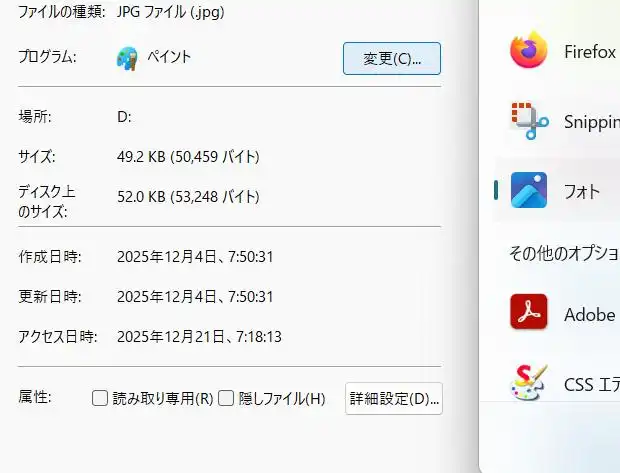
次に、例としてjpg、png、gifといった画像ファイルの拡張子が開かない時の対処方法について。
まず、「レジストリに対する値が無効です」とメッセージが出た際にそちらの拡張子を、
エクスプローラー(ファイルマネージャー)から、「ピクチャ」やOneDrive内といった、
データを保存してある画面で対象のファイルの右クリックをしてからプロパティを開いてください。
続いて、「全般」タブの「ファイルの種類」の項目にある「変更」のボタンを押してください。
「ファイルの既定のアプリを選択する」のウィンドウが表示されたら、例えばWindowsに搭載された、
標準機能であるウィジェットの「フォト」(Photos)や「ペイント」(Paint)といった、
別のソフトウェアを試しに選択して「規定値を設定する」をクリックして、「適用」「OK」を押してください。
これで、対象の画像ファイルのデータが別のアプリで正常に展開できるかどうかをご確認ください。
「mp4」といった映像の拡張子の場合も、メディアプレーヤーやフォト、ウェブブラウザ、
またはインストールしていた動画再生用のソフトなどの多くのツールで開けます。
また、音声の「mp3」や文書の「pdf」、Excelでの「csv」といったほかの拡張子が開けない場合も、
この手順を活用して、ファイルを表示するアプリケーションソフトウェアを変更されてみてください。
データのアクセス権限が制限されて表示できない時は?
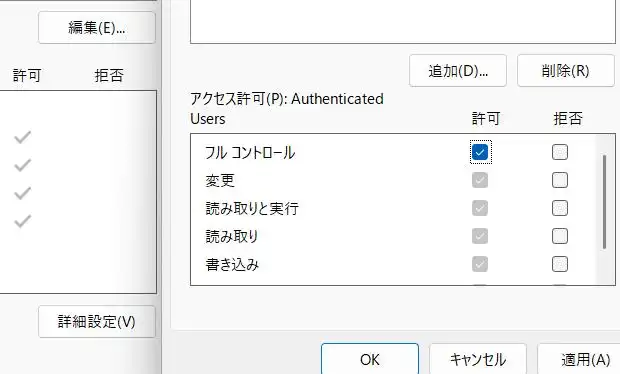
次に、開こうとした対象のデータに「アクセス権限」が制限されているために、
「レジストリに対する値が無効です」といったウィンドウが出て表示できない場合の対処法について。
まず、パソコンの買い替えといった作業を最近行われた場合、現在の状況次第では、
ファイルへのアクセス権がなくなっている可能性があります。
以前のパソコン本体がまだ壊れずにアップグレードをしていない状態でそのまま残っていましたら、
試しにそちらのPC本体を起動して、対象のデータを開けるかどうかを確認されてみてください。
またはエクスプローラーの画面でファイルを選択して右クリックで、プロパティの画面を開いてください。
そして「セキュリティ」のタブにある「編集」か「詳細設定」で、アクセスの許可を指定されてみてください。
一方でファイルの拡張子のプログラム自体が破損していると、一般の個人ユーザーでは対処が難しくなります。
その際には専門業者のデータ復元のサービスにて、壊れたファイルの修復をしてもらうこともおすすめします。
アプリケーションソフトを一度アンインストールする
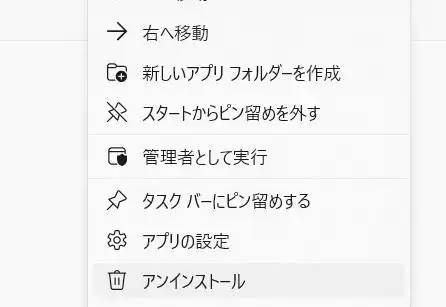
次に、それまでに対象のファイルの展開で使用していたソフトウェアで、
「レジストリに対する値が無効です」とバルーンが出て開かなくなった時の直し方について。
まず、最近でウィジェットや市販のアプリケーションソフトのプログラムのアップデートが行われていたり、
設定を変更していたり、または一度アンインストールをしてから入れ直したかどうかをお確かめください。
ソフトウェアの大幅な更新が行われたり、プログラムに問題のある設定変更や書き換えがあったと思われる時は、
コントロールパネルの「プログラムと機能」でソフトを削除してインストールのし直しをされてみてください。
「フォト」や「ペイント」といった標準ソフトで問題がある時は、Windowsのスタートボタンをクリックして、
こちらで表示される「フォト」などのアイコンを右クリックして、「アンインストール」ができます。
また、そのあとに「Windows Update」でオペレーティングシステムの自体の更新も試してみてください。
OSのシステムファイルが破損している時に修復する方法
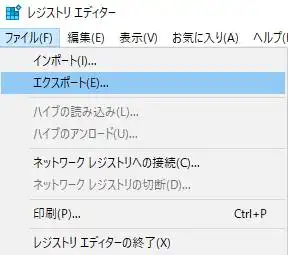
次に、WindowsのOSのシステムファイル自体が破損しているために開けないケースもあります。
OSの不具合を修復する方法として、まず、デスクトップの画面左下のスタートボタンの右にある、
「検索」の窓枠に、「レジストリ」または「regedit」と入力してください。
青いブロック状の「レジストリエディター」のアイコンが表示されたら、クリックして開いてください。
もし、前にレジストリの状態をバックアップ(エクスポート)していましたら、
そちらの保存したデータを当てはめなおすことで、システムを復元できる見込みがあります。
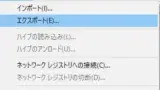
ちなみにバックアップの手順は、メニューの項目の「ファイル」にある[エクスポート]で、
「登録ファイル(reg)」に名前を付けて、外部の外付けハードディスクなどの接続した機器の、
ディレクトリ内に保存すると、データのコピーの保管が完了します。
また、レジストリエディタを使ってデータをエクスポート(バックアップ)する手順について、
詳しくはこちらの解説ページにて。
ですが現在のレジストリが肥大化しているような状態の場合は、そこからの時点だと、
バックアップをしても今出ている不具合がそのまま継続されるため、ご注意ください。
Windowsのレジストリをバックアップの分から復元する
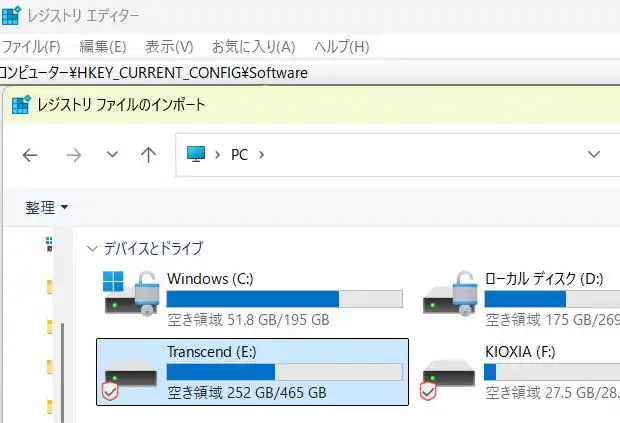
そして後にWindowsのレジストリを復元させる時には、今度は「ファイル」タブにある、
「インポート」を開いて、以前に保存した「reg」の拡張子を選択して「開く」を押してください。
こちらをOSに適用させることで、レジストリのデータの不具合からの復元ができます。
ほか、Microsoft サポート 様での、Windows でレジストリをバックアップおよび復元する方法の解説も参考までに。
ですがこちらの機能で元に戻らない時は、「システムの復元」や「クイックマシンリカバリー」(スタートアップ修復)など、
Windowsのほかの回復用のツールを使用されてみてください。
パソコン修理サービスでWindowsの不具合を修復してもらう
しかし、これらの修復用の機能でもWindowsの不具合の問題からの回復しなかった時は、
場合によってはオペレーティングシステム自体の再インストール(リカバリー)を実行してください。
一方でパソコン内部のパーツにも同時に破損が出始めていたら、部品交換の必要も出てきます。
PC本体のソフトウェア面・ハードウェア面での修復が自力では難しそう、という時には、
プロのパソコン修理サービスでWindowsの不具合を修復してもらわれることも推奨します。