「Microsoft Windows 11」(マイクロソフト・ウィンドウズ・イレブン)や、Windows 10(テン)の、
オペレーティングシステムがインストールされているパソコンの電源を付けたら、
なぜか起動しない場合に、起こり得る原因と修復による解決の方法について、解説いたします。
Windows 11や10のパソコンが正常に開けない主な原因とは?

まず、Windows 11または10のパソコンが開かない状態になってしまう主な原因について。
たとえば、特殊な用途で使用しているUSBメモリを差し込みっぱなしにしていたり、
DVDドライブ装置に起動ディスクなどを入れっぱなしにしていたら、そちらが立ち上げで優先されることがあります。
また、BIOSの設定変更でいつの間にか別のローカルディスクなどを優先してしまった、というケースもあります。
ほかにも、Cドライブの空き容量が少なくなっていたり、WindowsのOSの深刻なエラーによるフリーズが出ている、
またコンピューターウィルスへの感染によるプログラムの破壊などの多くのシステム的な原因が考えられます。
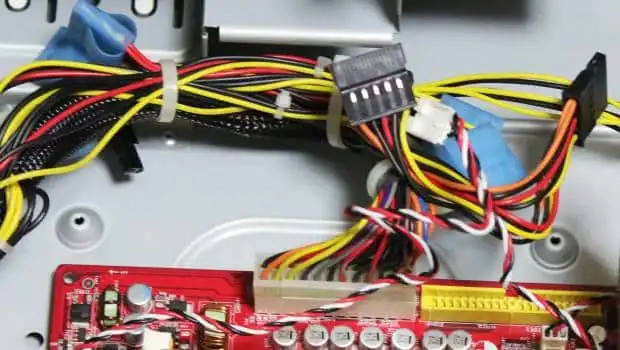
もしくは、電源ユニットが故障したり、CPUの熱暴走、メインメモリの損傷、電源コードの不良、バッテリーの破損、
マザーボード(基板)へのダメージ、SSDやHDDの物理的な故障、といった、パーツが壊れる原因もよくあります。
ですが、OSの回復の手順を実行したり、専門のサポート店で壊れた部品の交換をしてもらうことで修理ができます。
ウィンドウズのPC本体の不具合の基本的なチェック
まず、ウィンドウズのPC本体に現在起きている不具合の基本的な状態のチェックについて。
ひとまずは、デスクトップパソコンの場合は電源コードがどこかで圧迫されて折れていたりせず、
PCケースに接続してあり、本体のスイッチもオンになっているかどうかを確認してください。
ノートパソコンの場合はバッテリーがまだ残っているか、または充電状態かを確認してください。
またバッテリーが、長い期間の使用による膨張や過熱などで破損している場合があり、
その際にはノートパソコンのふたを開けて交換をする必要があります。
小型ないし薄型の筐体で、バッテリーといったパーツの換装が難しそう、という時には、
パソコンの修理サポートセンターでリカバリーの作業をしてもらわれることも推奨します。
BIOSでのドライブ装置の読み込みの優先の順番を変更する
また、Windows 11またはWindows 10の起動ディスクなどがDVDドライブに入ったままで、
あるいはUSBコネクタにUSBメモリが差し込まれたままパソコンを再起動すると、
BIOSでそちらが優先的に読み込まれることが原因でウィンドウズが開かないことがあります。
その際にはDVD-RやUSBメモリなどの外部記憶デバイスをいったん外してください。
ほか、「Boot ini」のシステムファイルの起動の障害が出た際に修復をする方法については、こちらの解説ページにて。

また、たとえばWindows 11や10にOSを変更すると同時にSSDやハードディスクを増設したり、
ストレージを交換したりした時にBIOSの設定が変更されて、Cドライブ(ローカルディスクC)ではなく、
Dドライブ~の方のボリュームが優先して読み込まれる場合があります。
その際には、一度パソコンを再起動して、ロゴ画面で専用のキーを押してBIOSの設定画面に入り、
Windows 11ないし10がインストールされたドライブ装置を優先して読み込むように設定を変更してください。
Cドライブ(Windows(C:))に発生している問題を解決する
またCドライブ(Windows(C:))の空き容量がほとんど残っていないと、システムに深刻なエラーが発生する可能性があります。
Windowsが開けない時は、LinuxのUbuntuでパソコンを起動したり、ローカルディスク(C)に該当するSSDやHDDを、
一度PC本体から取り外して、別のパソコンに増設、または外付けで接続して、
ボリューム内の不要なデータファイルを削除して容量を軽くされてみてください。
また同時にエクスプローラーの画面でエラーチェックを行う、という方法もあります。
ほか、Windows 11や10のパソコン本体を購入、または再インストールしたばかりの際に、
うっかりアンチウイルスのソフトをインストールし忘れていないかどうか、ということには特にご注意ください。
そのままインターネットに接続したり、電子メールを閲覧し続けると、
高い確率で有害なファームウェアなどに感染してシステムが破損してしまいます。
アンチウイルスのソフトでスキャンを行って、コンピューターウイルスがもし大量に検知されて、
大事なファイルが消えてしまったり拡張子のプログラムが破損した時は、
専門業者のデータ復旧のサービスで、修復をしてもらわれることもおすすめします。
セーフモードでOSを立ち上げてから通常モードで再起動する
また、Windows 11や10のオペレーティングシステムのエラーが原因で、
正常にパソコンが起動しない場合は、一度OSを閉じて再起動をする際に、
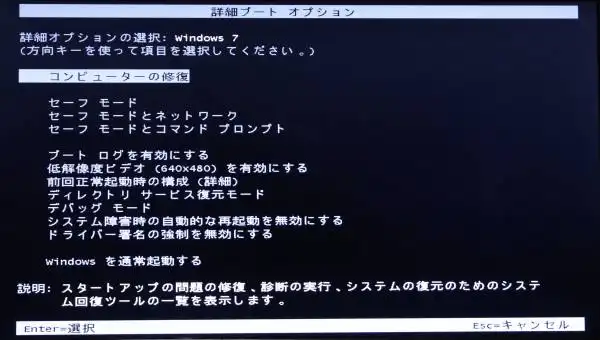
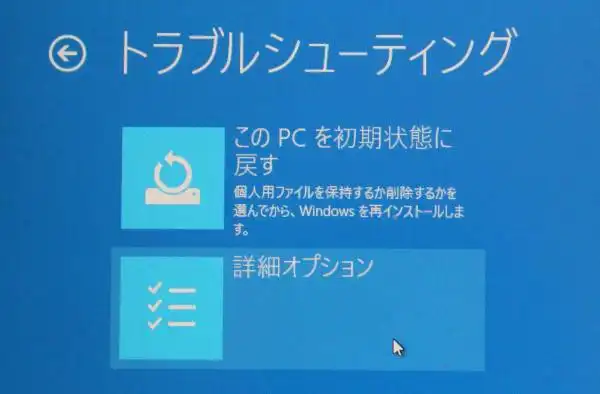
詳細オプションの画面などを開いて、「セーフモード」で立ち上げてみてください。
その後、もう一度Windowsを通常モードで再起動する形で立ち上げると、自動的にエラーが修復できていることもあります。
または、「クイックマシンリカバリー」(スタートアップ修復)や「システムの復元」「コマンドプロンプト」を実行して修復を試みたり、
回復ドライブ(システム修復ディスク)やイメージディスクを事前に作成していましたら使用をされてみてください。
内部のパーツの支障の状態をパソコン修理サービスで直してもらう
またパソコンのパーツを交換した際に、たとえばCPUが正常にCPUクーラーに固定されていなかったら、
熱暴走を引き起こして、それが原因で起動してから数分でダウンして稼働が止まり、起動しない状態が続きます。
部品を換装する際には、しっかりと接続されているかどうかを必ず確認してください。
ほか、マザーボードやメインメモリ、CPU、電源ユニット、電源ボタンといった、
重要なパーツが故障していると、パソコンは正常に動かずOSも開けなくなります。
ほとんどのパーツは、支障をきたした状態の後でも新品に換装することで修理ができます。
ですが、SSDやハードディスクが故障した場合は、交換をしたあとで、
Windows 11や10を新しいストレージに再度インストールする必要があります。
もし、ウィンドウズのOSが起動しない原因がどうしてもわからない場合、
または自身ではパーツの交換やオペレーティングシステムのセットアップのし直しが難しそう、という際には、
専門のパソコン修理サービスセンターに問い合わせて修理作業の代行を行ってもらうことができます。