MicrosoftのWindows(マイクロソフト・ウィンドウズ)のパソコンを起動している最中に、
急にオペレーティングシステムの動作が停止して、青一色と白い英文のみの画面が表示されて、
マシンが操作不能になる問題を、「ブルースクリーン」(BlueScreen)と言います。
このブルースクリーンのトラブルが発生した時に、Windowsのパソコンの状態を修復するには、
どのようなやり方がある?という疑問について、解説いたします。
ブルースクリーン(ブルーバック)のトラブルの原因
まず、Windowsのパソコン上でブルースクリーン(またはブルーバックとも呼ばれています)の、
重大なトラブルが発生した際の、主な原因について。
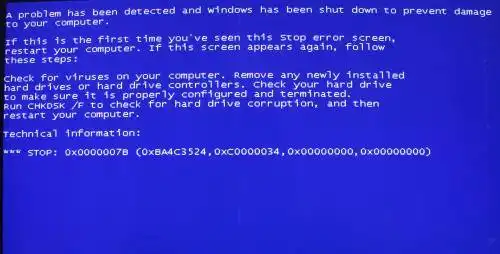
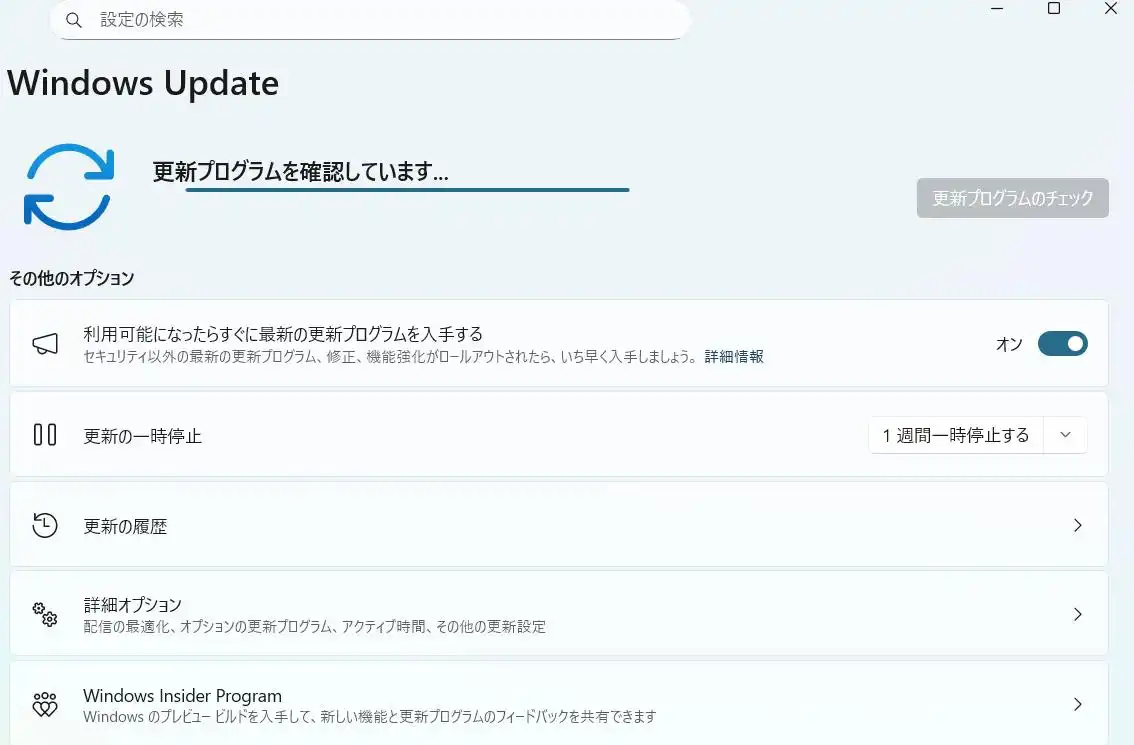
たとえば、「Windows Update」の機能でOSの更新(アップデート)を実行している際にエラーが生じたり、
ドライバーの不整合が出て、青画面に英字やエラーコードの一文が表示された状態になることがあります。
またWindows 11やWindows 10をふだん使用している際に、次第に微細な不具合が積み重なったり、
システムファイルの破損やレジストリの欠如といったコンピューター上の障害で起こることもあります。
あるいはアプリケーションソフトの多さによるシステムの衝突や、パーツの劣化や負荷、スペックの不足で、
画面が青くなり英数字のエラーコードが出てくるとともに動作の停止や再起動が繰り替えされることがあります。
このような青い画面のブルースクリーンは、システムが重大な異常を検知した際に表示される警告です。
OS上の不具合だけでなく、パソコン内部の部品やデータの保存領域に問題が起きている場合にも起こりえます。
性能の低めなPC本体や、古いバージョンのウィンドウズのOSを使用している場合に発生しやすく、
最近の安全性が高まったWindowsのOSのパソコンでも、状況によっては青画面のトラブルが起こります。
青い画面が出ると重い問題になっていることが多く、状況次第である程度まで自力で慎重に対応して、
修復を試みて直していくか、またはプロのサポートセンターにて修理をしてもらう必要が出てきます。
電源ボタンを長押しして一度パソコンを止める
ひとまずは、突然に青い画面が出てきて驚かれてしまうかもしれないですが、
パソコンの電源のオンオフや再起動、システム設定の変更をむやみに何度も繰り返していくと、
さらに破損が悪化する危険もあるため、なるべく的確な対応をしていくことが大事です。
一方で、ブルースクリーンが起こると大抵は画面がそのまま止まって何もできなくなります。
そのため一度はパソコンの電源ボタンを長押しして、マシンを強制終了で止める必要が出てきます。
そして、USBメモリや外付けのDVDドライブ、プリンターといった外部接続の機器のコードを取り外して、
少し待機してパソコンの熱を冷ましてから、再度電源を起動されてみてください。
また、HDMIなどのディスプレイケーブルをふだん複数 抜き差ししてマルチモニターにしている時は、
いったん、使用する液晶モニターを一つのみにして起動されてみてください。
ノートパソコンの場合も、差し込みしているカードをいったん取り外してみてください。
その際、青画面に書かれた文字をメモしたり写真に撮って画像を保存しておくことをお薦めします。
Windows 11や10で詳細オプションのメニューを開く手順
次に、ブルースクリーン(BSoD)が出た後で一度パソコンを再起動すると、
そのままデスクトップが正常に立ち上がることもあります。
ですが、BSoDはパソコンのシステム的なトラブルの中でも重度の障害に該当するため、
青い画面からなかなか直らないケースも多いです。
Windows 11やWindows 10では、起動中にロゴマークが出た時にリセットボタンか電源ボタンを長押しして、
OSの起動を2回中断すると、3回目の起動時に「自動修復を準備しています」と表示がされます。
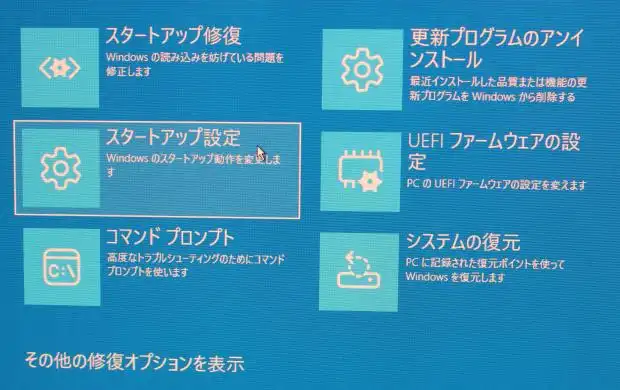
「PCを診断中」のメッセージの後で別の青い画面が出たら、「詳細オプション」のボタンが表示されます。
この手順で詳細オプションのメニューを開いて、Windowsを回復する様々な機能を使用することができます。
しかし、もし自動修復の準備のメッセージが表示されずブルースクリーンや黒い画面が出続けたり、
どこかのパーツ自体が物理的に破損していると思われる時は、念のため操作を一度お控えください。
パソコンを修理に出したいけれど先にストレージに残っているファイルやフォルダーを回収したい、
という際には、専門業者のデータ救出のサービスにて救出の作業をしてもらわれることもお薦めします。
セーフモードから起動してBSoDからの修復を試す方法
次に、詳細オプションの一覧にある「スタートアップ設定」をクリックして「再起動」を押してください。
そこから動作が進んで、「BitLocker回復」の画面で回復キーを入力して、
「セーフモードを有効にする」をクリックすると、デスクトップまたはPIN入力の画面が開きます。
こちらは「セーフモード」(safe mode)という、最低限の機能でWindowsを立ち上げるモードで、
この機能で起動する方法を使うと、システムが自動で復元できることがあります。
古いOSの場合は、ロゴ画面のところでF8キーを連打して起動オプションの画面を開いてください。
そこからセーフモードを選択して、ウィンドウズを立ち上げてみてください。
ソフトウェアやハードウェアのチェックと診断をする
この後でいったんOSを閉じて、次にWindowsの通常の起動をすると、
BSoDの障害や細部のエラーが、自動的に修復されて直る場合があります。
また、コンピューターがよく破損する時の原因と対処方法について詳しくは、こちらの解説ページにて。
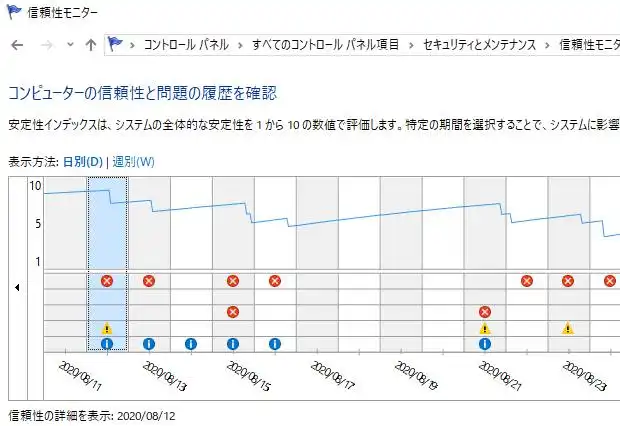
ついでに、コントロールパネルから「信頼性モニター」などの標準機能を開いて、
アプリケーションエラーやWindowsのエラーをチェックしたりと、
現在のコンピューターのハードウェア・ソフトウェアの状況をチェックされてみてください。
また、ディスククリーンアップなどの機能でストレージの診断と最適化も行ってみてください。
システムの復元やクイックマシンリカバリー(スタートアップ修復)の機能を使う
もしセーフモードでの起動ができない場合は、詳細オプションの一覧画面にある、
システムの復元やコマンドプロンプト、クイックマシンリカバリー(スタートアップ修復)の機能を使ってみてください。
また「システム修復ディスク」や「イメージディスク」「回復ディスク」を事前に作成していましたら、
そちらをDVDドライブに差し込みして、Windowsを回復して立ち上げて直してみてください。
セーフモードの動作の後でパソコンが安定し直したら、ブルースクリーンが出る直前に、
アプリケーションソフトや新しいデバイスのドライバーを追加したり、OSを更新していた際には、
ひととおりのプログラムを見直してみて、問題がありそうなソフトがあれば削除をしてください。
たとえば大型のモニターや、プリンター(複合機)などのUSB接続の機器を新しく追加した直後に、
BSoDの問題が出た時は、製品の起動に必要な動作環境の見直しなともされてみてください。
エラーコード(停止コード)で不具合を判別する直し方
次に、ブルーバックの画面に「0x0000003F」といったエラーコード(error code)が、
白い文字で表示されている場合は、パソコンのSSDやHDD、またはメモリやOSのドライバーといった、
コンピューターのどの箇所にどんな不具合が出ているかを、ある程度 判別することができます。
たとえばパソコン修理と分解 様での、ブルースクリーンのSTOPコード(エラーコード)リストの解説を参考までに。
エラーコード(停止コード・STOPエラー)の文字を見て、問題の状況をチェックして、
ドライバー(driver)やシステムファイルなど、不具合のある場所が判明することで、
その箇所の換装や再度のインストールといった直し方をある程度 実行しやすくなります。
ウィンドウズやBIOSを初期化して復帰させる
場合によっては、ウィンドウズの初期化(リセット)をして出荷時の状態に戻す必要も出てきます。
あるいは、BIOSの設定画面に入って初期化を行うことでエラーから復帰するケースもあります。
ブルースクリーンが無事に直って、うまくもう一度Windowsの起動できた時には、
念のためにすぐに重要なデータファイルをバックアップしておくことも大事です。
また、同じ青い画面と白文字表示のトラブルが急に起きたり頻発してしまうのを防ぐために、
SSDやHDDのプライマリパーティション・拡張パーティションのエラーチェックや、
容量の軽量化といった処置をされることも大切です。
SSDやHDD、メモリの故障でBSoDが起こる時は?
しかし、SSDないしハードディスクドライブやメモリ(memory)、マザーボード(基板)といった、
パソコンの内部のパーツ自体の故障の影響でブルーバックの画面が出ている場合はまた変わってきます。
システム面での対処を試しても、BSoDの状態が変わらないかすぐに問題が再発するおそれがあります。

SSDやHDDに軽度の論理障害が出ている時は、別のOSのパソコンに一時的に増設すると、
設定情報の不調や軽度のアクセスエラーから自動的に復帰することもあります。
ですが、経年劣化で徐々に読み書きのエラーが出てきたり、回路が物理的に摩耗していたり、
基板やチップ、プラッタといった重要な機構が物理障害で破損していると直らなくなっていきます。
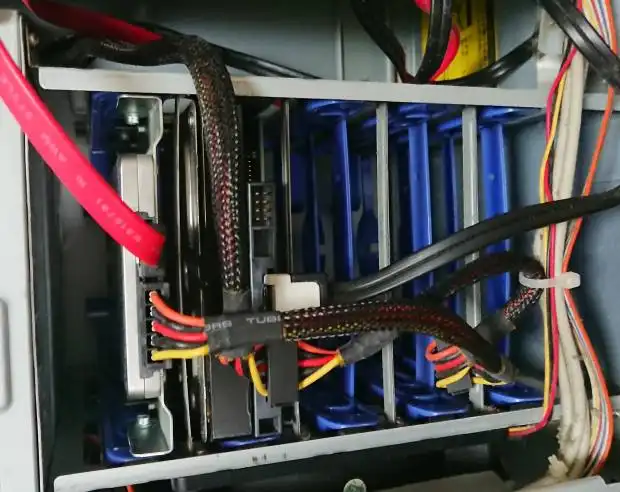
その際には、PCケースのふたを開けて、マザーボードからメインメモリを取り外したり、
ドライブベイからストレージを抜き出して、新品のパーツに交換をして修理をする必要が出てきます。
パソコンの修理のサポートでPC本体を直してもらう
まとめとしまして、Windowsで起こるブルースクリーンのアクシデントは、
簡単な修復の操作やソフトウェアの設定の改善などで直る軽めの問題の場合もありますが、
メモリや補助記憶装置の損壊といった重度のトラブルがBSoDの理由となっているケースもあります。
無理に動作を続けると、逆に悪化して修復ができる見込みが下がり、
まだ開き直せるはずだったデータが見れなくなってしまう可能性もあるためご注意ください。
まだメーカー製のPC本体の保証期間中だったり、自力での分解が難しそうな構造のマシンの場合は、
メーカーのサポートや私設のパソコン修理サービスに問い合わせて直してもらうと、より安全です。
一方でSSDやハードディスクの方が壊れていて、中身のファイルが開けなくなった場合には、
こちらもデータ復旧のサービスセンターに相談をして、取り出しをしてもらわれることを推奨します。