MicrosoftのWindowsのパソコンで、SSDやハードディスクにインストールされているOSの、
整理やメンテナンス、新しいプログラムのダウンロードを行う、「Windows Update」の実行中に、
「0x800f0991」というエラーコードが表示されて、先に進めなくなった時には、
どのような方法で対処すれば修復ができる?という疑問について、解説いたします。
「0x800f0991」のエラーコードが出たりループする原因
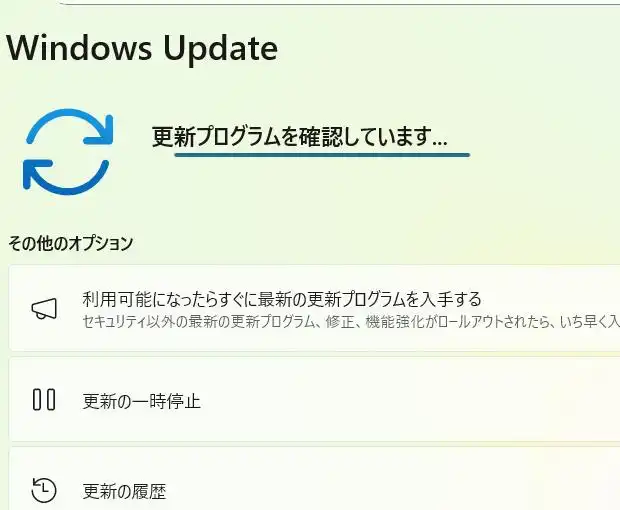
まず、普段使っているパソコンのオペレーティングシステムを、Windows Updateを使って更新する際に、
「0x800f0991」とエラーコードと出てシステムが停止してそれ以上先に進まないトラブルの、主な原因について。
よくある理由として、Windowsの更新処理を補助する役割のキャッシュファイルが破損したり、
整合性のエラー(error)が発生するケースがあります。
これらの不具合は軽度のトラブルの分類で、一時的な症状で済むパターンが多いです。
しかし、コンピューターのシステムファイルが消えていたり破損している状態になっていたり、
オペレーティングシステムの構成をする重要なファイルが損傷していると、エラーがループして、
ウィンドウズのアップデートにいつまでも失敗し続けることがあります。
また、SSDないしハードディスクにあるCドライブのパーティションの空き容量が不足していると、
新しいデータのダウンロードの処理が中断されて、更新プログラムの適用が完了しなくなります。
ほかに、アンチウイルスソフトなどのセキュリティ機能やVPN(Virtual Private Network)の仮想専用線が、
Microsoftの更新サーバとの通信に干渉していて、アクセスを遮断して妨げているケースも起こりえます。
あるいは、Windows Updateの実行に必要なApp ReadinessやBITSなどのサービスが停止していたり、
スタートアップ設定などが誤っていると、更新エラーが発生することもあります。
ほか、パソコンに搭載されたSSDまたはHDDのストレージデバイスに、制御基板やフラッシュメモリの異常、
または経年劣化でのセクタの不良といった損傷が出ていると、データの読み書きに不調が出ることもあります。
これらのアクシデントが起きた場合でも、自力でオペレーティングシステムの修復の手順を実行したり、
またはパソコンに関連するトラブル解決のサポートの事業にて、直していくことができます。
Windows Updateのインストールエラーからの解消方法

次に、Windows Updateで「0x800f0991」のインストールエラー(install error)と出て、
新しいプログラムのダウンロードによる更新に失敗した時の、不具合からの解消方法について。
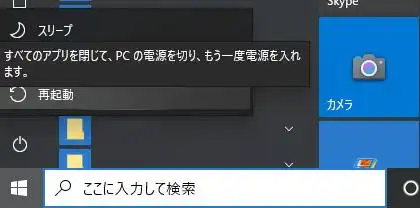
まずは一度パソコンを再起動してメモリなどをクリアして、またソフトウェアも一通り閉じてください。
続いて、デスクトップ画面の下にあるWindowsのマークのアイコンをクリックして、「設定」に入って、
「システム」→「トラブルシューティング」(Troubleshooting)と進んでください。
そしてマニュアルの解説を見て、更新履歴や一時ファイルの整合性といった状況の確認と
更新に関するエラーの修正を行う自動修復を行ってみてください。
また更新キャッシュを削除したり、システム整合性の確認と修復を行うコマンド操作(DISMやSFC)を行うことで、
破損したファイルや不整合な構成が修正されて、Windowsの更新がまた再開できるケースもあります。
ほかに、Windows Updateに関するサービスが停止していて更新処理が正常に進まなくなるケースもあります、
そのため、「App Readiness」といったサービスが自動で起動するよう設定できているかもご確認ください。
データを減らして更新プログラムのための空き容量を確保する
次に、パソコンのSSDないしHDDにあるCドライブ(ローカルディスク(C))の現在の空き容量が残っているかを、
エクスプローラーの画面でドライブ名を右クリックして、プロパティの画面から確認してください。
もし最大容量あたりまで保存データで埋まっていた場合は、更新エラーの原因になってしまいます。
そのため、写真画像や動画、音関連、圧縮ファイルといった容量が大きい部類の個人用のデータを、
外付けHDDやDVD-R、NASといった別の場所に移行したり、不要なソフトウェアをアンインストールしてください。
格納スペースのCドライブは、少なくとも10GB分以上は更新プログラムのための空き容量の確保が必要です。
また、「ディスククリーンアップ」を使うと不要なデータを ある程度減らすことができます。
ついでに、セキュリティソフトやVRN(バーチャルプライベートネットワーク)の設定を見直して、
通信環境の状況が更新を妨害していないかどうかも確認してください。
場合によって一部の機能を一時的に無効化してみると、進行のストップが改善できる可能性もあります。
SSDやHDDの回路に物理的な故障が発生した時の対処法
一方で、OSを保管してあるパソコンのSSD(メモリディスク)またはHDD(固定ディスク)自体の、
フラッシュメモリや制御基板、ヘッド、プラッタといった繊細な構造が組み込まれた内部回路が、
加熱や静電気、物理的な衝撃、経年劣化といった不具合で破損が出ていると、また難しくなります。
そのまま更新処理を続行すると、さらなるファイルの破損や読み書きの不能の状態が悪化が起こり、
OSが起動しなくなったり、データの消失につながる、あるいはデバイスが認識しなくなるおそれがあります。
軽度のアクセスエラーであれば、別のOSないしPC本体で一時的にストレージを読み込みすると、
自動的にシステム的な不調が解消できる対処法もあります。
しかし、補助記憶装置のあたりから異音が鳴ってきたり、急なフリーズが頻発しだしたり、
読み書きとボリュームの認識が不安定になってきたら、回路の寿命により完全な故障が近い危険があります。
SSDやハードディスクの内部パーツが物理的に破損してきたら、ドライブ装置の交換が必要になってきます。
その際、ストレージへの通電やWindowsの更新、パソコンの再起動を繰り返すうちに、
もしすでに完全に読み込みができなくなっていたら、内部に保存したファイルが開けなくなってしまいます。
SSDやHDDのCドライブやDドライブにある、大事なファイルを何とかして取り出ししたい、という時には、
専門業者のデータ復旧のサービスにて、ストレージからの読み出しをしてもらうことができます。
メモリの増設やCPUの交換でパソコンの性能を向上させる
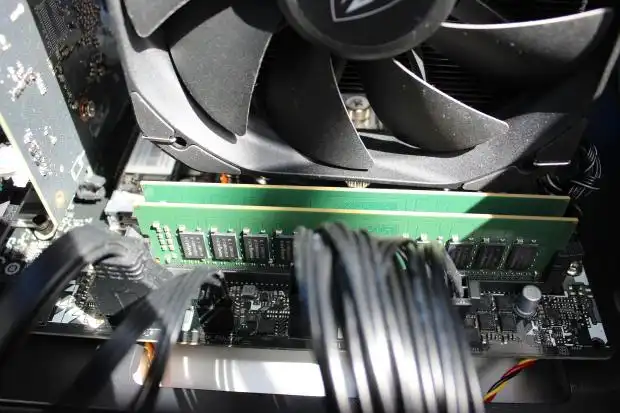
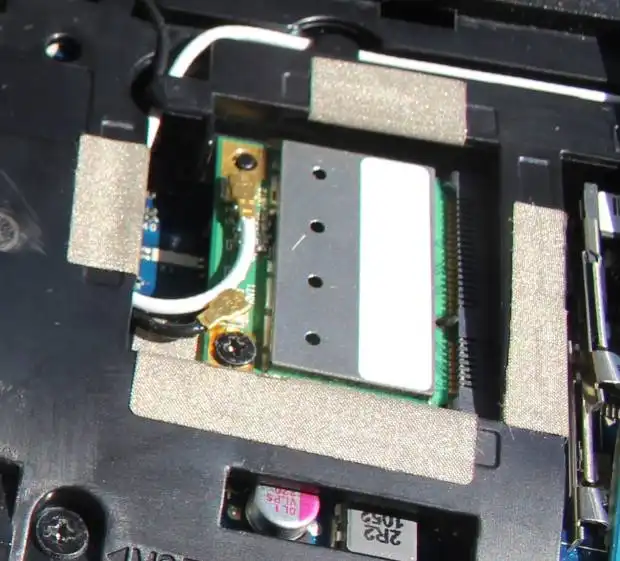
次に、お使いのパソコンのスペックがあまり高くない時は、メインメモリ(RAM)と増設するか、
より高い容量のメモリに交換すると、処理能力が上がり、エラーやフリーズを少なくすることができます。
または、性能の良いCPU(Central Processing Unit)への交換でも処理速度が向上します。
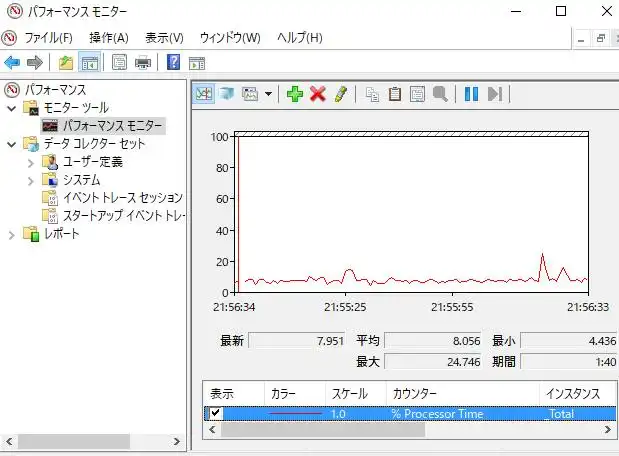
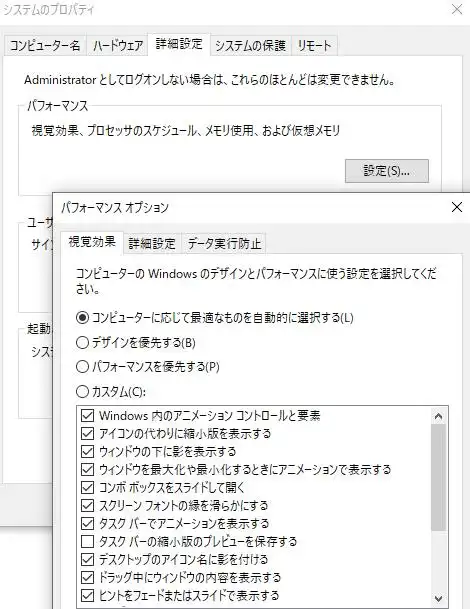
WindowsのOSの場合は、「リソースモニター」(パフォーマンスモニター)や、
「タスクマネージャー」の「プロセス」などで、各パーツの使用率の状況を確認することができます。
また、突然勝手にシャットダウンするエラー状態を解消する方法については、こちらの解説ページにて。
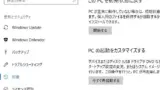
場合によっては、SSDまたはHDDも最近の大容量の製品に取り替えをされてみてください。
ウィンドウズのオペレーティングシステムの不具合から回復する
次に、ウィンドウズのオペレーティングシステム自体が壊れてきていると思われる際の直し方について。
まずは、「設定」→「システム」→「回復」の「今すぐ再起動」をクリックして、
セーフモード(safe mode)でデスクトップの画面を開き直してみてください。
そしてもう一度通常起動をすると、自動でエラーから修復できる場合があります。
何かのソフトウェアのインストールや更新を行ってから、急にパソコンの動作が変になってきた時は、
「システムの復元」で、それ以前の復元ポイントまでさかのぼると、修復できる見込みがあります。
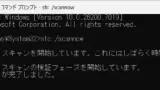
またコマンドプロンプトの画面からSSDやハードディスクのエラーを復旧する方法については、こちらの解説にて。
再起動の後で「詳細オプション」を開いて、Windowsの各種の修復ツールを試す方法も便利です。
Windows11をリカバリーして設定を初期化するやり方

上記の措置を試しても、Windows Updateでの「0x800f0991」のインストールエラーが解消されない時は、
Windows11を丸ごと初期化(リカバリー)して、設定を一度まっさらにする対処のやり方もあります。
最近の性能の高いパソコン本体でしたら、あまり頻繁には起こらないものの、
使い方次第ではやはり稀にOSが破損するトラブルが起きてしまうこともあります。
また、Microsoft Learn 様での、更新ができない エラー:0x800f0991 Windows 11 の解説も参考までに。
いつまでもOSが更新できず動かないようでしたら、上書きインストール、
またはクリーンインストールを実行して回復する手法を試されてみてください。
どのようなエラーやシステムの破損でも、大抵はOS自体の再インストールを実行することで、
パソコンを購入した時の状態に戻して修復することができます。
Windows 11のリカバリーは、「設定」→「システム」→「回復」→「PCをリセットする」
と進んで、再インストールを実行できます。
もし、OSのデスクトップ画面自体がすでに正常に立ち上がらない状態になっている時は、
事前に回復ドライブやシステム修復ディスク、イメージディスクを作成していましたら、
そちらをDVDドライブまたはUSBポートから読み込みして、パソコンの回復を実行してください。
パソコンの修理サービスで起動しない状態を直してもらう
ですが、Windowsの再セットアップ中に途中でフリーズしたり強制シャットダウンが発生して、
再インストールが完了できないようなアクシデントが起きると、また少し難しくなります。
SSDやHDDにあるOSの中身を丸ごとチェックして整理や更新をする作業は、パソコンへの大きめな指示で、
CPUやメモリも相応に使用するため、部品のスペックが低いマシンや長く使ってだいぶ古い本体だと、
時に「0x800f0991」といった深刻なエラーやフリーズ、マシンの破損が発生する可能性も出てきます。
何度リカバリーを試しても作業の途中で切れてしまう場合、メモリの容量不足や性能の低下、
老朽化といった、パーツ的な問題が、マシン内部に起きている可能性が高いです。
もしOSの更新中や修復中、再インストール中に途中で止まってしまい、以後正常に起動しない状態になった時は、
プロのパソコン修理のサポートに問い合わせて、パソコンを直してもらわれることもお薦めします。
また、SSDないしハードディスクから先に必要なファイルを読み込みして救出したい、という時には、
こちらも専門業者のデータ復旧のサービスに依頼をして、読み出しによる移し替えをしてもらえます。