パソコンのオペレーティングシステムをインストールして
メインのローカルディスクとして稼働しているハードディスクドライブが
ある日、急にヘッドクラッシュなどの重度の故障が発生して壊れた場合、
中身のデータが正常に読み込めなくなるとOSも一緒に起動できなくなってしまいます。
そんな時に緊急ですぐにデータをバックアップしていた外付けHDDやUSBメモリ、
デジタルカメラのSDカードなどの外部ストレージを開いて読み込んで展開したい、という際には
HDDを新品に交換してオペレーティングシステムをインストールし直したり、
別の予備のパソコンを起動させていったんはコンピューター環境を立て直すことができます。
ですが、もしかわりのパソコン本体や内蔵できるストレージを他にお持ちでないか、
予備のマシンも故障していたりと 何らかの理由ですぐに使えない、という場合は、
かわりにLinuxディストリビューションのオープンソース
「Ubuntu」(ウブンツ)などのディスクが役立ちます。
Linux系のOSをブート機能で立ち上げる方法とは?
パソコンのハードディスクが壊れて何もインストールできなくなってしまっても、
DVD・CDからの「ブート機能」でLinux系のOSを立ち上げる方法があります。
最初に、UbuntuのインストーラーはLinux関連の書籍に付録で付いたディスクか、
Ubuntuの日本語サイトの方でパソコンに保存して入手できます。
まず、故障したハードディスクをそのままパソコンに入れておくと、電源を入れた時に
自動的にスピンドルモーターが回転して、壊れたヘッドやプラッタなどの回路がさらに傷む
おそれがあるので、できればパソコンケースのふたを開けて、HDDを取り外しておいてください。
(軽いアクセスエラーやWindowsの破損などのトラブルが起こっただけでハードディスク自体には
あまり破損がない時は、ドライブベイから取り外さずそのままにしてUbuntuを起動すると、
デスクトップの画面から内蔵HDDのフォルダーの方が開ける場合もあります。)
パソコンの電源ボタンを押して一回画面を立ち上げて、
すぐにDVDドライブのトレーを開けてUbuntuのインストールディスクを挿入します。
ドライブ装置の付いていない薄型・小型のノートパソコン本体をお使いの場合は
「外付けDVDドライブケース」を接続してそちらから読み込みする必要があります。
また、小型のノートパソコンで、内部の壊れたHDDなどのパーツの取り出しが
自身では難しそう、という際には、専門のデータ復旧サービスで行ってもらうこともできます。
Ubuntuのプログラムのダウンロード

まず、ウブンツのオペレーティングシステムの、日本語版Remixなどのプログラムは、
Linuxの雑誌の付録のディスクで入手したり、
またはUbuntuの専用のダウンロードページから入手ができます。
Altキー+Ctrlキー+Delキーを押すか、電源を入れ直して、もう一度パソコンのロゴ画面に戻ります。
今度はディスクのオペレーティングシステムが自動的に立ち上がってUbuntuの画面が展開します。
もしUbuntuが起動しない時はDeleteキー、またはF1、F2、F8、F10、F12、Tabキーを
最初のロゴ画面で押してBIOS(バイオス)の設定画面を開きます。
インストールかDVDのブートでOSを立ち上げる
次に「BOOT」のメニューでUbuntuのDVDドライブの名前の項目をF6キーで一番上の
優先順位に上げて、F10キー⇒Enterキーで設定を保存して終了して、再度立ち上げを行います。
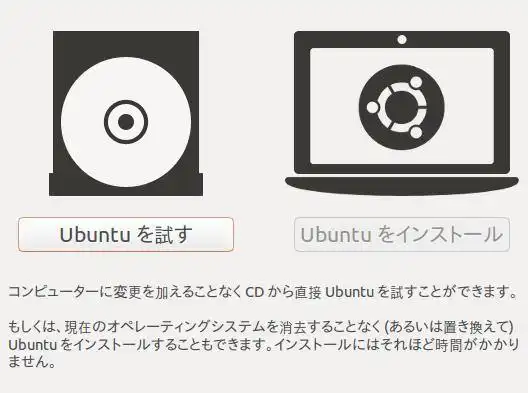
最初のバルーンで、ディスクドライブにOSをインストールしない時は「Ubuntuを試す」を選びます。
デスクトップの画面が開きますので、ここから先はWindowsやmacOS・Mac OS Xの画面に似た操作で作業を行います。
また、Ubuntuの起動でデータ救出をする方法については、こちらの解説ページにて。
DVDのブートで立ち上げる場合は読み込みに時間が掛かるため、すべてのデータのバックアップといった、
重い作業を実行する時は別のハードディスクへのデュアルインストールなどでの使用をお薦めします。
ウブンツのプログラムを書き込みする場所とは?
また、ハードディスクだけでなく、2.5インチサイズのSSDでも同様に、
Ubuntuで外部ストレージとして認識して試みることもできます。
ですが、メモリーカード型のSSDの場合には、専用の外付けの読み込み用ケースを別に購入する必要が出てきます。
HDDが物理障害で壊れた時には本来は無理に起動させずにデータ復旧サービスの方で
見てもらった方が安全なので、Ubuntuでストレージを開いてデータ復旧をする作業は
エラーや故障の状況によって、行うかどうか判断してください。
外付けHDDやRAIDをパソコンにつなげてバックアップ

パソコンのUSBポートに外付けHDD・外付けRAIDやUSBメモリ、カードリーダー・ライターなどの
外部ストレージのコネクタを差し込むと、
左側のUnity(ユニティ)の列に、ドライブ装置や引き出しのようなアイコンが表示されます。
これらのマークをクリックして開くと、接続した外部ストレージに記憶されているデータの
ディレクトリ(フォルダー)が表示されたホーム画面が開けます。
そして、他のOSでの作業と同じようにファイルを展開したり、コピー&ペーストでUSB接続の
外付けHDDやRAID、DVD-Rへのバックアップやフォルダ移動の作業を行ってみてください。
また標準で搭載されたウェブブラウザの「Mozilla Firefox」(モジラファイアフォックス)で、
Ubuntuの方からもインターネットをすぐに展開することもできます。
Ubuntuの管理画面にログインしてファイルを保存

もちろんレンタルサーバーやメール、クラウドストレージなどのウェブサービスに
IE(インターネットエクスプローラー)やGoogle Chrome(グーグルクローム)、Safari(サファリ)
と同じように、LinuxのUbuntuからもログイン(サインイン)ができます。
そこから、同じように大事なデータを閲覧したり外付けの補助記憶装置にパソコンに保存することもできます。
文章や表計算、プレゼンテーションのファイルはLibreOffice(リブレオフィス)の
「Writer」、「Clac」、「Impress」で開くこともできて、大変便利に使えます。
作業がひととおり終わったら、右上のメニューにあるギアの形をしたアイコンを開いて
「シャットダウン」を押して、Ubuntuの起動を終了します。
ハードディスクが故障してデータが開けない時は?
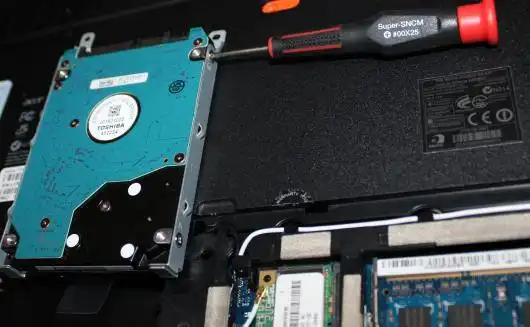
注意として、パソコンに内蔵されたハードディスクがヘッドクラッシュなどの深刻な物理障害で壊れた場合、
複雑なパーツ配置のノートパソコンなどでHDDの取り出しがうまくいかず、
本体から取り外さずに電源ケーブルやIDE・SATAケーブルをつなげたままUbuntuを起動すると、
上記の通り起動とともにプラッタが回転して、破損がさらにひどくなってしまう危険もあります。
そのため、自分自身でパソコンからストレージの装置を取り外すのが難しそうな場合は
Linux系のOSの使用はひとまず控えて、先にパソコン修理サービスでドライブの交換をしてもらったり、
データ復旧サービスに注文して大事なファイルを取り出ししてもらわれることを推奨します。