Appleより販売されている、スマートフォンのiPhone(アイフォン)では、Apple Storeなどから、
さまざまなお役立ちのデータをダウンロードしたり購入をして、機能を便利に拡張していくことができます。
ファイルやフォルダーは一度iPhoneのiOS上にダウンロードしてセットアップすれば、
基本的にそのままずっと使い続けられます。
しかし、データファイルによっては定期的に最新バージョンのプログラムにアップデートして、
定期的に機能やサービスの更新を行う必要もあります。
ですが更新インストールの作業の時に、稀にアップデートに失敗してしまい、
ソフトウェアが正常に動かなくなってしまう例もあります。
そんなトラブルに備えて、パソコンからiTunesなどを用いて必要なデータファイルをバックアップして、
後でそこから復旧できるようにするには、どのように操作をすればいい?という疑問について解説いたします。
アップデートに失敗して破損するトラブルとは?
まず、iPhoneの更新プログラムにバグや破損の箇所が生じていたり、
アップデートの途中で電波が遮断されたりバッテリーが切れたり、
強い衝撃を物理的に受けたりと、スマートフォンの破損にはさまざまな原因の事例があります。
またiPhoneは特に、データが破損すると少し面倒な場合もあります。
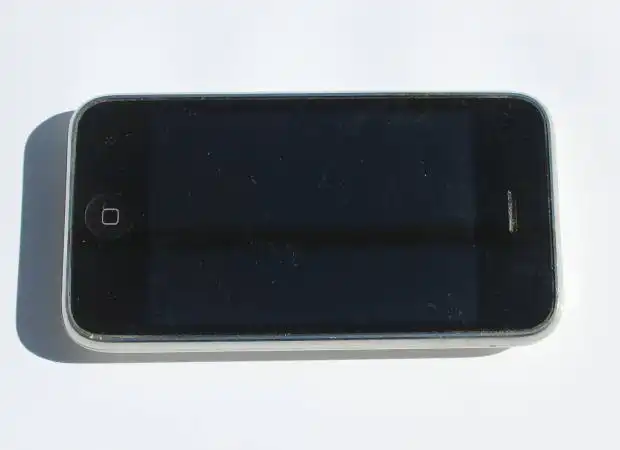
たとえばスマートフォンの本体自体が物理的なダメージや水濡れ、
内部の回路の破損、OSの障害などで故障してしまったり、
どこかに落としたり置き忘れて紛失した場合、せっかくダウンロードしたデータも一緒に失ってしまいます。
これらのトラブルが起きてしまい、その後で購入済みのデータを再ダウンロードする際には、
「権利型アドオン」なら、料金がかからず再びダウンロードができます。
逆に「消費型アドオン」のデータは、iPhoneにインストールするにはもう一度料金の支払いが必要です。
アイフォンの端末本体が故障した状態で、早急に直してもらいたい、という際には、
私設の専門の修理サービスで、見てもらわれることもおすすめします。
パソコンでiTunesからデータをバックアップする
しかしどちらにしても、もう一度Apple Storeからデータを探して購入し直したり、
iOSのアップデートを行うなど、手間のかかる作業を繰り返さなければなりません。
そこであらかじめ、管理用ソフトウェアのiTunes(アイチューンズ)を使って、
パソコンに同期してから外付けハードディスクやRAIDに、iPhoneの個人用のデータのバックアップを取っておくか、
NAS(ネットワークアタッチストレージ)などにアクセスして直接データの予備を保存して、
後からファイルを復元できるようにすると、いざという時に助かります。
iPhoneを同期して必要なファイルを保存するには?
まずは、お使いのパソコンにiTunes(アイ・チューンズ)のソフトをセットアップして、
iPhoneとパソコンをUSBケーブルで接続して同期します。
次に、iTunesにあるメニューの「ファイル」を選択して「購入した項目をiPhoneから転送」をクリックします。
次にiTunes(アイ・チューンズ)のソフトウェアにあるライブラリを開くと、各データの一覧が表示されます。
各アイコンを右クリックして、『Windows エクスプローラで表示』を選ぶと、
iPhoneの個人用データが入ったフォルダーや、プログラムファイルが保存されているフォルダーが表示されます。
ここから、パソコン上のiTunesなどのフォルダーや外付けHDDにコピーしてバックアップします。
このソフトウェアの起動には、Apple Storeで購入した時のApple IDが必要です。
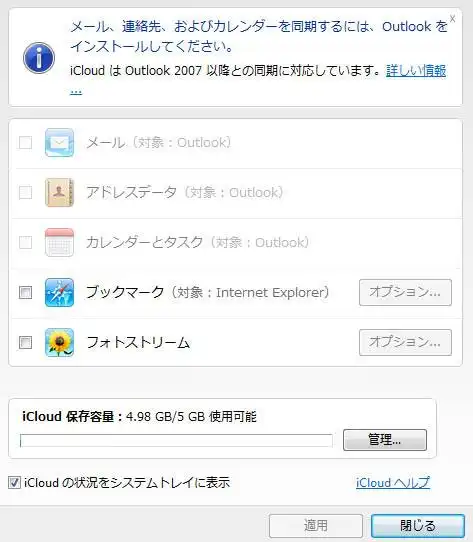
ほか、iPadに保存したデータをiCloudのサービスからバックアップして後で復元する方法については、こちらの解説ページにて。

しかし、iTunesやiCloudからバックアップを取っていなくて、スマートフォン(Mobile phone)の本体が、
物理的に壊れてしまった時は、個人では技術的に、ファイルの修復は難しくなります。
ですが、データを残してもらいつつも基板の交換をしてもらえるiPhone修理のサービスにて、
内部のフラッシュメモリに残っているファイルを、復旧してもらうことができます、
「ライブラリをエクスポート」でフォルダーに保存する
次に、ファイルをもう一度iPhoneに戻す時は、ファイル⇒ライブラリ⇒「ライブラリをエクスポート」で、
前にバックアップしたフォルダーからデータを選択して、「保存」を押します。
または手動で、パソコンとアイフォンの両方のフォルダーを開いてコピーして貼り付る形で、
データのバックアップと後の復旧を行うことができます。
「”~~”がすでにiTunes ライブラリにあります。現在移動中~で置き換えますか?」
のメッセージが出たら、「置き換える」を選択します。
またiOSとの同期の際に、iTunes for Windows をインストールまたはアップデートできない場合は、こちらを参考までに。
ついでに、カメラ機能で撮影した写真画像や、住所録、メールなども一緒に、
管理ツールのiTunesやオンラインストレージのiCloudで、バックアップを取っておくと良いでしょう。
アイフォンから失ったファイルを復旧するには?
ですが、iPhoneの本体または外部の補助記憶装置に移し替えたデータを間違えて削除した時には、
一般の個人ユーザーによる自力の対処の範囲では、ファイルの復元ができないことが多いです。
その際にはプロのデータ救出のサービスにて、ある程度までアイフォンからの復元をしてもらうことができます。
また、iPhoneのデータを移し替えていたパソコンや外付けHDD、SDメモリーカードが故障してしまい、
修理に出す前に内部のファイルを取り出ししておきたい、という時にも、
専門業者のデータ復旧サービスでサルベージをしてもらうことができます。