自動車に設置して運転中の映像や音声を記録する、車載装置のドライブレコーダー(Drive Recorder)で、
録画・録音をしていたデータを間違えて消去してしまったり、動画が読み込みができなくなった時は、
どのように対処をすれば撮影したムービーのファイルを復元できる?という疑問について解説いたします。
ドライブレコーダーの映像データを失う原因とは?
まず、ドライブレコーダーで撮影していた映像データを失う場合の主な原因について。
たとえば、ドライブレコーダーに差し込みしていたmicroSDメモリーカードを、
USBカードリーダー・ライターに付け替えてパソコンで開こうとした時に、
「フォーマットする必要があります。」という選択画面が表示されるエラーが出ることがあります。
そこでうっかり、勢いで「ディスクのフォーマット」を押してしまうと、
SDメモリーカードが初期化されて、保存していた録画データの表示が消えてしまいます。
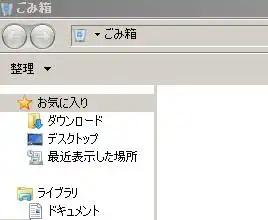
また誤って動画ファイルを削除してしまうと、Windowsではゴミ箱に移動せずに直接消去されます。
ほかに、衝突や落下の衝撃、雨が入っての水濡れ、長期間の使用による摩耗などで、
機材やストレージが破損してしまう、といったケースがあります。
ですが、まだ適切な対処の方法を取るか、専門のサービスにてデータを復旧できる見込みがあります。
撮影した動画ファイルのバックアップと復元をするには?
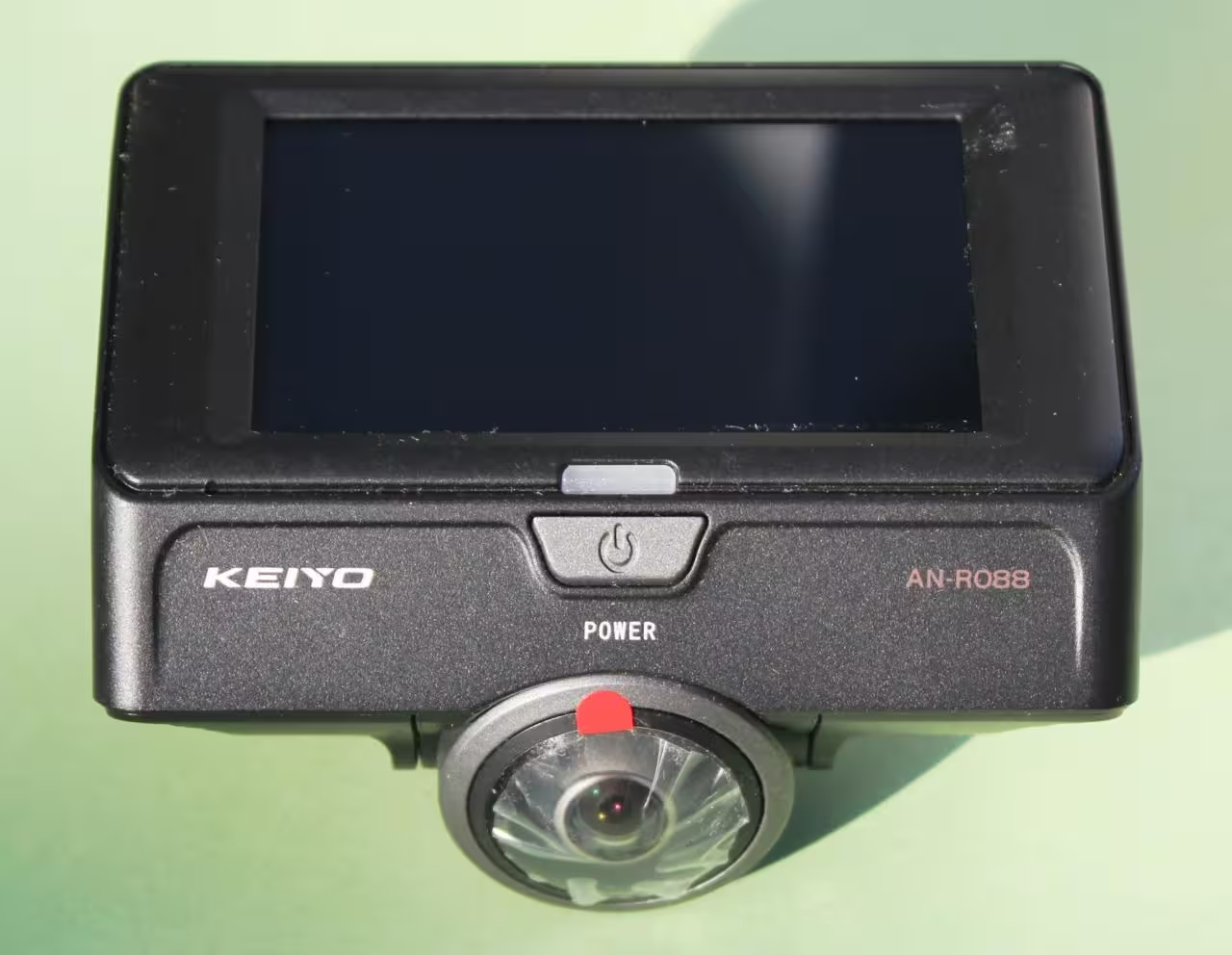
次に、KEIYOやユピテル、サンコー、デンソーテン、阪神タコグラフ、炎重工といった各企業の、
ドライブレコーダーの製品を使って撮影した、動画ファイルのバックアップと復元をする方法について。
まず、SDメモリーカードをmacOSのパソコンにUSB接続で接続していた時に、
Finder(マイファイル)の画面上でムービーの拡張子を誤って削除した時は、
まだゴミ箱の方にファイルが移動していますので、そちらから「元に戻す」で復元ができます。
また、ムービーのデータをバックアップをする際には、パソコンで読み込みして、
外付けハードディスクなどのストレージにコピーして保存するのが特に安全です。
Wi-Fiからクラウドのサービスに送信してムービーを保存する

あるいは、クラウド対応でWi-Fiが使用できるワイヤレスの機能があるドライブレコーダーは、
ネットワークを用いて、クラウドストレージのサービスに映像データを送信できます。
後に、いつの間にか映像データが上書きされていたり、SDカードが破損したり紛失をした場合に、
オンラインストレージの方にバックアップしていたデータを引き出しての復元ができます。
また、SDカードの録画・録音データをスマートフォンで遠距離から閲覧することもできます。
あるいは、スマホ用のSDカードリーダーを使えば、ドライブレコーダーで撮影したデータを、
お使いのスマートフォンにムービーのデータのバックアップによる保存ができます。
(スマートフォンの本体に、ドライブレコーダーで使用しているSDカードを直接差し込むのは、
新しくファイルシステムが書き込みされるため推奨できません。)
SDメモリーカードが故障したらデータは取り出しできる?
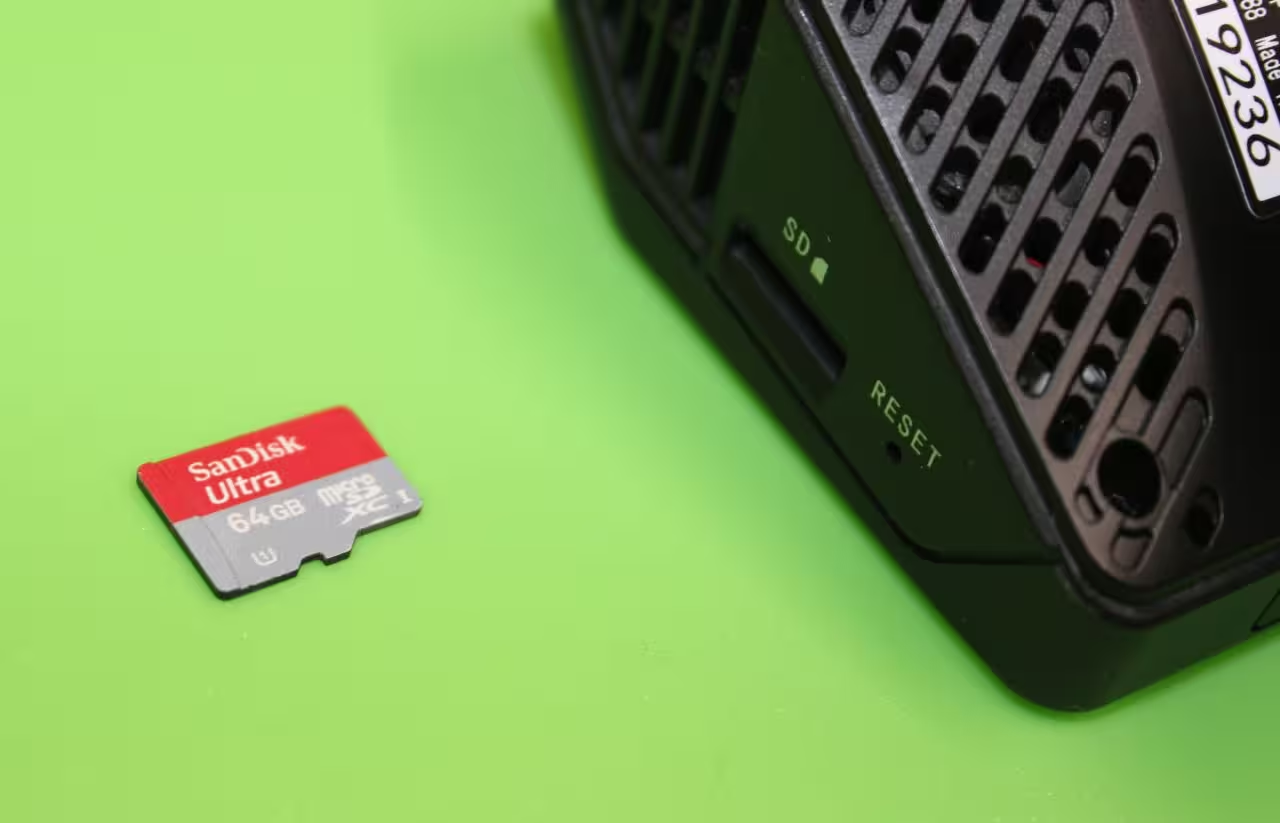
次に、自動車に取り付けるドライブレコーダーでお使いのmicroSDメモリーカードが、
急に故障した時には、内部の映像のデータファイルは取り出しできる?という疑問について解説いたします。
まず、ドライブレコーダーで使用するSDカードは使用時間が長くなりやすいため、
内部回路の寿命が短くなりやすい面があります。
(メーカーによって、専用のSDメモリーカードを販売している企業もあります。)
摩耗で壊れかかった状態のSDカードは、パソコンなどの電子機器でアクセスすると、
一回か二回だけまだ正常に読み込みできることもあり、バックアップが取れる可能性もあります。
ですが、やはりストレージの読み出しができず故障を悪化させる可能性もあります。
また衝撃や水濡れ、製品の寿命などで完全に破損した際、小型であるmicroSDメモリーカードは、
一般の個人ユーザーでは、分解してメモリチップからデータを引き出しするのは非常に困難です。
その際には、プロのデータリカバリーのサービスセンターで、
内部の動画ファイルなどの取り出しをしてもらうことができます。
ドラレコで自動的に上書きされた記録データは復旧できる?
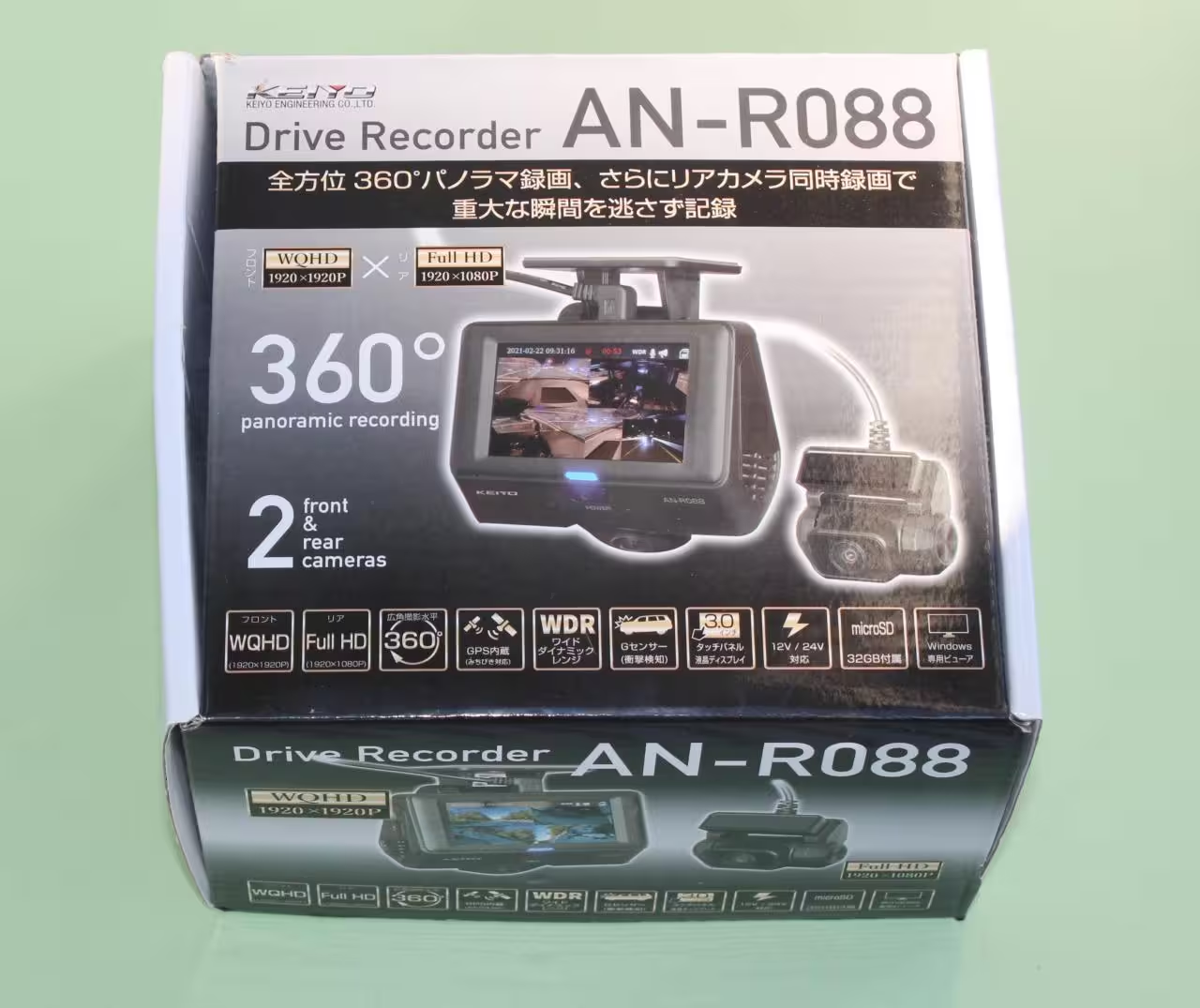
次に、ドラレコは映像の撮影を始めてからだいぶ時間がたってmicroSDメモリーカードの容量が埋まると、
古い方のデータから順に、自動的に上書きされて記録が続いていく仕組みです。
その際に、MP4やMOV、AVIなどのムービーの拡張子を削除せずそのファイルのままで上書きした場合は、
プログラムが書き換わるため、以前の状態のデータへの復元は、特に一般ユーザーでは非常に難しいです。
古いファイルが削除されてから、新しい動画データをストレージに保存する形で上書きした、という際は、
その分の拡張子の保存により、古い方の痕跡データが一部消えている可能性はあるのですが、
まだ表示されていない部分で以前のファイルは残っていて、そちらからサルベージできる可能性があります。
録画・録音したファイルを間違って削除した時に復元するには?
次に、コムテックやケンウッドといった各メーカーのドライブレコーダーで使うSDカード、
またはデータを移行していたパソコンや外付けハードディスク、RAIDケースといった電子機器から、
録画・録音した動画ファイルを間違って削除してしまった時に、後から復元をする方法について。
まず、AVIやMOV、MP4といった、自動車でのドライブ中に撮影したムービーの拡張子の表示が、
WindowsのエクスプローラーやMacのFinderの画面上でボリュームから消えていても、
すぐにファイルが消失したわけではなく、セクタの見えない領域で痕跡のデータが残っています。
例えば、動画ファイルを間違って削除した後でデータを復元する方法について詳しくは、こちらの解説ページにて。
自分でファイルを抽出するには、市販のデータ復元ソフトウェアを使用して、
そちらの機能でストレージにドライブスキャンをかけて、復旧を試みる方法があります。
Drive Recorder復旧のソフトウェアを使用する
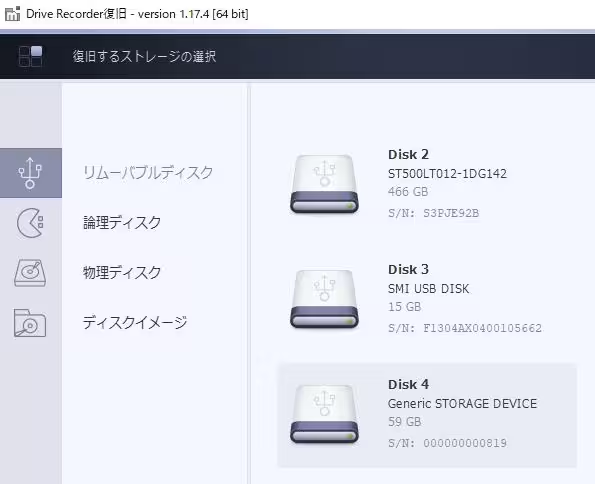
例として、ドライブレコーダー専用であるDrive Recorder復旧のアプリケーションソフトでは、
削除されたファイルの復元のほかに、プログラムが破損した拡張子も修復できる機能があります。
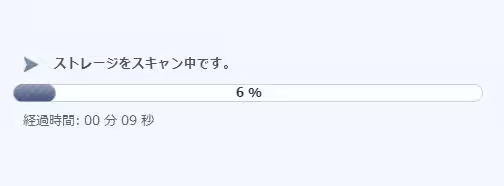
手順はまず、WindowsのパソコンにインストールしたDrive Recorder復旧のソフトウェアを起動します。
SDカードなどのストレージの名称が画面上で表示されましたら、そちらのアイコンを選択して、
「スキャン開始」をクリックします。
ドライブスキャンが完了して、一覧の画面に検出ができた動画データが表示されましたら、
復元をしたいファイルにチェックを付けて、「選択ファイルを保存」をクリックします。
そして、外付けハードディスクといったフォルダーに新しいファイルとして保存をします。
最後に、復元した動画データを確認して正常に再生ができれば復旧の作業は完了です。
ほか、サイバーセキュリティ 様での、
ドライブレコーダーの録画データは復元可能?データ復旧・復元方法を解説 のページも参考までに。
また、誤ってフォーマットを実行して初期化した場合もデータの復元を試みることができます。
データ復旧サービスでmicroSDカードから修復してもらう
しかし、一般の個人でできる方法では検出ができるファイルの数にやはり限度があり、
再生をしたい必要な動画データを、ピンポイントでの復元ができないことも多いです。
またスキャンに成功した拡張子も、プログラムが損傷している状態で修復されることもあります。
できるだけ多くの映像のファイルをより確実に元に戻したい、という際には、
やはりプロのデータ復旧のサービス業者に問い合わせて、
microSDカードや移し替えていたパソコンからの修復をしてもらうことをおすすめします。