パソコンのエラー(Error)と聞くと、「故障が起きた」、というイメージが強い部分が出ることもあるかと思われます。
しかしエラーは、PCのパーツやシステムが正常な状態でもよく起こりうるもので、インターネットや
アプリケーションソフトウェアのちょっとした動作ミスやメモリの容量不足・スペックの低さなどの要因でも発生します。
エラーが発生した時に修復をするには?
すなわち、エラーの発生=パーツやプログラムの損壊ではありませんので、
大抵の場合でしたらそれほど気にされる必要はありません。
しかし一回の起動で何度も同じシステムエラーや動作の遅延が頻繁に起こっている場合は
ハードディスクやCPUに負担がかかり、結果として故障の原因にもなりかねませんので、
念のため不要なプログラムを削除したり、パソコンの最適化を行って負担を軽くした方が安全です。
もし、それでもトラブルから回復しなくても、まだ専用の修復機能を使用したり、
専門のサポートで修理をしてもらう、または必要なデータを取り出してもらうことができます。
パソコンのオーディオに問題が出た時に修復するには?
一例として、パソコンの動作があまりにも遅く、追加と削除の中でオーディオ関係のものを
削除してしまったらしく、パソコンからの音が一切出なくなり、ゴミ箱の中にも見当たらず、
この場合はまったくパソコンの中からデータを削除されてしまった?
またどのようにすればオーディオを使えるようになる?というご質問について。
まずはスタートボタンからコントロールパネル⇒『サウンドとオーディオデバイスのプロパティ』
と移動して、『音量』『サウンド』『オーディオ』『音声』『ハードウェア』の項目をひととおり見てみます。
例えば【既定のデバイス】の表示がおかしかったり、
音量が下がっていないかなど、どこかでおかしな部分がないかどうかを確認されてみてください
それまで何か専用の音響関連のソフトウェアを使っていたのでしたら、『システムの復元』で
数日前の状態にパソコンを戻すか、改めてインストールをしてみることで直せる見込みがあります。
Windowsを起動できない時に復旧するには?
次に、ソフトウェアでエラーが発生したためWindowsを起動できない、といった場合、
まずパソコンの電源を起動してからF8キーを連打して、ブートオプションの画面を開いて
「セーフモード」での起動か「前回正常起動時の構成」での立ち上げを試してみてください。
これらの操作をしてもロゴ画面に戻ってしまいウィンドウズが立ち上げられない場合は、
パソコンのケースに同梱されているWindows起動ディスクを
CD・DVD・BDドライブのトレイに差し込みます。
その状態で電源を再度付け直して、最初のロゴの画面が出た時に
DeleteキーかF2キーを連打して、BIOSの設定画面を開きます。
コンピューターで読み込みを優先するドライブをハードディスクからDVDドライブ装置の名称に
順番を変更するか、BOOTの設定でDVDドライブを選択して、BIOSの画面を終了します。
もしBIOS画面自体が開けなかったり、電源が正常に起動しなくて、パーツの交換も、
構造的に難しいマシンの時には、デジタルデータリカバリー様といった、
専門のデータの復旧サービスにて、SSDやHDDからの拡張子のサルベージをしてもらうことができます。
no bootable device…というメッセージが出た時は?
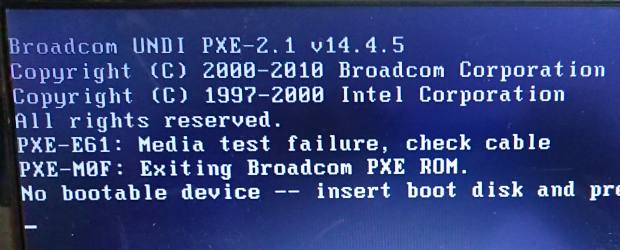
「no bootable device」といった警告メッセージが出た場合は、SSDやハードディスクに
SATAまたはIDEケーブルや中間コネクタがしっかりと差し込まれていない、という場合もあります。
一度パソコンの電源を閉じて、HDD、またはマザーボードの方のコネクタが外れていないかどうか、
あるいは正しい位置につながっているかどうかを、確認されてみてください。
また例として、BUFFALO 様での、「No bootable device」の文字が出てパソコンが起動しない…。エラーの意味と対処法 の解説も参考までに。
ハードディスクドライブ自体が故障していた場合には、交換して修理をする必要も出てきます。
オペレーティングシステムのリカバリーで直す方法とは?
最近のパソコンは日本語の画面もあるのですが、少し前のものだと英字の画面も多いので、
英文の文字などの意味を読み取りながら進めてください。
そしてディスクを読み取ったら、「システムの復元」や「スタートアップ修復」、
あるいはOSのリカバリーなどの操作ができますので、
これらの機能でウィンドウズの回復を説明の手順に沿って実行してください。
なお、強制シャットダウンやハングアップが起こった場合は故障トラブルの
カテゴリーに入りますので、早急にパソコン修理サービスなどに見てもらわれることをお薦めします。
また、SSDやHDD自体にアクセスエラーや故障が発生してしまい、
読み出せなくなった内部のボリュームから必要なファイルを取り出したい、という際には、
専門事業のデータ復旧サービスセンターに問い合わせて、
CドライブやDドライブに保存されたファイルのリカバリーをしてもらわれることもおすすめします。