パソコンやスマートフォンお使いの際に、オペレーティングシステムやアプリケーションソフトが急に止まる、
「ハングアップ」(hangup)の不具合が発生して、ウィンドウまたはOS全体が動作しなくなった時には、
どのように対処して修復をすればいい?という疑問について解説いたします。
パソコンやスマホでハングアップが発生する原因とは?
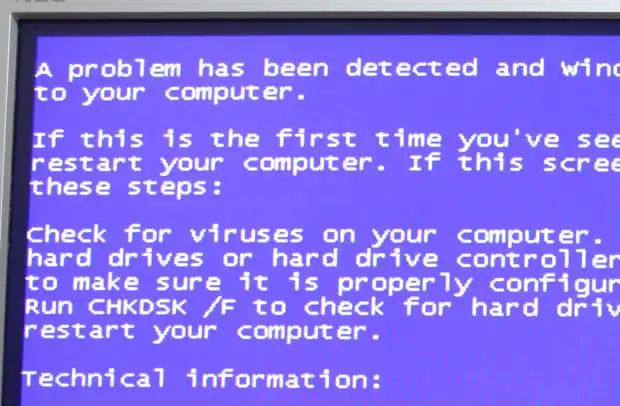
まず、パソコンやスマホ、タブレット端末などのコンピューターの操作中に、
ハングアップ(フリーズ)が発生するの原因としましては、以下のような数多くの理由があります。
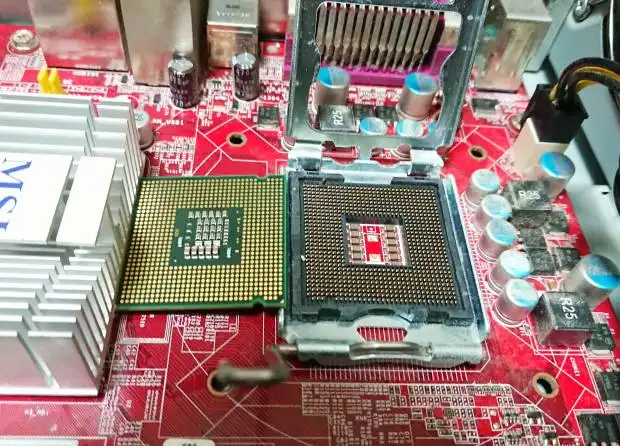
・CPUや電源ユニットの冷却ファンにホコリがたまって、排熱が阻害されている。
・SSDやハードディスクの「セクタ」の部分が断片化して、反応の遅延などが起きている。
・セットアップしたソフトウェアのプログラムに、動作が重くなりやすい欠陥がある。
・メモリの容量不足やCPUの性能不足で、エラーのトラブルが起きやすくなっている。
・アプリケーションソフトやデバイスドライバを、OSに多くインストールしすぎている。
・Windowsといったパソコンを長年使用するうちに、レジストリの肥大化が起きている。
・開くファイルのサイズ(容量)が大きすぎて、ウィンドウがハングアップしてしまう。
・だいぶ古いパソコンやスマホ、タブレットで、最近のアプリに対応できなくなってきている。
これらの問題が出た時には、コンピューターの内部の二次記憶装置(ストレージ)の整理を行ったり、
OSやソフトウェアの調整をする、または専門のサポート店にて修復をしてもらうことで解決が見込めます。
システムのエラーでフリーズする時の改善の仕方
ひとまず、オペレーティングシステムやどこかのアプリケーションソフト、デバイスドライバに、
エラーが頻発する不具合が出ていてフリーズが多発している可能性があります。
その際に、問題を改善しようにも操作が全く効かない時は、コンピューターのリセットボタンを押すか、
電源ボタンを長押しして一度パソコンやスマホ、タブレットを閉じる措置を取るケースが多くなります。
しかしこの方法は、稀にレジストリやシステムファイル・ハードウェアの損壊を招く可能性があります。
なので、本来はあまり使われるべきではない対処手段です。
まずは、すぐに電源を消されずにしばらくの時間そのままの状態で待機してみましょう。
CPUのスペックやメモリの容量が低いPCでは、ソフトウェアの動作に遅延が起こり、
一定の間 操作が利かなくなり、ある程度たったら読み込み処理が完了して元に戻るケースがよくあります。
Windows11や10でハングアップが頻発する時の修復方法
次に、Windows11や10のパソコンでハングアップが頻発する時の対処法について。
まず、特定のアプリケーションソフトウェアでのみウィンドウが固まることが多い場合は、
ツールの設定を一度見直して、場合によっては一旦アンインストールをされてみてください。
ソフトウェアをアップデートしたりOSをアップグレードした後で、画面表示が止まりやすくなった時は、
現在のパソコン本体のパーツのスペックが足りていない可能性があります。
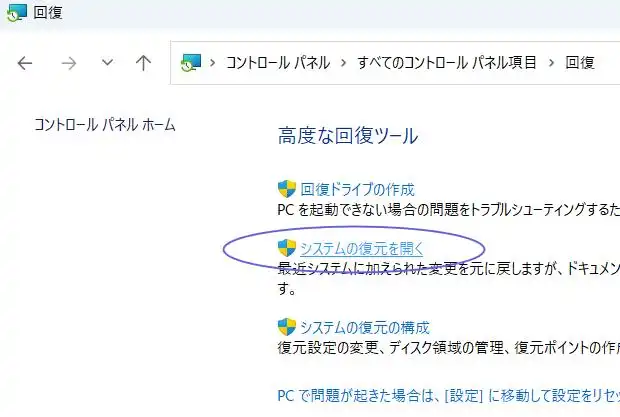
また、一度Windowsのコントロールパネルの画面を開いて「回復」をクリックして、
「システムの復元を開く」で、オペレーティングシステムを不具合が出る前の状態に戻すこともできます。
(AppleのmacOSのパソコンの場合は、TimeMachineなどの機能を使用されてみてください。)
ですが、どの段階から不調が起き始めたかが曖昧な時や、レジストリの肥大化などの問題が重なった時は、
システムの復元を使用しても改善しなかったり、すぐにまたハングアップが再発する可能性もあります。
状況によっては、OS自体の再インストールをしてWindows 11や10の修復を試してみてください。
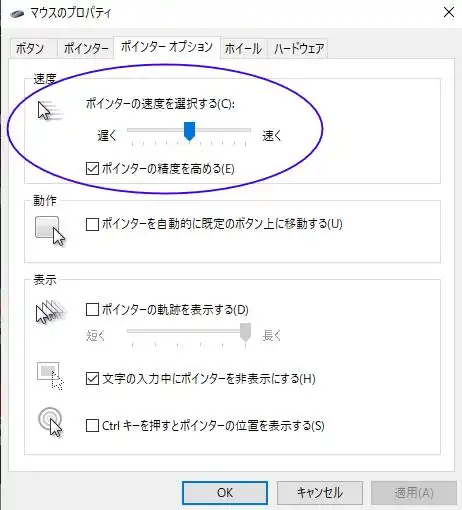
マウスカーソル動かない状態で画面表示が止まっている時は?
次に、画面が止まった後にモニターの画面が真っ暗に消えて、その後すぐに元の画面に戻るものの、
マウスパッドまたはキーボードを叩いても何の反応もない、といった場合での対処の方法について。
まず、操作が効かないデバイスのUSBケーブルを取り外してもう一度差し込み直してみてください。
または一度対象のソフトウェアのウィンドウを、✕ボタンかタスクバーで終了して再度開き直してください。
キーボードでの入力がずっと効かなかったり、マウスカーソルがずっと動かない状態の時は、
OSが完全にハングアップしているため、ひとまず別のデバイスのUSBケーブルを外して待ってみてください。
30分~1時間以上たってもPC全体がフリーズ状態のままで、キーボードやマウスの入力を受け付けず、
ずっと固まったままで動かない時は、電源ボタンを長押しして強制終了をしてから、
再度コンピューターの起動をされてみてください。
パソコンやスマートフォン、タブレット端末のオペレーティングシステムに重度の障害が起きたり、
どこかの機能や部品に問題があるけれど交換などの修理が難しそう、という際には、
コンピューターのトラブル解決を実施されたプロのサポートセンターにて、直してもらうことができます。
注文の前にSSDやHDDから保存してあるファイルを取り出してもらいたい、という時には、
専門の業者であるデータ復旧のサービスセンターで、読み込みをしてもらわれることもおすすめします。
EdgeやChromeといったウェブブラウザが固まる時の対処法
次に、Microsoft Edge(マイクロソフト・エッジ)やGoogle Chrome(グーグル・クローム)といった、
ウェブブラウザでインターネットを閲覧している際に、画面が固まる時の対処法について解説いたします。
まず、特定のページのみでウェブブラウザのハングアックが起こる時は、
早朝などの混雑していない時間帯に、もう一度そのページにアクセスし直してみてください。
また、FireFoxやSafari、Sleipnir、Braveといった別のウェブブラウザを起動したり、
より高い性能のパソコンでページを展開すると、開ける場合もあります。
いつの間にか新しいタブやウィンドウを多く開きすぎていた時は、一旦全部閉じてみてください。
そのページとサイト全体に何か異常がありそうであれば、それ以上開くのはお控えください。
あるいは、EdgeやChromeにツールバーなどの機能を多く組み込みしている時は、
重いプログラムをいったん無効にしてから、再度アクセスをされてみてください。
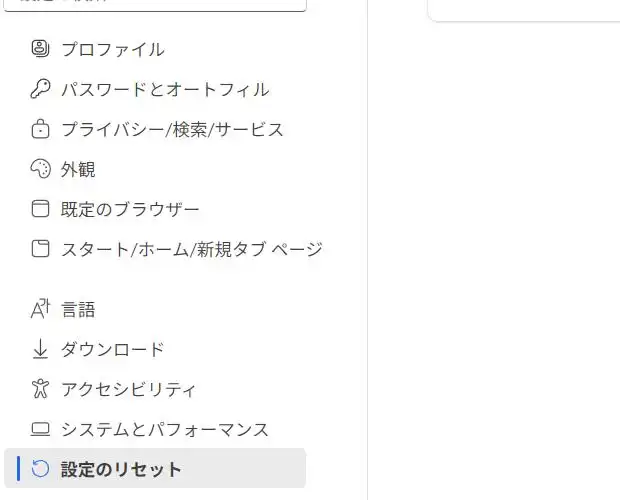
またはEdgeの画面右上の「…」のマークから「設定」を開いて、「設定のリセット」を実行する、
といった、初期状態にウェブブラウザを戻す復元の実行をされてみてください。
またタスクマネージャーの画面でフリーズを解消する方法について詳しくは、こちらの解説ページにて。
ほか、XperiaのAndroidやiPhone・iPadのiOSで閲覧するとよくフリーズしてしまう場合は、
最新機種のモバイル端末かパソコンの方で、試しにページを開かれてみてください。
CSVなどの大容量ファイルを開くとフリーズする時の解消方法
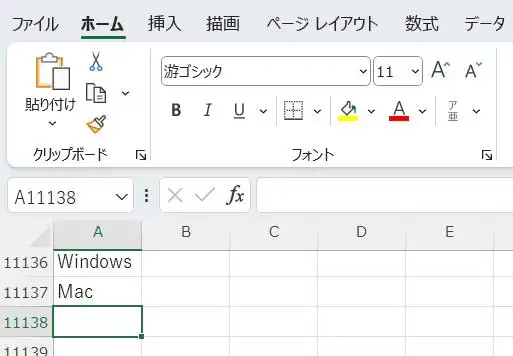
次に、たとえばExcelでの1万行以上あるCSVのファイルや、非常に重い画像データなどの、
大容量ファイルを開く時に、画面がフリーズする場合の解消方法について。
まず、テキストの量が膨大なCSVやtxtといった文章の拡張子は、
2つ以上のファイルに分けて保存すると、だいぶ軽くなってエラーが起こりにくくなります。
またテキストエディタの機能で、重複する内容の行を1つにまとめる方法も容量の軽減に役立ちます。
重い画像ファイルの場合は、サイズを縮めたり拡張子をJPEGなどに変換すると容量が軽くなります。
ほか、エクセルやワード、パワーポイントで作成したデータを上書き保存する前にフリーズした時は、
もう一度ソフトウェアを起動した時に、前回の自動保存ポイントの所から開いて復元することもできます。
メモリやCPUを交換したりパソコンを修理に出してみる
次に、モニターのバックライトやキーボード、マウスに物理的な故障はなさそうであれば、
Windowsの起動ディスクでOSの修復インストールかリカバリーを実行すれば、
システム的なトラブルによるハングアップの場合は、ほぼ確実に回復ができます。
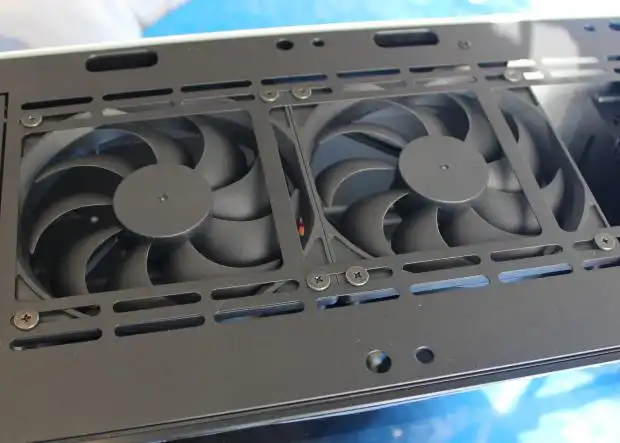
一方でPC本体の内部がホコリでだいぶ汚れていそうな時は、排熱がだいぶ阻害された状態なため、
PCケースのフタを開けて、冷却ファンなどについた汚れを丁寧に取り除いて掃除をしてください。
メモリやCPU、SSDないしHDDがだいぶ古いものだと、使用量がすぐに埋まってしまい、
パーツのスペックが足りずに、ハングアップやエラーが頻発する状態になっていることが多いです。
その際には、より性能の高いパーツに交換したり増設をすることで、改善ができます。
小型のデスクトップ型PCや薄型のノートパソコンで、自力での換装作業が難しい、という時には、
プロのパソコン修理のサービスセンターにて、代行の作業をしてもらわれることもおすすめします。