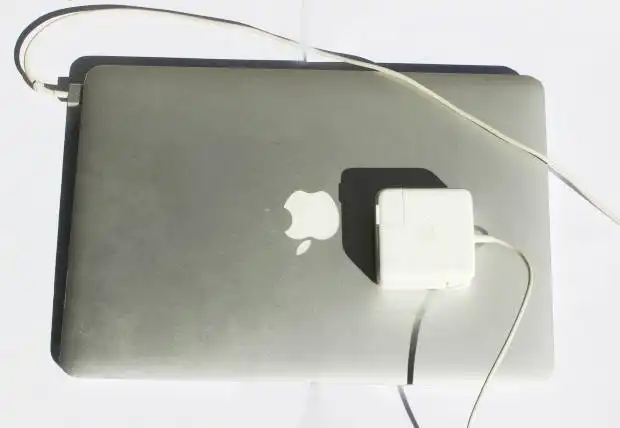
AppleのmacOSのパソコンをお使いの際に、オペレーティングシステムで深刻な異常が起こる、
「カーネルパニック」(Kernel Panic)のトラブルが発生して画面が止まった時には、
どのような方法を取って修理をすればいい?という疑問について、解説していきます。
macOSでカーネルパニックが発生する原因
まず、macOSのパソコンでカーネルパニックが発生する場合の主な原因について。
たとえば、オペレーティングシステムのシステムアップデートを実行する際に、
致命的なエラーが出て、カーネルがそれを検出して警告画面が表示されるケースがあります。
またはネットワーク回線の接続が中断されたり、PC本体が強い衝撃を受けて止まったしまった時に、
更新に失敗してその影響でデータの書き換えのミスが出て破損するケースがあります。
またアプリケーションソフトをインストールしすぎて、プログラムの競合が発生したり、
その中に問題のあるユーティリティが入っていたりして、macOSに不具合が出て場合もあります。
さらにソフトウェアが多くなり、SSDやハードディスクの容量が圧迫されていて、
OSの更新で新しいファイルがインストールできずに失敗する、というケースもあります。
特にSSDは容量が少なめなので、ついソフトを入れすぎたり容量が重いツールを入れて、
いつの間にやらだいぶ空き領域が減っていた、ということが筆者にもありました。
またドライバーソフトウェアが古くなったり、コンピューターウイルスに感染したり、
システムファイルが破損した場合にも、カーネルパニックが起こりえます。

ほか、物理メモリやストレージ(データ記憶装置)が長年の使用による摩耗で、
次第に回路が破損して、システムの稼働の不具合が頻発してくるパターンもあります。
あるいは、接続している周辺機器との互換性やノイズの問題で発生するケースもあります。
これらの不具合が出た際には、自己対応でオペレーティングシステムを修復する方法を行うか、
プロのサポートセンターにて修理をしてもらうことで、元に戻せる見込みがあります。
セーフモードでMacパソコンを再起動する
次に、黒い画面に白い文字で「コンピュータを再起動する必要があります。
パワーボタンを数秒間押し続けるか、リセットボタンを押してください。」と出た時の対処について。
まずは説明に沿ってボタンを押して、いったんMacパソコンの立ち上げを終了させてください。
そして再度電源を入れ直すと、自動的に直って正常にMacが起動できることも多いです。
もしまだ正常に立ち上がらない時は、セーフモード(safe mode)で開く方法があります。
Appleシリコンを搭載したMacパソコンでは、電源ボタンの長押しで、
またIntel MacのPCでは、Shiftキーを押しながら電源を起動するとセーフモードで立ち上がります。
デスクトップの画面が開きましたら、再度パソコンを閉じてもう一度通常モードで起動してください。
軽微な方のエラーであれば、これで自動的に修復されていることが多いです。
セーフモードで開けているかどうかの確認方法として、まず画面左上のAppleマークから、
「このMacについて」→「システムレポート」と進んでください。
そして「ソフトウェア」を選択して、「システムソフトウェアの概要」の、
「起動モード:」の項目に、「セーフ」と出ていれば大丈夫です。
また目立ちにくいですが、ふだんより画面が暗くなっているかどうかで大まかな判別もできます。
SSDやハードディスクが故障している時の復旧
一方で、パソコンに搭載されていてmacOSがインストールされたSSDやハードディスク自体に、
長年の使用による回路の摩耗といった損傷が出ていることが不調の原因だった場合は、
システムでなくハードウェアの問題であるため、時にはOSの起動自体ができなくなります。
物理的に破損したストレージは、一般の個人ユーザーでは技術や設備などの面で、
故障の修理や内部に残ったデータの読み出しがほとんどの場合で実質的に不可能です。
壊れた状態の補助記憶装置に残ったファイルやフォルダーを、何とかして取り出ししたい、
という際には、iMacやMacPro、MacBookといったAppleの各パソコンまたは内部の記憶装置を、
プロのデータ救出のサービスへ提出して、復旧の依頼をされてみることをおすすめします。

macOSユーティリティから復元する対処法
次に、もしセーフモードでの起動ができなかった時は、今度は電源ボタンを押した直後に、
commandキー+Rキーを、Appleマークが表示されるまで押し続けてください。
少し待つと起動オプションの画面に移行するので、日本語を選択した状態でenterキーを入力、
これで「macOSユーティリティ」の選択画面が表示されます。
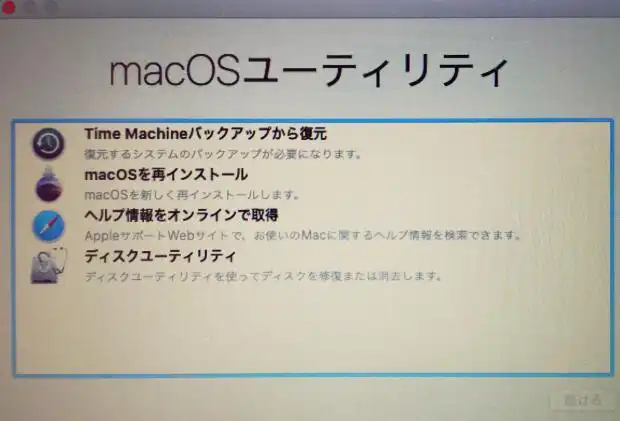
この中の、「Time Machineバックアップから復元」(タイムマシン)を選択します。
「続ける」を2回押して、「Macintosh HD」のアイコンを選択して更に「続ける」で進みます。
そして「ローカルスナップショットを選択」の画面で日時のログを選んで、「続ける」を押します。
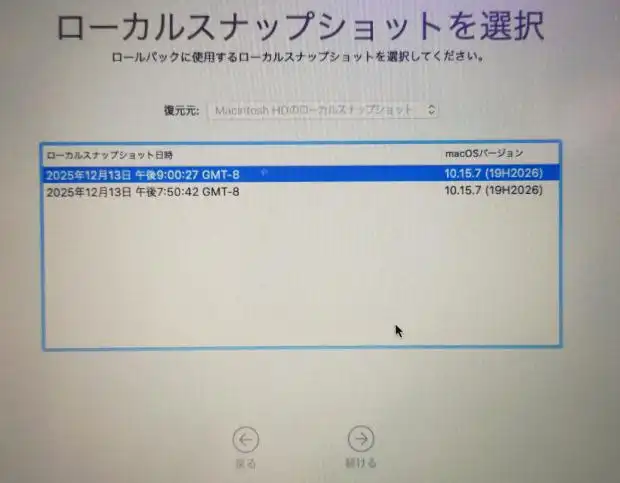
これで、macOSでカーネルパニックが発生する前の状態にパソコンを戻してみてください。
また、消したファイルの元のデータを復旧する方法について詳しくは、こちらの解説ページにて。

Time Machineで直す方法は、最近更新した分のデータも消える場合があるためご了解ください。
ディスクユーティリティで回復する手順
もしTime Machineで、ちょうどよさそうな日時のポイントがなかったり、
だいぶ前から問題が蓄積していると思われる場合は、次は同じく起動オプションの項目にある、
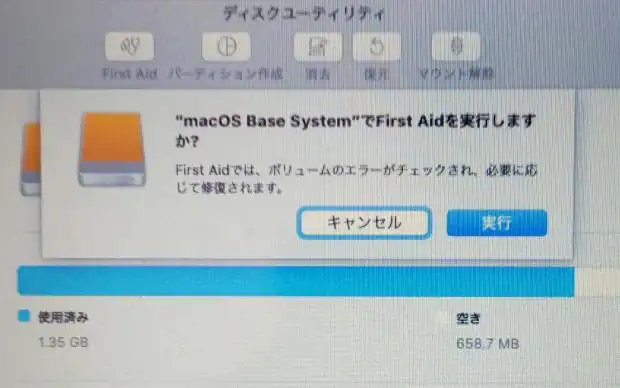
「ディスクユーティリティ」を選択して、「続ける」をクリックしてください。
こちらの「ディスクイメージ・ボリューム」の表記の上にある、「First Aid」をクリックして、
「実行」→「続ける」を押すと、エラーのチェックとOSの修復が行われます。
ほか、パソコンの電源が入らないアクシデントが出た時の復旧の仕方はこちらの解説を参考までに。
また「Macintosh HD」を選ぶと、ストレージ全体のチェック&修復をしたり、
ほかにもイメージを置き換える「復元」といった機能が使用できます。
工場出荷時の状態にOSを初期化する直し方
次に、これらの措置を施してもカーネルパニックから修復ができない時は、
一度macOSのパソコンを、工場出荷時の状態に初期化する直し方もあります。
まず、同じく「ディスクユーティリティ」にある「macOSを再インストール」を選択して、
「続ける」を押して、次のウィンドウで「同意する」を押して進みます。
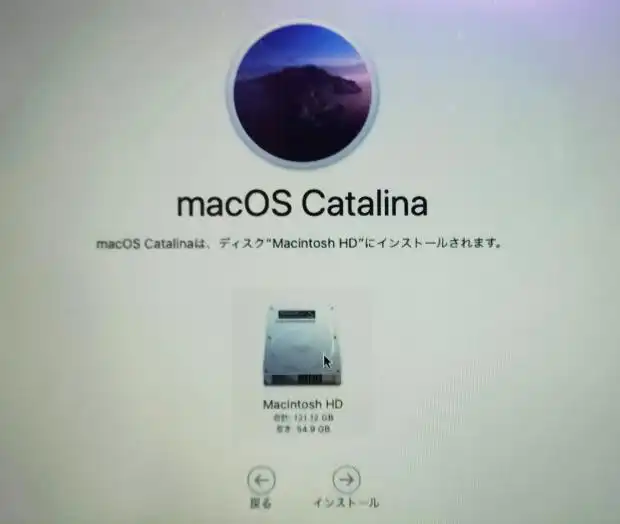
そして「Macintosh HD」を選択して、「インストール」を押すと、
macOSのオペレーティングシステムを初期状態に戻す作業が実行されます。
またMacユーザガイド の、Macを再起動したときにメッセージが表示される場合 の解説も参考までに。
一方で、それまでに個人用データやアプリケーションソフトはすべて消去されるため、
再インストールを実行される前にはじっくりと考えてから、行ってください。
また、再インストールの前にSSDないしハードディスクをパソコンから取り外して、
別のPC本体の空いているドライブベイに接続したり、外付けのケースで繋げる手法もあります。
これで、ストレージが破損していなければ個人用のファイルなどを回収できます。
パソコンを修理サポートに出して直してもらう
しかしメモリ(RAM)やマザーボード、CPUといったパーツが破損してきているために、
カーネルパニックのトラブルが出た場合は、システム上の修復の仕方では元に戻せません。
その時は、壊れている部品を交換して修理する必要が出てきます。
MacBook AirやMac Miniなど、薄型や小型のマシンはパーツの換装がやや難しいため、
Apple製品を取り扱われたパソコン修理のサポート店で直してもらうのも便利です。
またメーカーのカスタマーサポートで修理をしてもらう際には、規則により、
原則として内部のデータは初期化により消去されます。
先に中身のファイルやフォルダーを別に取っておきたい、という時にも、
専門業者のデータ復活のサービスセンターにて、読み込みをしてもらうことができます。