パソコンを使っている際に、キーボード(keyboard)の入力が正常に効かなくなってしまった場合、
キーボード自体の故障ではなく、パソコン側でインストールされているオペレーティングシステムや
デバイスドライバに問題が発生していたり、ほかのパーツに故障が起きているケースもあります。
そんな時には、パソコン側でどのような箇所を修理してみればよい?という疑問について解説いたします。
キーボードのデバイスを再度インストール
まず、キーボードで特定のキーが勝手に入力されてしまい、キーボードの問題かと思い掃除をしたり、
キーボードを変えたりしても同じ問題が起こる場合に、PC側のアクシデントからの修理をする手法について。
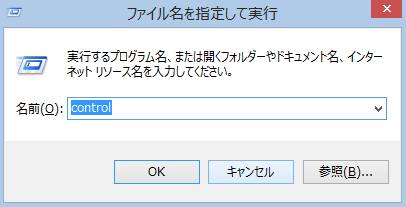
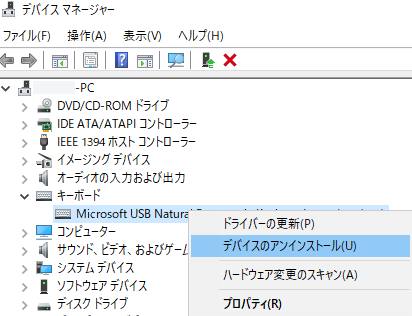
その際には、ウィンドウズのパソコンの場合はコントロールパネルのデバイスマネージャーを開いてください。
キーボードの項目にありますデバイス名に、何かのエラーマークが表示されていましたら、
名称を選択して、右クリック→「デバイスのアンインストール」(削除)を実行します。
デスクトップパソコンの場合は、USBポートなどからキーボードのコネクタを取り外します。
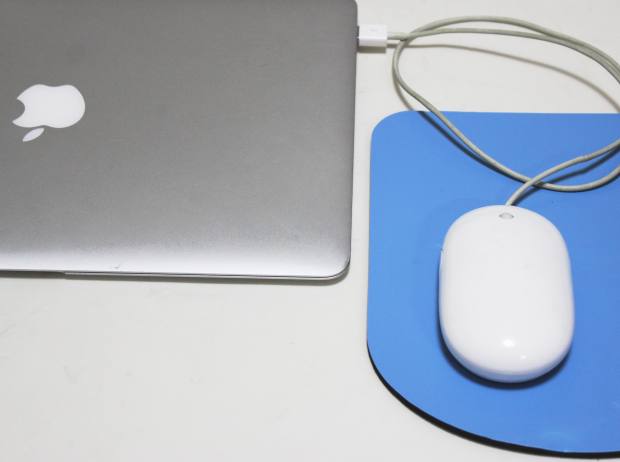
マウスかタッチパッド、ペンタブレットでパソコンを再起動します。
再びキーボードを接続して操作してみて、正常に入力できるかどうかを確認します。
また、パソコン関連のサポートのサービスに出張訪問で来てもらって、簡単な修復をしてもらうこともできます。
システムの復元の機能で以前の状態に戻す
次に、上記の手順を試した後でパソコンを起動して使用していてもまだ操作が効かない場合は、
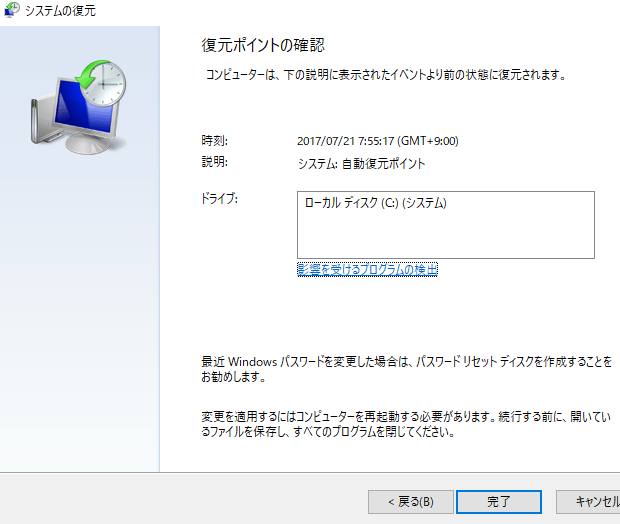
コントロールパネルの「回復」を開いて、「システムの復元」を開いてみてください。
もしキーボードが効かなくなる前の日付で、パソコンの状態の「復元ポイント」がありましたら、
そちらを選択して、コンピューターを以前の状態に巻き戻して、問題から復旧できる見込みもあります。
AppleのMacパソコンでキーボード(keyboard)が効かない場合は、Time Machine(タイムマシン)を起動して、
何かのプログラムの更新などを実行する前の状態に、macOSを戻してみてください。
OSの初期化をして効かない状態から修復する
これらの修復の作業をしてもまだ直らず、問題が起きる前は「カチッカチッ」といった、
エラー音のようなものが鳴っていたりと、キーボードを交換してもなお入力が止まらない時は、
オペレーティングシステムを完全に再インストール(リカバリー)されてみてください。
インプット・メソッド・エディタやレジストリで発生しているかもしれない何らかのエラーや、
コンピューターウィルスの感染などが、すべて初期化により修復されて直る可能性もあります。
特定のソフトウェアのみ、文字(テキスト)の打ち込みやEnterキーなどの入力ができなくない場合は、
そのユーティリティーのキーボードの個別の設定を見直すか、インストールのし直しをされてみてください。
PC本体に故障が出ていて、自身ではパーツの交換などの作業が難しそう、という時は、
専門業者のパソコン修理サービスに問い合わせて、直してもらわれることもおすすめします。
先に、SSDやハードディスクにまだ残っている重要なファイルやフォルダーを引き出しておきたい、
という際には、専門業者のデータリカバリーのサービスで、復旧をしてもらうこともできます。

パソコンの外部の状態から問題が出ている時は?
次に、キーボードがワイヤレスの場合は、何かの電波障害やコネクタの接触不良があるおそれもあります。
もしくはマウスやタッチパッドに問題があったり、
マウスパッドやキーボードカバーに汚れなどがないかどうかを、確認してください。
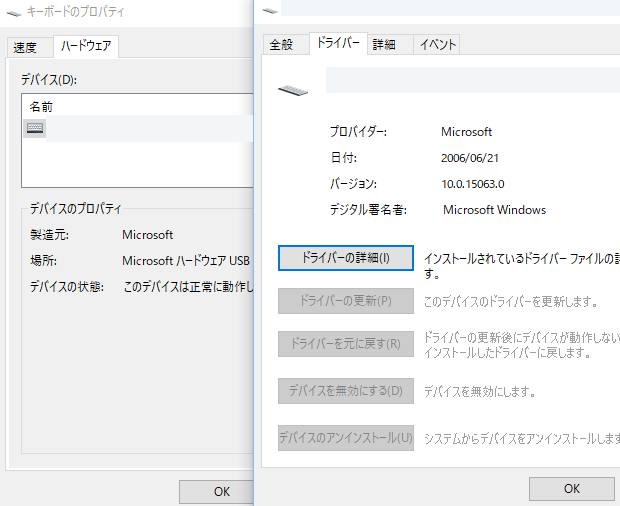
また、コントロールパネルの「キーボード」を開いて、「速度」の設定をチェックしたり、
「ハードウェア」→「ドライバー」のタブで状態の確認や更新も行ってみてください。
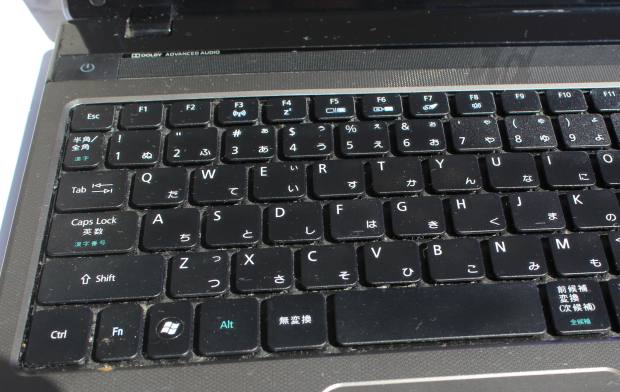
ほかに、ノートパソコンのキーボードが故障した時に修理をする方法については、こちらの解説ページにて。
また、キーボードとパソコンのUSBポートの差し替えなども試してみてください。
別のパソコン本体でキーボードを使ってみる
もし別のパソコンを一台お持ちか、知人がお持ちであれば、試しにそちらに買い換えたキーボードを接続して、
そちらでも同じ問題が出るかどうかを確認されてみてください。
ほか、例として、パソコン市場 様での、キーボードが反応しない場合の対処方法の解説も参考までに。
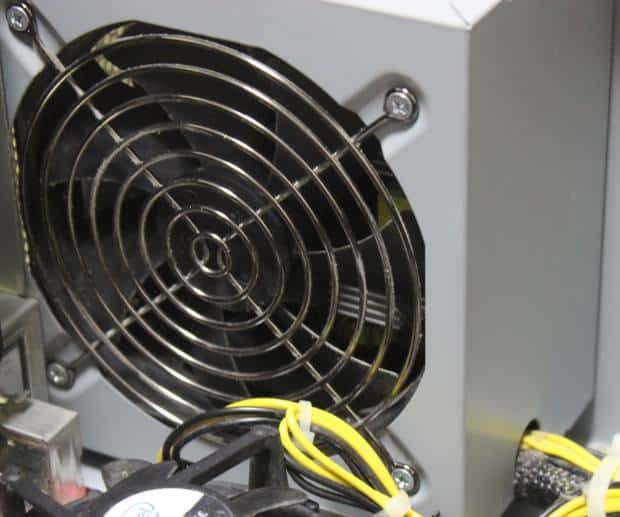
エラー音が、もしビープ音のような特有のサインの音であれば、
音が鳴っているパーツを確認して、そのサインから原因を探されてみてください。
また例として、NEC(日本電気)のVALUESTARのPCを使用していて、それに付属のワイヤレスキーボードを使用していたら、
こちらで不具合が起きた、というケースについて。
まず、新しくUSB接続のキーボードを交換して使用されてみると、そちらでは正常にキーが入力できることが多いです。
ですが、どちらのキーボードでも数字の羅列が発生してしまい、また新しく取り付けた方は、
普段は別のノートパソコンに接続しているもので、そちらのPCでは上記のような問題は起きていない、
といった場合、USBコネクタやパソコン内部のインターフェースカードの方に問題が出ていて、
そちらの故障により、キーボードやマウスが効かない不具合が出る可能性があります。
システム上の問題で故障が出ている可能性とは?
また、MicrosoftのWordやExcel、PowerPointで、キーボードが無線なので電源スイッチをOFFにしても連打は収まらず、
ひたすら文字が連打されて、ワードではページがみるみるうちに増えて、
エクセルではセルの中にため込んでいて、特定の文字ではなくどれでも起こってしまうケースもあります。
ワードでもエクセルでも、「閉じるボタン(x)」は効くのでこれで閉じていつつ、
スタートボタンを押すことができず、システムが暴走している様子、といった際には、
パソコンの電源スイッチを長押しして、強制シャットダウンをされてみてください。
もし、以前に使っていたバージョンのWindowsでは一回もなかったトラブルである場合は、
現在のオペレーティングシステムかソフトウェアにシステム固有のバグの可能性もあります。
その際には、プログラムのアップデートまたはアップグレードを試してみてください。
どうしても原因がわからない、あるいは自身で修復するのが難しそう、という際には、
プロのパソコン修理サービス店にお問い合わせをして、状態のチェックを受けて、
故障が発生した部品の交換や修理の注文に出されてみることも検討されてみてください。