AndroidやiPhoneのスマートフォンを使用されている際に、次第にたまってきた通話履歴のデータが、
いつの間にか表示が消えてしまったり、誤った操作をして真っ白にしてしまうトラブルが出た時には、
どのようにすればデータを復元できる?という疑問について、解説いたします。
スマホの通話履歴が消えた時の主な原因とは?
まず、スマホの端末に入っていた通話履歴が消えるトラブルの主な原因について。
よくある例として、一時的にOSに画面表示の不具合が起きているだけの問題が起きていて、
一度アプリの起動を閉じるか電源を入れ直すと、元の正常な表示に戻る可能性があります。
または、AppleのiCloudやGoogleのアカウントへの同期の設定が変わった際に、
履歴データの表示の見え方がやや変化する場合もあります。
ですが、自身の操作でうっかり通話履歴や電話帳のデータを削除したり、
スマートフォンにある内蔵メモリの初期化をするといったミスのケースもまた起こりえます。
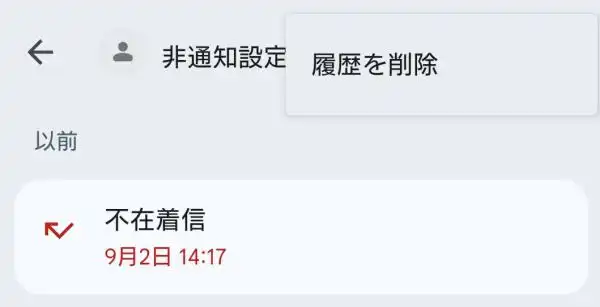
また、スマホ本体の内部にあるデータベースに異常が発生していたり、
iOSやAndroidのシステムに深刻な障害が起きている、内蔵メモリが経年劣化している、
といったアクシデントで内部のデータが正常に読み込みされなくなる可能性も出てきます。
重度の不具合が起きている時には、そのままスマートフォンを使い続けると故障が悪化する危険があるため、
その際には適切な対処方法で修復を試みるか、プロのサポートにて復旧をしてもらうことが最善です。
電話会社のページで通話・通信の明細をチェックする
最初に、電話会社の方のサポートのページで通話やSMSでの通信の履歴を見る使い方があります。
例えば、通話をしたという記録の証拠保全が必要ということであれば、
ひとまずはキャリアの通話明細を開いて、連絡をした日時と相手先の電話番号を確認できます。
例としてNTT docomoの場合は、スマートフォンで「My docomo」のアプリを開きます。
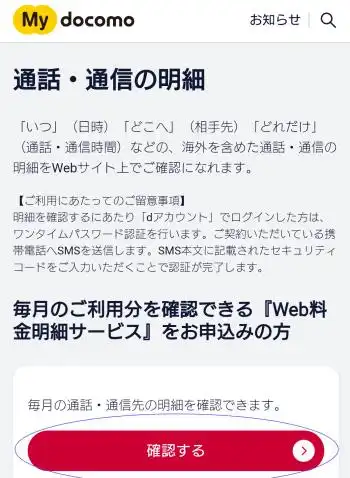
「ご利用料金明細」→「通話・通信の明細」→「確認する」と進むと、
先月分までの通信月日、通信の開始時刻、通信先電話番号などが一覧に表示されます。
またはパソコン版のウェブページ上でも、同じ手順・項目でチェックができます。
iPhoneのデータのバックアップを確認する
次に、iPhone(アイフォン)のスマホで通話履歴のデータのバックアップを確認する対処法について。
まずは、iCloud(アイクラウド)を設定していましたら、オンラインでサインインをして、
ウェブページの画面上で、自動更新でデータが送信されているかをご確認ください。
(iCloudへのサインイン自体は、Androidのモバイル端末やパソコンからでもできます。)
また、iTunes(アイチューンズ)のソフトウェアを通して、MacやWindowsのパソコンに、
予備のデータを過去に保管していたかを、Finderやエクスプローラーからチェックしてください。
より詳しくは、【スマートフォンのデータをバックアップして復元するには?】の解説ページも参考までに。
※過去のバックアップデータから引き出して、スマホを丸ごと以前の状態に復元する際は、
コピーの日時以降に更新された分のデータは消えることがあるため、ご注意ください。
Androidの端末で予備のデータを探してみる
次に、Android(アンドロイド)のスマホ端末にあった通話履歴の予備のデータを探してみる対処の方法について。
まず、AndroidのOSの場合は「Googleバックアップ」や、またモバイル端末の製造メーカーの、
独自に用意されているクラウドストレージのサービスを開いてみてください。
また、迷惑メールかどうかをチェックするアプリをお使いであれば、
そちらの画面を開いて、過去の通話履歴のデータの一覧が残っているかをご確認ください。
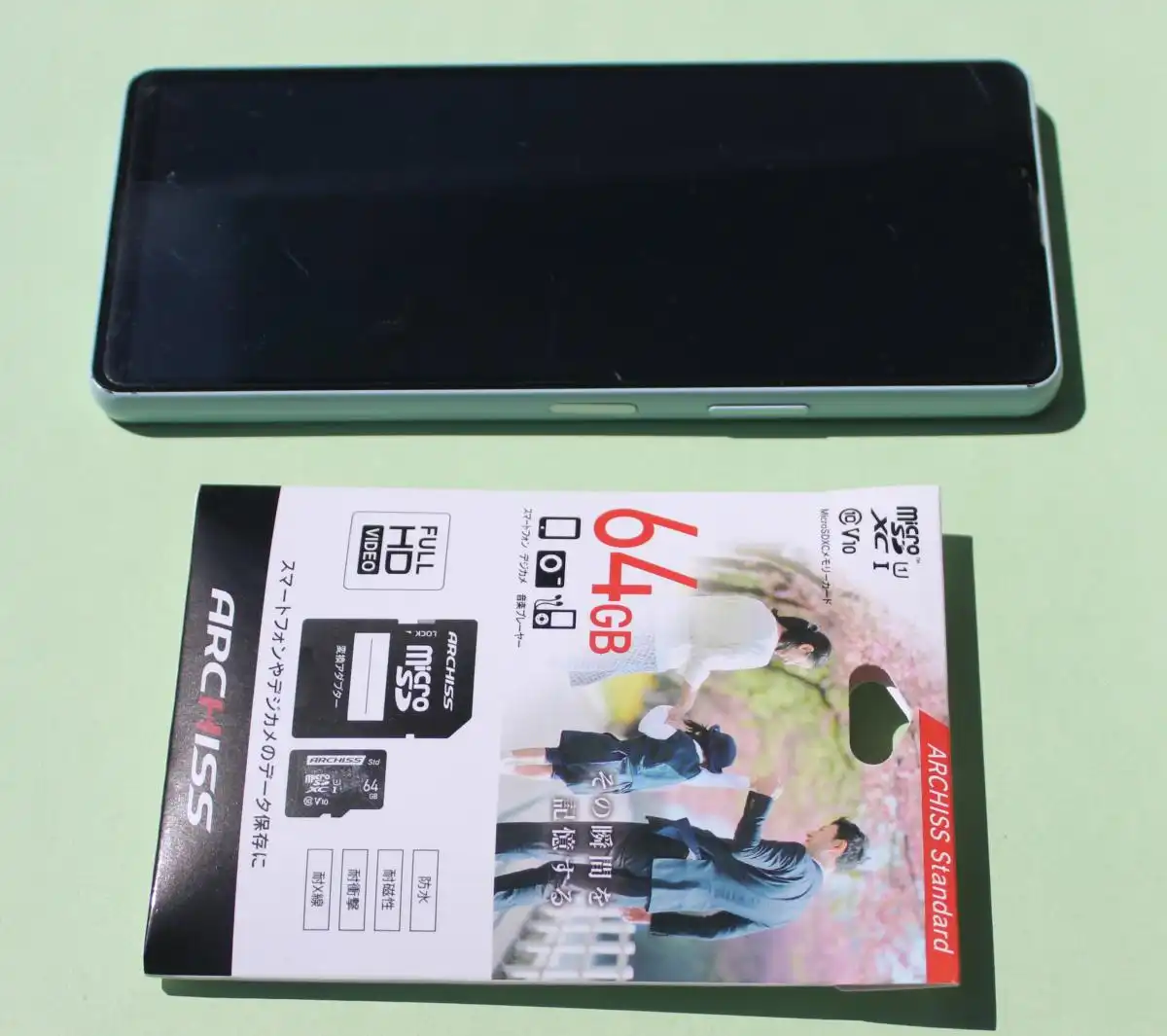
あるいは過去に、microSDメモリーカードやType-CのコネクタのUSBメモリ、スティック型SSDに、
通話履歴のデータなどを一括でコピーしてバックアップしていたかどうかもご確認ください。
スマホ本体の内蔵メモリやSDカード、USBメモリ、SSDから通話履歴といったデータを削除してしまい、
どこにもバックアップがなくて、まただいぶ時間が経っていた時は、
専門業者のデータリカバリーのサービスにて、まだ復元ができる見込みがあります。
携帯電話の内部データが読み込めない時は?
次に、携帯電話の内部にある内蔵メモリーにある一部のデータが開けない、
またはSDメモリーカードがストレージごと読み込めないトラブルが出た時の対処について。
まず、電源を一回切ってから再度OSを開き直すと一時的なエラーが直って読み込める見込みがあります。
ほかに、パソコンやスマホのフリーズなどが直らない時の対処方法についての説明も参考までに。
またセーフモードでの起動を試して、また電源を閉じてからもう一度通常モードで開くと、
軽度のシステムエラーでしたら、これで自動的に修復できることが多いです。
パソコンでSDカードの読み込みやOSの回復を試みる
またmicroSDメモリーカードは、一度スマホを取り出してUSBカードリーダーに差し込みして、
試しにパソコンの方で正常に開けるかどうかを確認されてみてください。
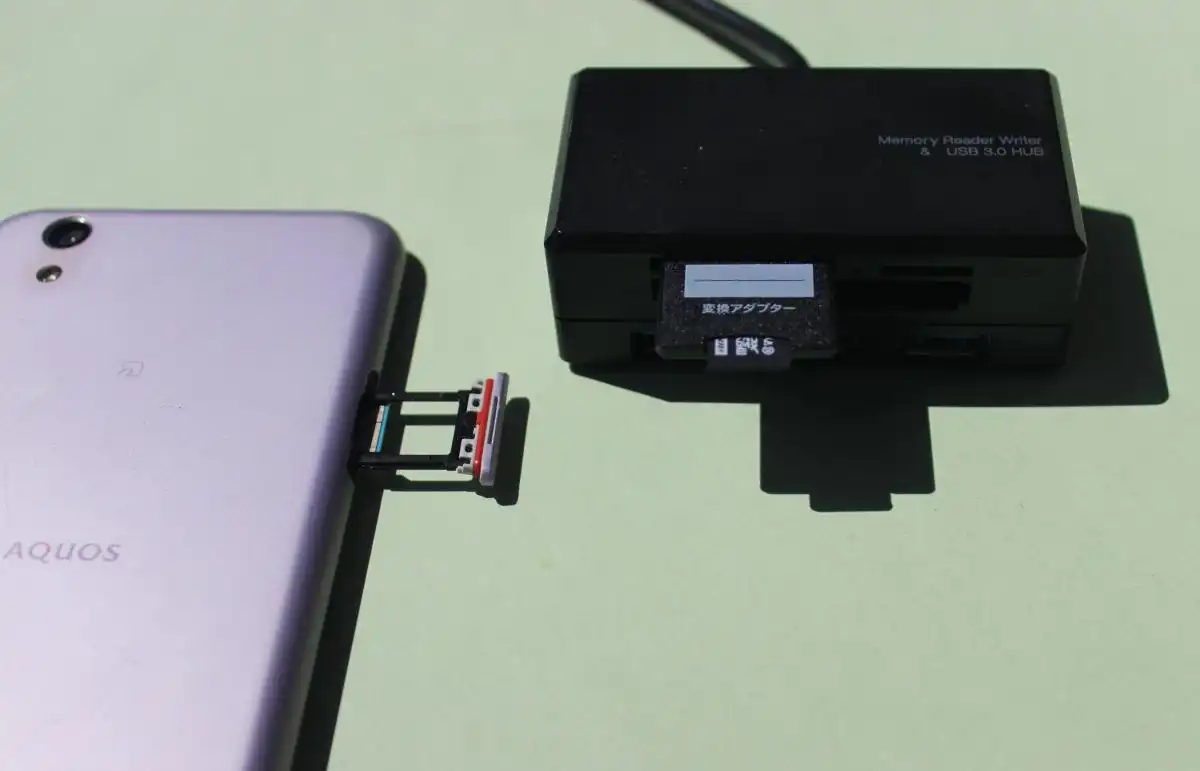
ほかに、iPhoneをパソコンに同期接続してiTunesからiOSを回復させる方法などもあります。
またはAppleの、iTunesでiPhone、iPad、iPod touchをアップデートする の解説も参考までに。
ですが、より重度のシステム障害の場合は、オペレーティングシステムのリセットが必要になり、
それを行うと場合によってはデータも初期化で消えてしまうため、一旦は操作を控えてください。
モバイル端末のデータ復旧のサービスで元に戻してもらう
また、モバイル端末の内部にある基板(コントローラー)や電源系統のパーツが、
強い衝撃や水没で破損したり、ストレージが経年劣化を起こしていて不具合が出ている場合は、
物理的(ハードウェア面)の障害なため、システム的な操作の範囲では直せなくなります。
基板の故障は、私設のスマホ修理センターにてデータを残したまま行ってもらうことができます。
端末内部の部品が故障している時は、通電を行って起動をすると余計に破損が悪化する危険があります。
そのため、こちらもひとまずはスマートフォンの電源の立ち上げを控えてください。
これらの重度のアクシデントが出ている時には、スマホ本体またはSDカードに対応された、
プロのデータ復旧のサービスセンターにて、内部のファイルを取り出ししてもらうことをお薦めします。