Google(グーグル)から開発されています、モバイルコンピューター用のOSである、
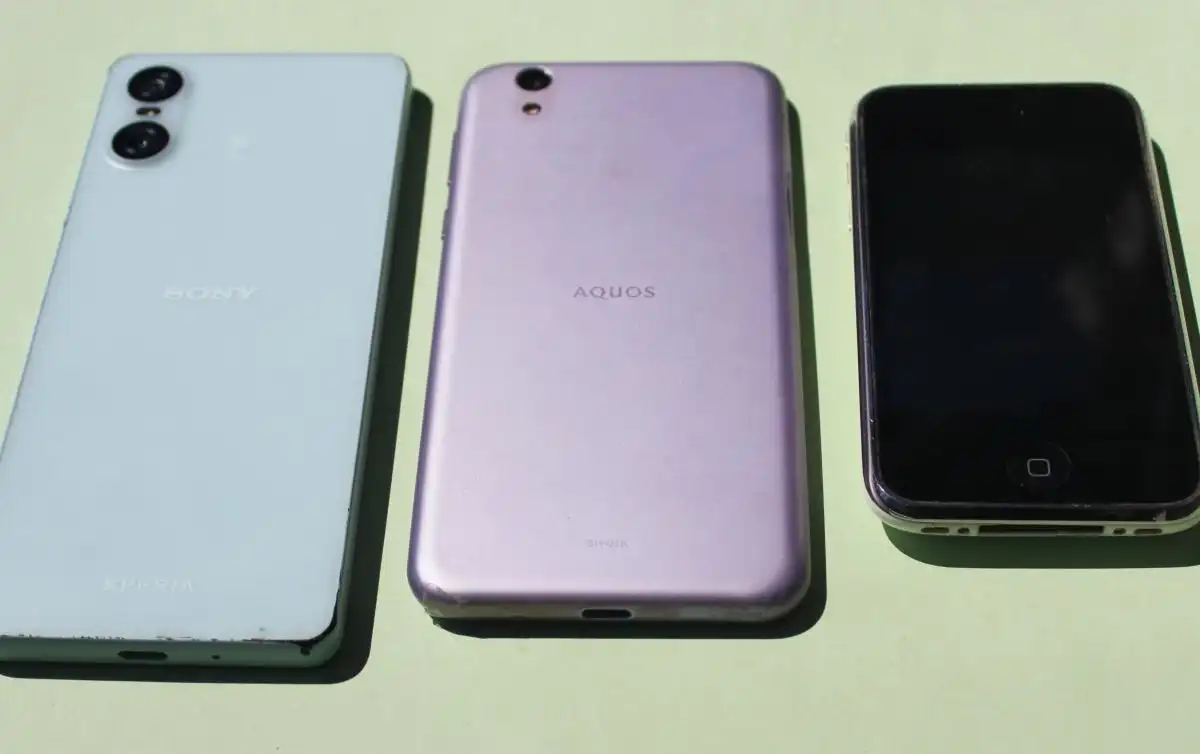
「Android」(アンドロイド)が実装されたスマートフォンやタブレット端末は、
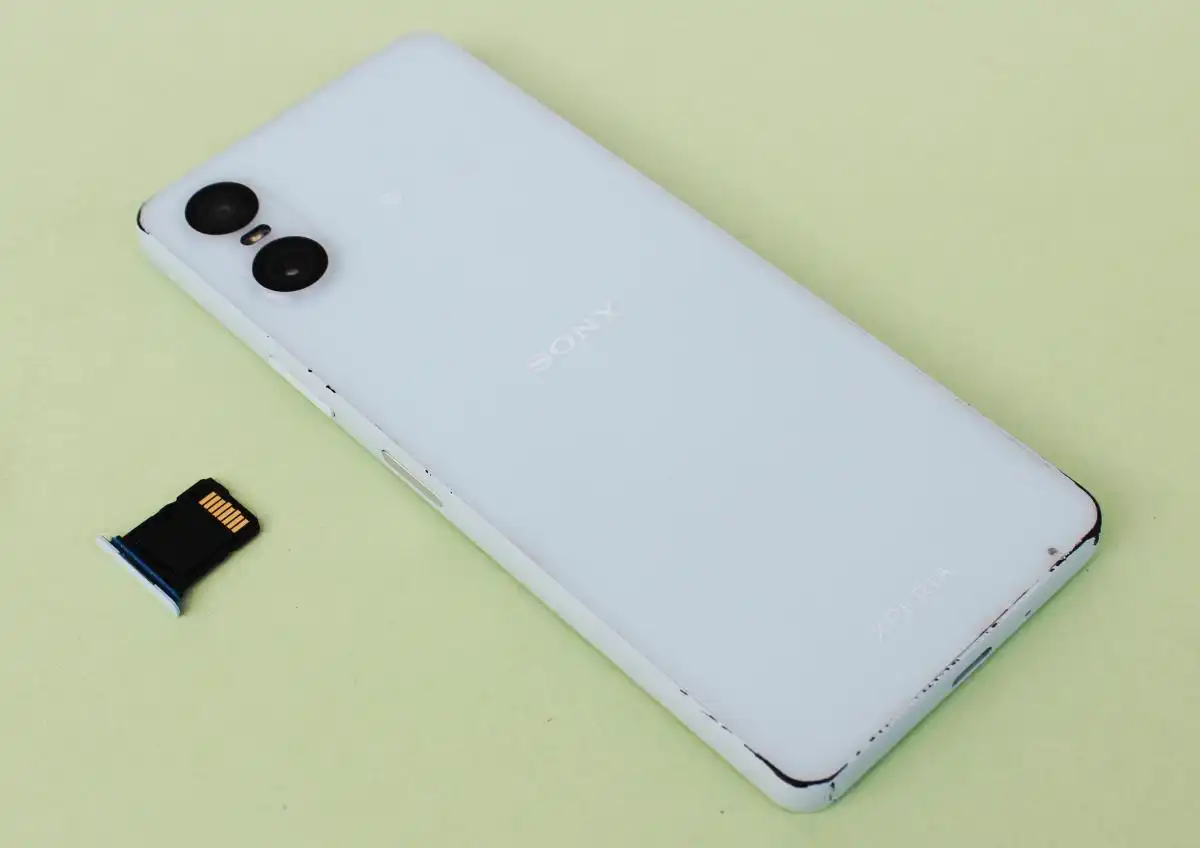
microSDメモリーカードを装置の本体に差し込みをして使用する仕組みです。
ですが、ある時にSDカードを差込口に接続してもストレージが認識しない状態になり、
対象のモバイル端末でデータが読み込みできないトラブルが発生した時には、
どのようにすれば修復することができる?という疑問について、解説いたします。
SDカードがAndroidで認識しない時の原因について
まず、Androidのモバイル端末でSDカードが認識できないトラブルの主な原因について。
よくある例としまして、SDカードがモバイル端末のトレーに正しく差し込まれていなかった、
または小さなごみやホコリなどの異物や汚れが端子に付着していた、というケースがあります。
あるいは、古いスマートフォンやタブレット端末に最新のexFATやmicroSDXCメモリーカードを接続すると、
その規格に内部パーツが対応されていないために認識しないこともあります。
ほか、特殊なコンピューターで特別なファイルシステムをフォーマットしたストレージは、
AndroidやWindows、macOSのパソコンの標準機能だけでは読み取りができないこともあります。
また、ファイルの保存中にうっかりスマホやタブレットを床に落としてSDカードが外れてしまったり、
新しいデータの書き込みや上書きの最中に急なバッテリー切れの影響で不具合が生じる可能性が出てきます。
もしくは、長い年数で使用してフラッシュメモリが次第に経年劣化で破損してくると ある日突然に、
「SDカードがありません」といった表示が出て、読み出しがされなくなる可能性も生じてきます。
これらのトラブルは、個人ユーザー自身での簡単な処理ですぐに直せる軽度な障害から、
専門の事業でなければ保存データの読み取りができない重度の障害まで、数多くのパターンがあります。
汚れや異物を取り除いて読み込みし直してみる
次に、ひとまずはSDカードを一旦取り外して何かいつもと様子が違っていないかをご確認ください。
microSDメモリーカードの端子の部分に汚れやホコリ、小さなごみなどの異物 が付着していた時は、
そちらをクリーニングキットなどを用いて、傷をつけないように丁寧に落としてみてください。
また最近で購入されたSDカードの場合は、規格がスマホ・タブレットと対応できているかもご確認ください。
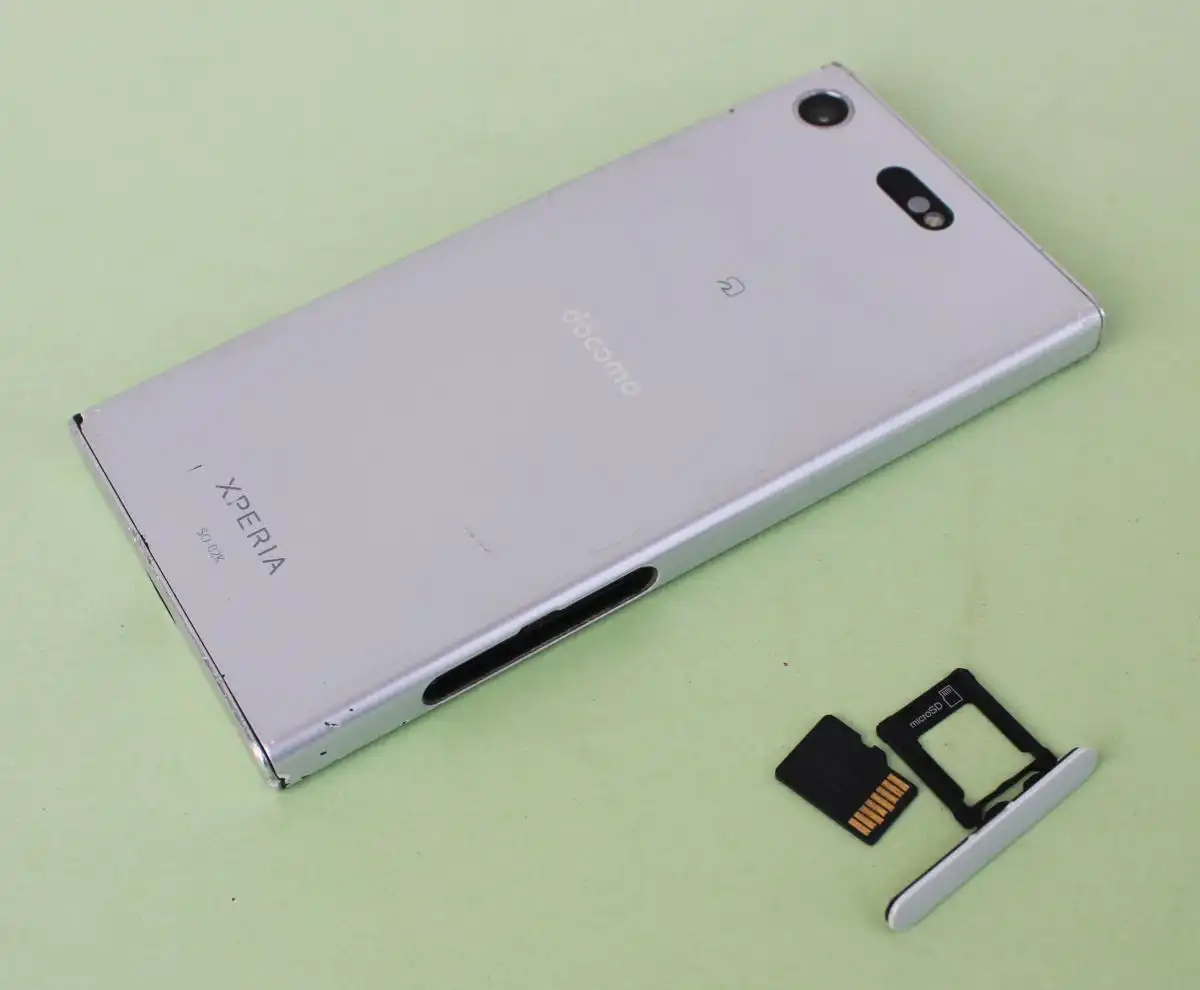
ほか、モバイル端末の電源を一回切ってみてから再度接続をされてみてください。
また別のコンピューターで使用されていたSDカードの場合は、データのバックアップを取って、
その後でお使いのAndroidの端末にて再フォーマット(マウント)を実行して書き換えをされてみてください。
アンドロイドの設定メニューで接続の状態を確認する
次に、SDカードを差し込みしたままでAndroidの端末の電源を一度切ってから再度起動して、
アンドロイドのオペレーティングシステムを起動し直してください、
ホーム画面にて、「設定」のアイコンをタップしてください。
続いて「ストレージ」を選択して、上部に「このデバイス」というメッセージが出ていましたら、
そちらをタップして「disk」というメニューがあれば、SDカードが読み込みできています。
ですがメッセージがない時は、内蔵のストレージのみで、SDカードが認識されていない状態です。
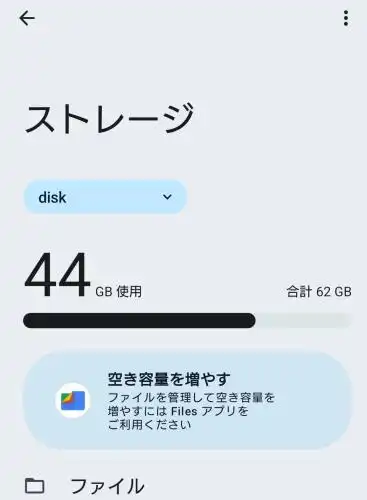
モバイル端末によっては、「マウント」(接続した状態にする)指定の操作を選択できるため、
特にはじめて使用するSDカードの場合は、こちらを選択して初期化をしてください。
ほかに、Xperiaを初期化してエラーを修復する方法について詳しくは、こちらの解説ページにて。
場合によっては、アンドロイドのオペレーティングシステムごと初期化をされてみてください。
別のスマホやタブレット、パソコンで読み込みする手法とは?
次に、それでも読み込みができない時に別のコンピューターで開くにはどうすればいい?という疑問について。
ひとまず試しに、microSDカードを取り外して、別のAndroidのスマホやタブレットの本体、
もしくはお使いのパソコンやデジタルカメラに接続して、正常に開くかどうかをテストしてみてください。
その際に初期化の選択画面が出た場合、「はい」を押すとデータが保存してある場合は表示がすべて消えるため、
うっかり勢いでフォーマットを実行してしまわれないようにご注意ください。
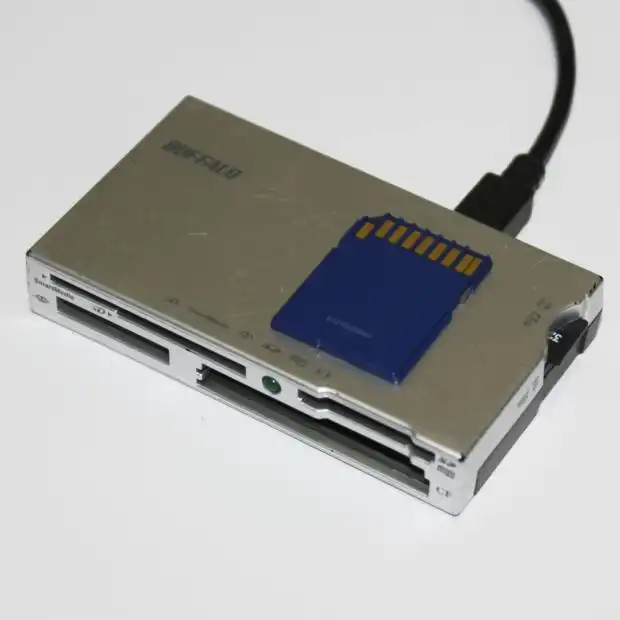
パソコンに繋げる場合は、USBカードリーダー・ライターに差し込みして接続してください。
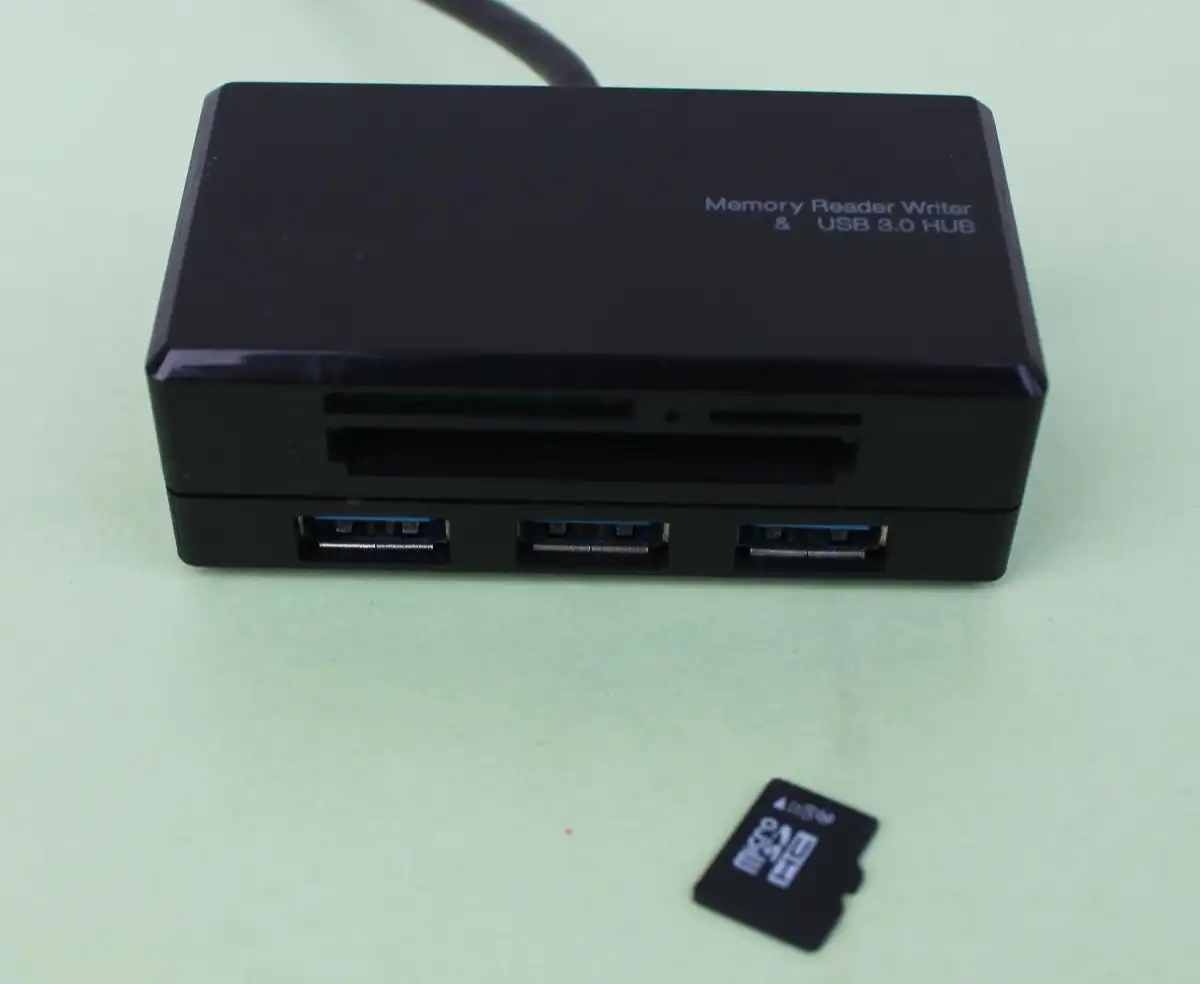
また、Type-Cのコネクタに対応されたカードリーダーにmicroSDメモリーカードを差し込みして、
外付けでAndroidやMacのiOSのスマートフォンやタブレット端末に繋げる方法もあります。
もしどの機材でもSDカードが認識できない時は、メモリーカードが破損している可能性が高いです。
ストレージの内部に、大事な思い出の写真や動画などのファイルや重要な書類データが保存されたままで、
何とか読み込み直しをしたいという際には、デジタルデータリカバリー様といった、
プロのデータ復旧サービスの事業の方に注文をして、取り出しを行ってもらわれることをおすすめします。
パソコンでデバイスのエラーのチェックをするには?
次に、対象のSDカードにシステム的な不具合が出ているかどうかの検査をするには、
どのような方法がある?という疑問について、解説いたします。
まず、WindowsのパソコンにUSBカードリーダーで一度接続をされてみてください。
続いてWindowsのエクスプローラーを開いて「PC」の画面を開きます。
「デバイスとドライブ」の項目で、対象のSDカードのアイコンを選択して、
右クリックをして「プロパティ」を開きます。
「ツール」のタブにあります、「チェック」をクリックします。
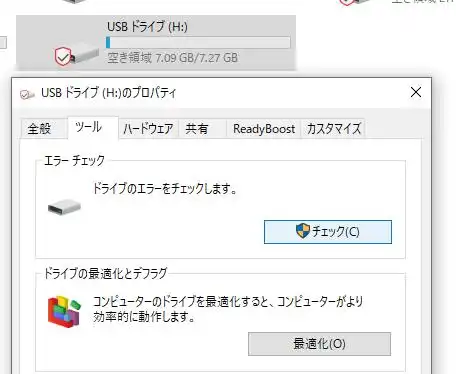
「このドライブでエラーが検出されました」といったメッセージが表示された時は、
「ドライブの修復」を実行すると、簡易的なデバイスエラーからの回復が行われます。
また、【Android (アンドロイド)のデータを復元するには?】の解説ページも参考までに。
macOSのパソコンでは、ディスクユーティリティの「First Aid」で修復を試すことができます。
ほかのSDメモリーカードを差し込みしてみる
次に、対象のAndroidに試しにほかのSDメモリーカードを差し込みされてみてください。
別のmicroSDカードを取り付けてみて、そちらのストレージでも読み出しに失敗してしまう時は、
差込口にホコリが詰まっていたりしていないかどうかを、懐中電灯などでご確認ください。
もし差込口が割れていたりサビが付いていた時は、そちらの破損が原因である可能性が高いです。
その際は、一時的にType-Cのコネクタに対応されたカードリーダーを使ってデータを開く手法が便利です。
ですが持ち歩いての使用にはあまり向かないため、一度端末の本体を修理に出すことを推奨します。
また、au 様での、SDカードが利用できない(スマートフォン・タブレット) の解説も参考までに。
スマートフォンを修理に出している際には、臨時の端末をレンタルする方法もあります。
データ復旧サービスで内部ファイルを取り出してもらう
また、モバイル端末内部の基板(コントローラ)や電源ボタンなどの重要な部品が破損すると、
Andoroidの画面が開かなくなるだけでなく、電源自体も付かなくなる場合があります。
その際には、SDカードの方は無事であることがほとんどなのですが、
内蔵のストレージデバイスのデータの方が開けなくなってしまいます。
(液晶画面が割れているだけでしたら、USBケーブルを通して一部のデータはパソコンから開けます。)
SDカードがどうしても読み取れない、または故障した対象のスマートフォンやタブレットPCを修理に出す前に、
内蔵のストレージにあるファイルを先に取り出ししておきたい、といった際には、
やはり専門業者のデータ復旧サービスにて、内部データの読み込みをしてもらわれることを推奨します。