Microsoft Windowsのパソコン上で、「共有フォルダー」を作成して使用している際に、
ある日突然、ディレクトリとその内部の共有ファイルが開けなくなるケースがあります。
そんなデータ読み込みのトラブルが起きた際に、どのように問題の原因の探し方と対処の方法を取れば、
アクセスできない状態から回復することができる?という疑問について解説いたします。
共有フォルダーにアクセスできない時の原因
まず、Windows 11や10、8~で共有(share)フォルダーにアクセスができない時の主な原因について。
たとえば、インターネットの通信が遮断されていることが特に多い問題のケースです。
いつの間にかネットワークケーブルが外れていたり、無線LANルーターが過熱していた、
またノートパソコンのWi-Fiでの通信の状態が一時的に良くない、といった不具合など。
筆者も、インターネットへの通信方式の設定ミスやルーターの問題がやはり多かったですね。
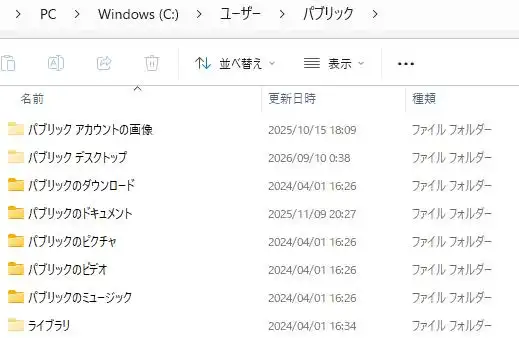
あるいは、Windowsでのパブリックフォルダーへのアクセス権に関する設定の変更での誤りや、
SMB通信の制限、もしくはセキュリティソフトでの設定が原因になっていることもあります。
ほかに、ファイルサーバ、NASの共有フォルダーが開かない時も、
エラーのモードになっていたり、ネットワーク接続の仕方が間違っていたという場合もあります。
また、Windowsでネットワークプロファイルをパブリックのままに設定している状態や、
「ネットワーク探索」や「ファイル共有」の機能が無効化された状態になっていると、
同一のネットワークに保管された共有フォルダーが制限されて検出されないケースもあります。
さらに、Windows 11では従来よりもセキュリティのシステムが強力になったため、
古い通信の方式やゲストアクセスからのアクセスができないパターンも多くなりました。
また古いIDとパスワード、SMB通信のバージョンの相違、資格情報(認証情報)が一致しない、
といった要素でも、エラーが出てアクセスができなくなる場合があります。
ほか、パソコンやルーター、NAS、ファイルサーバやその内部のSSDやHDDといった、
機材での設定の不整合や物理的な故障によるアクシデントが原因の可能性もあります。
これらの問題は、自身のできる範囲でネットワーク接続やアクセス権の設定の見直しを行う、
または難しい不具合を専門のサポートセンターにて診断してもらうことで、直る見込みがあります。
パソコンやスマホのインターネット接続の設定をやり直す
次に、パソコンやスマートフォン、タブレットでネットワーク接続の設定をし直す解決方法について。
まずPC本体やスマホ、タブレット端末で、Wi-Fiへのアクセスが正常にできているかをご確認ください。
いつの間にか別のWi-Fiの回線に繋げていたり、OSの初期化で接続設定が消えた、というケースもあります。
また、ノートパソコンやモバイル端末でインターネットのアンテナの本数が少ないか圏外と出ていたら、
一度電源を切って、繋がりやすそうな場所に少し機器を移動させてみてください。
ほかに、ノートパソコンでインターネットに接続できない時に繋げる方法についてはこちらの解説ページにて。
なかなかネットにつながらない時は、「トラブルシューティング」でのヘルプも参考にされてみてください。
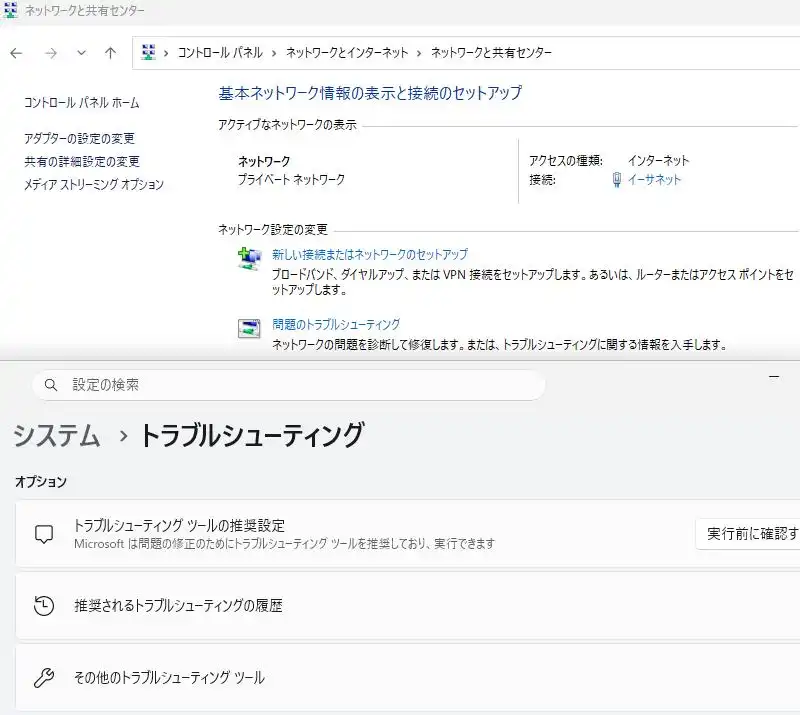
また夏場で無線LANルーターに熱がたまってきた時は、一度電源を切って冷ましてみてください。
Windowsの「ネットワークとインターネット」をチェックする
次に、共有フォルダーと共有ファイルに急にアクセスできなくなった時は、
最近で何か機器の交換やコンピューターの設定の変更をしたかどうかを思い出してみください。
たとえば、WindowsのバージョンやNASの管理ソフトウェアをアップグレードした、
もしくはセキュリティソフトの強度を強い設定に変更した時は、再設定が必要になる可能性があります。
また、デスクトップの画面左下にあるWindowsマークをクリックして、
ギアの形の「設定」の画面から、「ネットワークとインターネット」を開いてください。
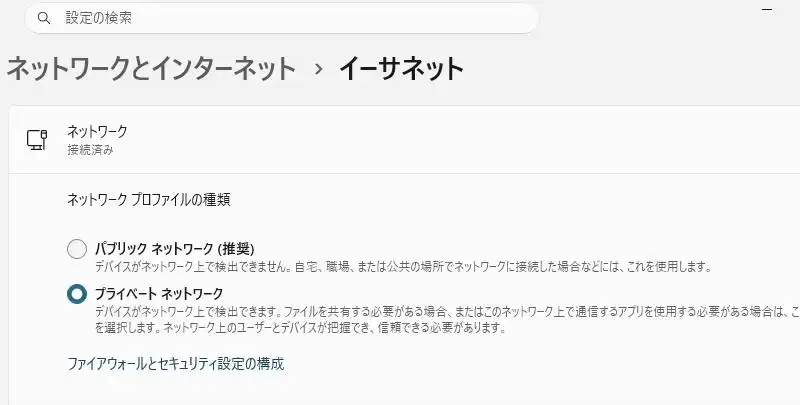
Wi-Fi、あるいはイーサネットのネットワークプロファイルの状態が「パブリック」と表示されていたら、
「プライベート」に変更を行うことで、共有フォルダーにアクセスできるようになることも多いです。
ネットワーク探索とファイル共有が有効かを確認する
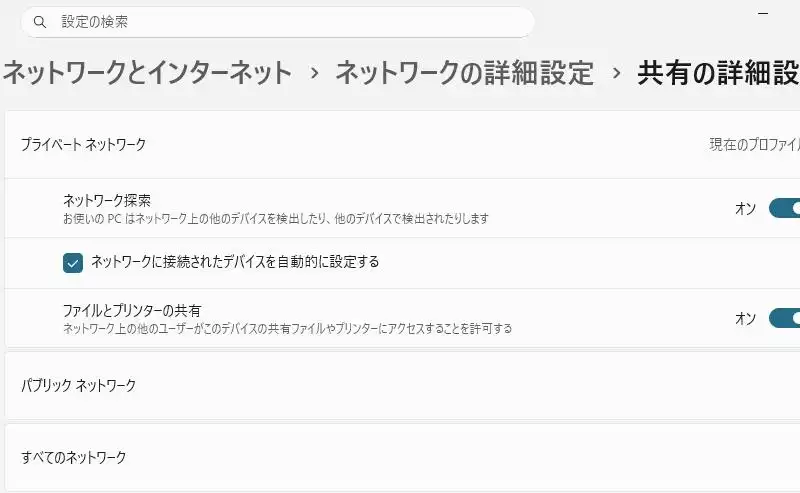
続いて、コントロールパネルの「ネットワークと共有センター」にある「共有の詳細設定」を開いてください。
一覧の「プライベートネットワーク」の、「ネットワーク探索」と「ファイルとプリンターの共有」の項目が、
現在オンになっているかどうかをチェックしてください。
さらに、共有している別のパソコンやNASが、同一のネットワーク上で繋がっているかどうかを、
IPアドレスに対してpingを実行して、正常にアクセスができているかも確認してみてください。
またスマートフォンやタブレット端末は、Wi-Fi機能をオンにできているかを見直してみてください。
NAS(ネットワークHDD)に接続できない時に直すには?
次に、NAS(ネットワークアタッチストレージ)に接続できない時の解決方法について。
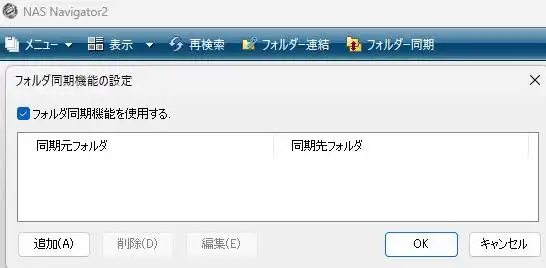
まず、一例としてBUFFALOのLinkStationやTeraStaionの「NAS Navigator2」といった、
製品の管理用のアプリケーションソフトで、ネットワーク接続の設定を見直されてみてください。
「復旧モード」といった特殊な状態になっている時は、メーカーの公式ホームページから、
アップデート用の修正パッチのプログラムをダウンロードして、NASに当てることで修復ができます。
ほかに、フォルダーの同期機能の設定のやり直しなども一通り試してみてください。
また、ネットワークHDDのうちRAIDの組み込みができる仕様の製品は、
ハードディスクのうちの1台が壊れただけでしたら、そちらを別のストレージに換装して、
残った方の無事なHDDからデータをコピーし直すことで元通りに直すことができます。
より詳しくはこちらの、【ファイルサーバーの共有フォルダーにアクセスできない時は?】の解説ページも参考までに。
しかし、RAIDアレイ自体が崩壊して読み込みできなくなるトラブルが出た時や、
NASのケースの基板が故障して開かなくなった場合は、一般の個人レベルでは、
内部にある共有フォルダー・共有ファイルの読み込みは技術的な面でほぼ不可能です。
その際には、デジタルデータリカバリー様といった、NAS・RAIDの方式に対応された、
専門業者のデータ取り出しのサービスに注文をして、読み込みをしてもらわれることを推奨します。
破損しているパーツや付属品を交換する
次に、お使いの共有パソコンにある、ネットワークカードやマザーボード、ストレージといった、
内部パーツが故障して、アクセスができなくなった時に直していく方法について。
まずネットワークカードが壊れた時は、デスクトップパソコンや大きめのノートパソコンであれば、
筐体のフタを外すか専用の交換用のフタを外して、簡単に新品のカードへ換装ができます。
ほかに、LANケーブルといった付属品が破損した時も新品に交換を行ってください。
ですが、小型・薄型のマシンにあるネットワークカードやマザーボードを取り外すのは、
そこそこ難しくなることがあり、ある程度の慣れと慎重な作業が必要になっていきます。
また、BUFFALO 様での、共有フォルダーにアクセスできないときの原因と対処法 の解説も参考までに。
場合によっては、専門のパソコンサポート店で修理を代行してもらう方法も検討されてみてください。
データ復旧のサービスでファイルを取り出ししてもらう
一方で、共有パソコンやNASに内蔵されたSSDないしハードディスクのストレージ自体が故障して、
内部に保存されている共有フォルダー・共有ファイルが開けなくなると、特に困難になっていきます。
一般の個人だけでなく通常のパソコン修理サポートでは、壊れた補助記憶装置からの、
内部データの取り出しはできず、基本的に新品のストレージに交換する修理が行われています。
経年劣化やヘッドクラッシュ、強い衝撃や水害などの原因でSSDやHDDが物理的に壊れた時は、
そのストレージを分解して、内部のRAIDアレイや暗号化を含む複雑な記憶領域を解析するには、
専門のスタッフと設備、クリーンルームでの高度な作業が必要です。
破損したストレージから、アクセスできない共有ファイルの取り出しをしてもらう作業もまた、
物理障害に対応された、専門事業のデータ復旧サービスセンターにて、行ってもらうことができます。