パソコンにインストールする、Microsoft Windowsのオペレーティングシステムのバージョンである、
『Windows 11』(ウィンドウズ・イレブン)や『Windows 10』(ウィンドウズ・テン)を、
それまでのWindows 7や8、8.1からアップグレードしてお使いの際、急に何かのシステムエラーや、
パーツの故障が発生して故障した時は、どうすればパソコンを修理することができる?という疑問について解説いたします。
ウィンドウズのデスクトップの画面がまだ開ける場合での復旧
最初に、電源ボタンを押したらロゴ画面が表示されるようでしたら、BIOSの設定画面を開いて、
パソコンに搭載されているCドライブ(プライマリパーティション)に該当するSSDかHDDが、
今もしっかりと認識できていて、最優先で起動する設定になっているかどうかを確認してください。
ウィンドウズのデスクトップの画面自体が普通に開けるようであれば、コントロールパネルを開いてみてください。
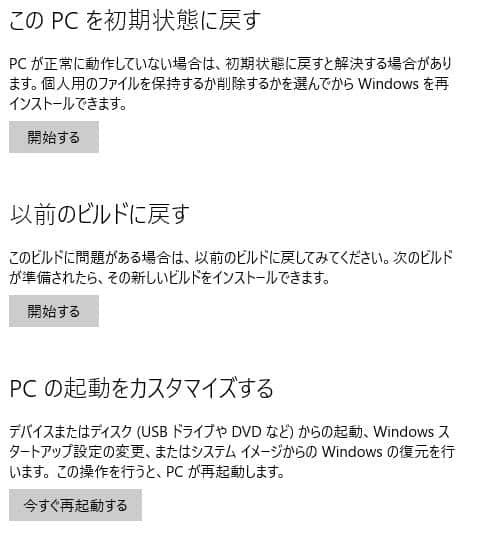
「回復」のメニューでは、Windows 11や10にアップグレードしたあと、
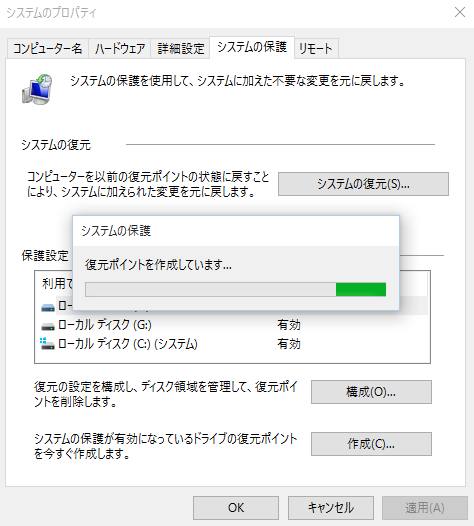
「システムの復元」の機能がリセットされて自動的に無効になっていますのでご注意ください。
深刻なエラーや故障が出ていても、適切なトラブルシューティングの対処をするか、
または専門のサポート店に出して、コンピューターの不具合からの修復ができます。
Windows 11や10のOSが搭載されたパソコンで起こるトラブル
次に、DELL(デル)のInspironやASUS(エイスースのEeeBook、Acer(日本エイサー)のAspireといった、
各メーカーのWindows 11や10のが搭載されたパソコンは、基本的にはどれも同じシステムで動いています。
そして、OSのエラーといった問題と、トラブルシューティングの仕方も共通しています。
タブレット端末やサーバ用のWindowsのOSは、部分的に異なる点もあります。
また、購入した時に入っているメーカー独自のアプリケーションソフトに関するエラーや、
それぞれの製品のパーツの有無や性能についての不具合は、個別のものです。
「システムの復元の構成」を実行する
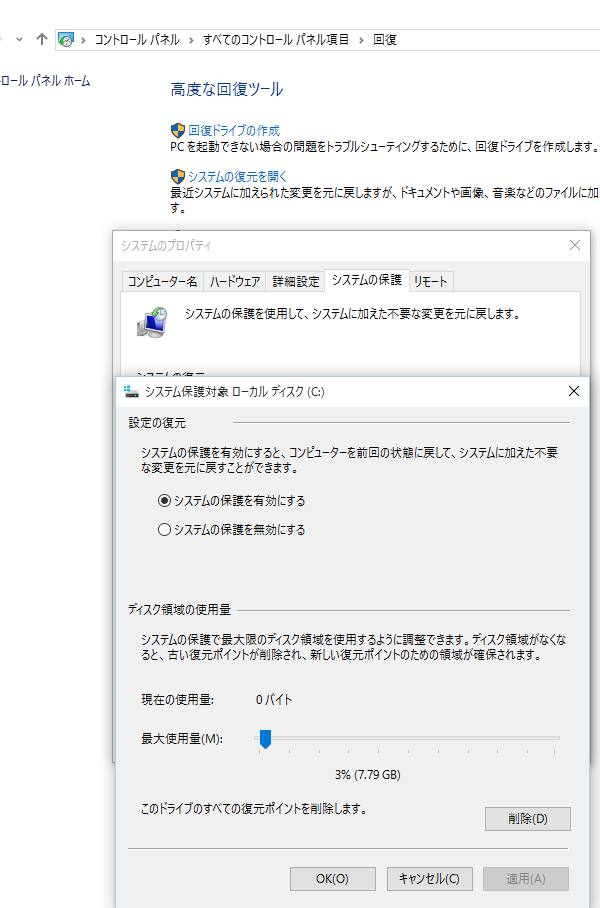
次に、「システムの復元の構成」を押して、「システムの保護」タブにある「保護設定」で、
「ローカルディスク(C:)(システム)」を選択してください。
「構成」→「システムの保護を有効にする」→「OK」→プロパティの画面に戻って「適用→」「OK」で、機能を有効にできます。
復元ポイントが作成された以降は、ウィンドウズの11や10、8のオペレーティングシステムに問題が出た時に、
あとからこの復元ポイントの時刻の状態にシステムを戻す仕組みで修理ができます。
また、Windowsの「フォト」の機能から削除した写真などの画像データを復元する方法については、こちらの解説ページにて。
OSを回復させる時には「システムの復元を開く」→「次へ」→「日付と時刻」のポイントを選択します。
「次へ」→「完了」でWindows10の修復作業がはじまります。
ウィンドウズの起動ディスクを使って修復
もし、デスクトップの画面が開けない状態になった場合は、ウィンドウズの起動用ディスクを、
(または回復ドライブやシステム修復ディスク、イメージディスクを)DVD・BDドライブの装置に挿入してください。
修復用プログラムの中の「システムの復元」を選んで、同じように手順を進めてみてください。
また、修復インストールなどの回復プログラムも使用できます。
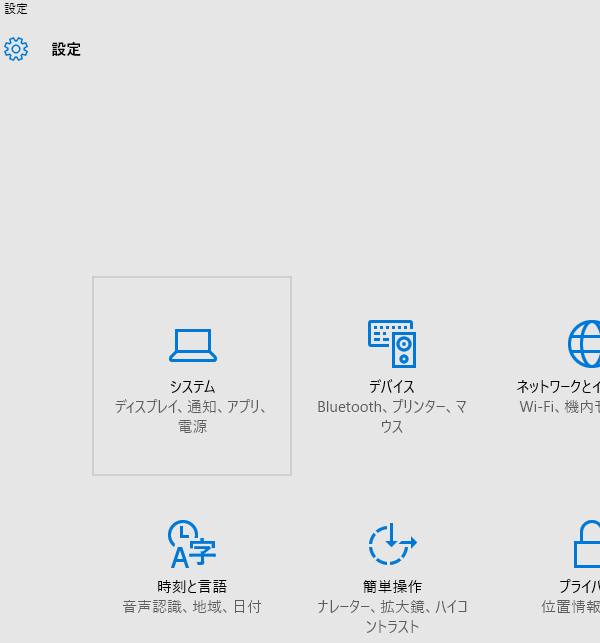
コンピューターの状態をチェックするには、新しいスタート画面を開いて、「設定」を開きます。
「システム」や「デバイス」などの項目でパソコンの状態を確認してください。
または、PC修理のサービスにて、さまざまな不具合を直してもらうこともできます。
また、先にSSDやハードディスクにある内部のファイルを取り出しておきたい、という際には、
専門業者のデータ復元のサービスに出して、サルベージをしてもらうこともできます。
Windows Updateを使ってOSの不具合からの回復をする
また、「更新とセキュリティ」にある「Windows Update」で、OSの最新版へのアップデートを実行できます。
システムの細かいエラーが起きた時には、更新による不具合からの修正によるOSの修復を試されてみてください。
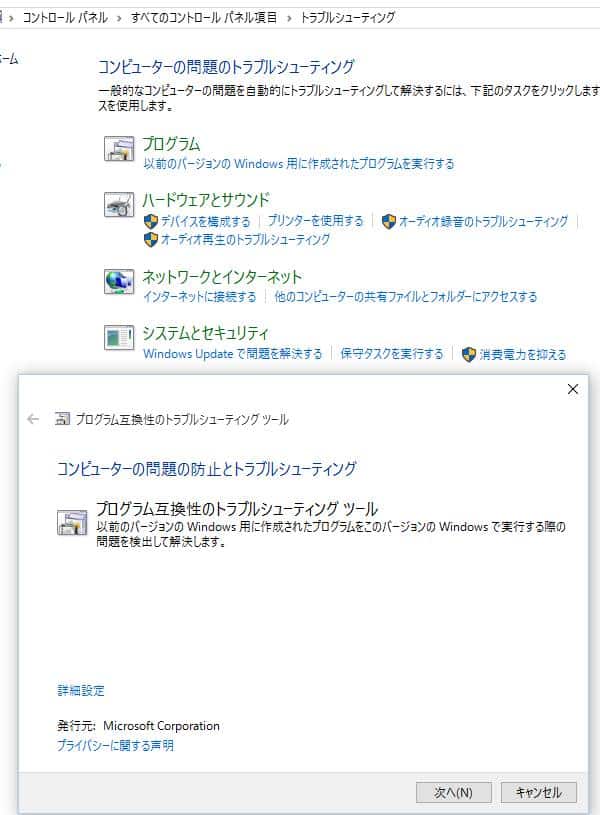
インターネットのブラウザ関連のトラブルが起きた時には、コントロールパネルの、
「トラブルシューティング」→「プログラム」→「Internet Explorerのパフォーマンス」で問題の検出を実行できます。
破損して開けないオペレーティングシステムのリカバリー
次に、Windows自体が重度の破損で開けない状態になったり、修復用のプログラムが使えない場合には、
従来通りに「OSのリカバリー」(再インストール)を行って直す方法があります。
ですがその前に、セーフモード画面からセーフモードでの起動を試してみたり、BIOSの画面を開いて、
臨時にLinuxディストリビューションの『Ubuntu』(ウブントゥ)などの別のOSで開いてみる、
などの手法も試してみる価値があります。
また、マウスコンピューター(Mouse Computer)といったメーカー独自の、
再セットアップ用のディスクを取り寄せて、そちらを用いてOSを修復する方法もあります。
パーツが破損した時の交換による修理の方法とは?
次に、メモリやCPU、マザーボード、電源ユニット、グラフィックカード、SSDやHDDといった、
パソコン本体のパーツが故障した場合は、これまでのWindowsのパソコンと基本的に同じ部品であるため、
壊れた部品を同じように新品に交換することで多くの場合は修理ができます。
またHP(ヒューレットパッカード)といった、各メーカーのカスタマーサポートで換装での修理をしてもらえます。
メインメモリとCPUが容量不足や性能不足で、エラーやフリーズが頻繁に起こる場合は、
Windows 11や10に見合った、より高い性能の製品に変更されることをおすすめします。
マザーボードが破損した場合は、特にノートパソコンでは換装が大変になるのと、
新品とサイズが合いにくいこともあるため、専門業者への依頼も考慮されてみてください。
SSDやハードディスクが壊れた時の修理とデータの取り出し
一方で、SSDやハードディスクドライブが故障してしまった場合は、内部にインストールしたWindows11や10も、
そのままでは開けなくなってしまうため、新品のドライブ装置に交換した後で、
再度、起動ディスクからウィンドウズをボリュームにインストールしてください。
時にはさらにそこから、Windows 11ないし10へのアップグレードをし直す必要があります。
個人ではどうしても難しい作業で自信がない、というトラブルの場合には、製造メーカー先のカスタマーサポートか、
専門のパソコン修理サービス店へ問い合わせて、見てもらわれることをお薦めします。
先SSDやハードディスクなどに保存された大事なファイルを取り出ししたい、という際には、
専門のデータ復旧サービスセンターに問い合わせて、データの取り出しによる救出作業をしてもらうこともできます。