Microsoftから販売されています、Windows 11(ウィンドウズ・イレブン)やWindows 10(テン)といった、
オペレーティングシステムが搭載されたパソコンを購入、またはアップグレードをして使用しているPC本体で、
必要なファイルを失った時に、『バックアップと復元』の機能を使って、
消えた拡張子を保存したり復旧させるには、どのような手順で行えばいい?という疑問について解説いたします。
Windows 11や10のPCに外付けハードディスクを接続する
まず、パソコン本体とは別に外付けのハードディスクドライブやポータブルSSDが一台必要です。
購入した外付けHDDをウィンドウズ 11や10のPCのUSBコネクタに接続して、フォーマットを行います。
操作の方法は、これまでのWindows 8やWindows 7とほぼ同一です。
まずは、デスクトップの画面のコントロールパネル(control panel)を開きます。
「システムとセキュリティ」のメニューにある、「バックアップと復元(Windows 7)」を選択します。
そして、「バックアップの設定」を押します。
(すでに設定したものの変更の際には、「オプション」を押して「バックアップ設定の変更」を選択します。)
もし初心者の方で、操作がよくわからない時は、PC関連のトラブルサポートの事業でも代行をしてもらえます。
「設定を保存してバックアップを実行」でデータの書き込みを開始
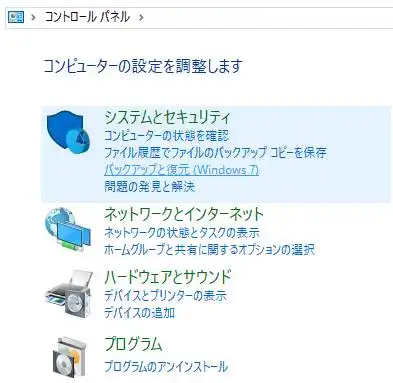
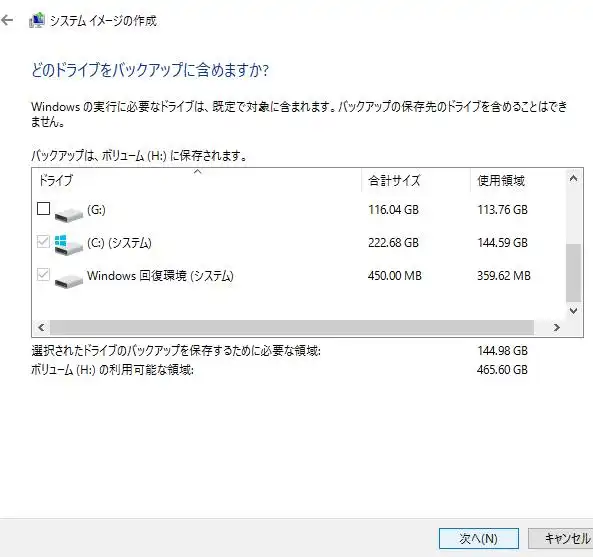
次に、ボリュームの一覧画面から外付けHDDやポータブルSSDの項目を選択して、「次へ」を押します。
「自動推奨」⇒「設定を保存してバックアップを実行」で、Cドライブのデータバックアップが開始されます。
データの保存にしばらく時間がかかるので、待機をします。
作業が終わりましたら、ハードディスクないしSSDといったストレージを取り外して、
直射日光が当たらず暖気、冷気、湿気などに触れない場所に保管します。
定期的に差分更新のデータのバックアップをとる場合や、そこからファイルを取り出す場合は、
指定した更新時刻の少し前にまた取り付け直します。
ほか、Windowsの再インストールを実行する前にデータ復旧をする方法については、こちらの解説ページにて。
ですが、もしCドライブ自体が認識できない時は、それ以上SSDやハードディスクを動かさないようにして、
プロのデータリカバリーサービスで、回復のための診断をしてもらわれることを推奨します。
「バックアップと復元(Windows 7)」の機能を開き直す
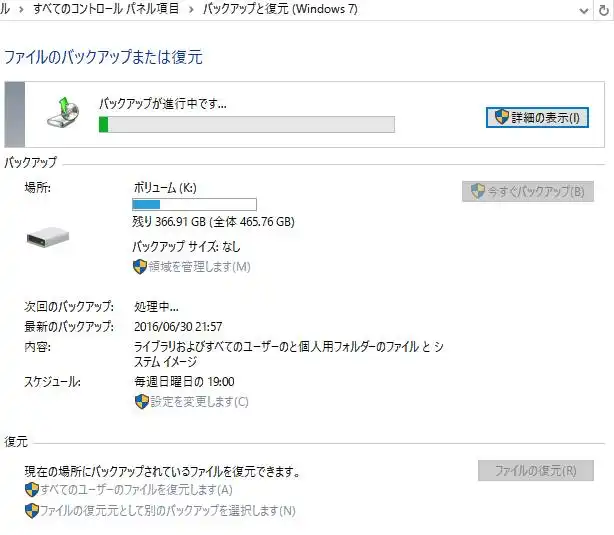
後に、重要なファイルを複数のパソコン上に作成した場合や、コンピューターの設定・機能を大幅に変更・追加したりして、
すぐにデータのフルバックアップを取りたい、という場合の対処法について。
まずは、「今すぐバックアップ」のボタンを押して更新データを保存します。
後にパソコンの調子が悪くなったり、必要なファイルを誤って削除した時に、
以前のデータを復旧させたい時は、バックアップしたメモリディスクやハードディスクをつなげ直して、
コントロールパネルの「バックアップと復元(Windows 7)」を開き直します。
そしてメニューの下部にある、「ファイルの復元」のボタンを押します。
お好みで、どの場所へセットアップして、どのように保存するかを、表示の手順に従って選択します。
ボリュームのバックアップからファイルを復旧するには?
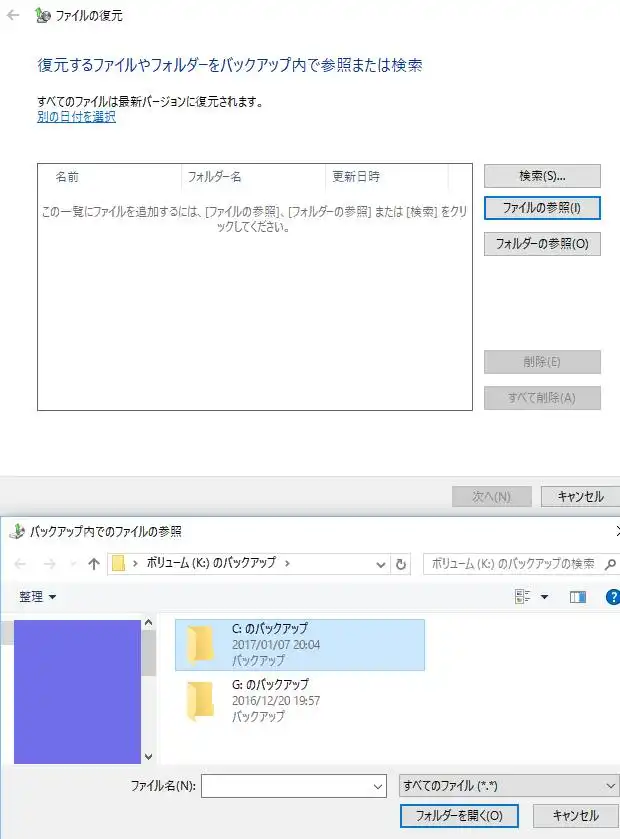
一例として、「フォルダーの参照」⇒「ボリューム~のバックアップ」のフォルダーを開きます。
パソコンに搭載されたSSDかHDDの「C:のバックアップ」を選択して、「フォルダーの追加」を押します。
一覧の「C:のバックアップ」を選択して、「次へ」を押します。
「元の場所」を選択して「復元」を押すと、以前のデータが同じ場所で回復されます。
ほかに、Windows の回復オプションのコーナーなども参考までに。
また、MicrosoftのWindows 11(マイクロソフト・ウィンドウズイレブン)などのパソコンのストレージにあるデータを、
Dドライブなど、別のパーティションにバックアップして保存することもできます。
ウィンドウズ11ないし10のパソコンをデータ復旧サービスに出してみる
もし、ウィンドウズ11や10のバックアップの機能による予備のファイルの作成に失敗して保存をしてなかった時は、
重要なファイルを消去したりSSDやHDDが故障するなどの問題が出ると、そのままではデータを開けなくなります。
個人でできるデータの各種の回復方法(他ページを参照)でも読み込まなかった時は、
ひとまず上書き保存により、古いデータの痕跡が削除されて復元できなくなることを防ぐため、
それ以上はSSDやHDDへの新しいファイルの書き込みやオペレーティングシステムの稼働をなるべく控えてください。
その際には、専門事業のデータ復旧サービスセンターに注文をして、
ドライブ装置の中にまだ残っている可能性のある拡張子をサルベージしてもらう形での、
ファイルの復旧の作業を注文されてみることをおすすめします。