動画配信のウェブサービスである、Googleの「YouTube」(ユーチューブ)を使用されている際に、
アップロードしていたMP4やMOV、WMVなどの動画の映像データが消えてしまうトラブルが出た時には、
どのようにすれば後からムービーのファイルを復元できる?という疑問について、解説いたします。
動画が消えたりチャンネルが見れなくなる原因とは?
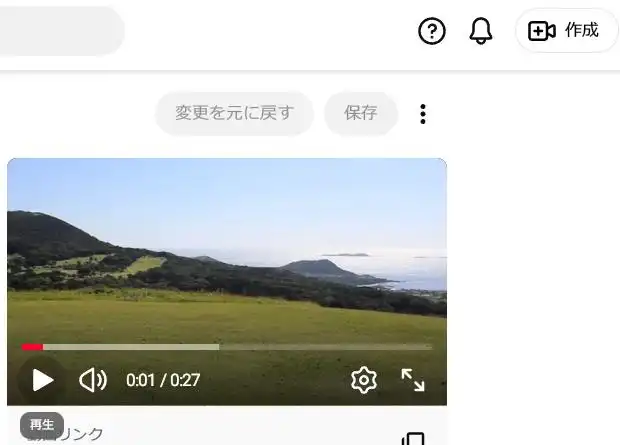
まず、YouTubeにアップロードしていた動画が消えていたり、再生リストやチャンネルが閲覧できない、
あるいはアカウント自体にアクセスできない場合の、主な原因について。
たとえば、YouTube Studio(ユーチューブスタジオ)の管理者画面で動画にチェックを入れて、
点が3つのボタンから「完全に削除」の指示をすると、そのデータと公開ページ内のコンテンツが消去されます。
あるいは誤った操作で「非公開」か「限定公開」にしていた場合は、一般的な表示がされなくなります。
また再生リストも、点が3つのボタンから「削除」を指示すると同じくアカウントから消えてしまいます。
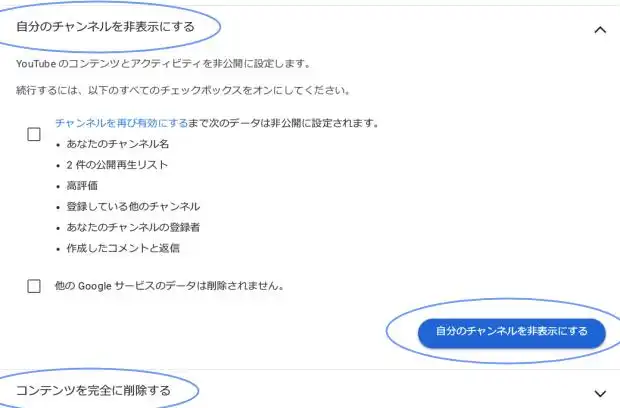
チャンネルも、「設定」→「チャンネル」→「詳細設定」と進んでの「YouTube コンテンツを削除する」の項目から、
「自分のチャンネルを非表示にする」を指示すると非公開になり、「コンテンツを削除」を押すと、
そのYouTubeのチャンネルの動画やコメントといったデータがすべて消えてしまいます。
またパスワードないしメールアドレスを忘れてアクセスができなくなった、というケースもよくあります。
ほか、複数の要因でYouTubeのチャンネルやアカウントが停止してアクセスできなくなることもあります。
ですが、まだ動画データをアップロードし直したり、適切な対処をしてチャンネルの復活を試みる、
または元の動画ファイルが破損した場合に、後からツールやサービスでデータを復元できる見込みがあります。
YouTubeにアップロードした動画を間違えて削除した時は?
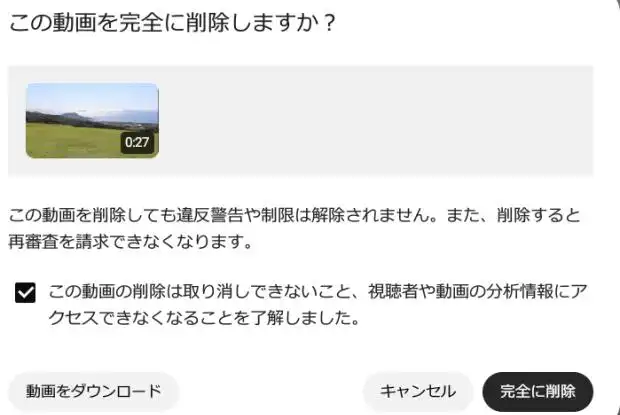
次に、YouTubeに投稿していた動画を間違えて削除してしまった時の対処方法について。
まず、ユーチューブのインターネットの管理画面のYouTubeスタジオではゴミ箱の機能は搭載されていないため、
「完全に削除」を指示すると、名称の通りその動画データは後から復活できずに消えてしまいます。
そのため、元に戻すには再度同じムービーのファイルをアップロードして、
別の公開ページとして投稿をし直す必要があります。
前に投稿したムービーと同じファイルが見つからない時は?
一方で、以前にアップロードしたデータを同じものがお手持ちのストレージから見つからない時は、
ひとまずお使いのパソコンのゴミ箱などの場所にいつの間にか移動していないかをご確認ください。
あるいは、その動画の魚拓ページがインターネット上のどこかにありましたら、
そちらのムービーを開いて、専用のソフトウェアで映像データを抽出して保存し直す手法もあります。
もしくはGoogleドライブやOneDrive、iCloudといったクラウドサービスに転送していたり、
撮影に使用したデジタルビデオカメラやスマホ、タブレットなどのSDメモリーカードに、
まだオリジナルの映像データやバックアップした分が残っているかどうかも見直されてみてください。
もし動画のファイルを保管していたSSDやハードディスク、外付けのRAIDやNAS、SDカードやUSBメモリが、
アクセスエラーや経年劣化によるパーツの破損などで壊れていて開けなくなっていた時は、
物理障害のトラブルに対応されたデータ復旧のサービスにて、拡張子の取り出しを行ってもらうことができます。
ユーチューブの再生リストを削除した時に元に戻すには?
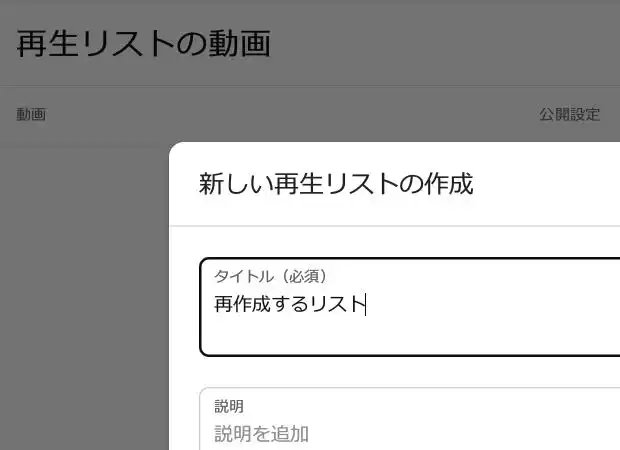
次に、再生リストを間違って削除した場合には、こちらもゴミ箱には移行する機能はないため、
一度ユーチューブから削除すると、動画データは残るのですがリストはそのまま画面上から消去されます。
後から再生リストを復活させるには、YouTubeスタジオの管理画面の右上にある
「作成」のメニューから、もう一度同じ名称の新しい再生リストを作成してください。
そして再生リストの管理ページで、「動画を追加」のボタンから「既存の動画を選択」をして、
すでにアップロードしたビデオデータにチェックを入れて「完了」を押すと、復旧は完了です。
チャンネルやアカウントにアクセスできなくなった時は?
次に、YouTubeのチャンネルまたはアカウントにアクセスできなくなった時の対処の仕方について。
まず自身のチャンネルを非表示にされていた場合は、「Googleマイアクティビティ」の管理ページにログインして、
「その他のアクティビティ」のページの、「YouTube ユーザー フィードバック(以前は「興味なし」)」の項目で、
「削除」を行うと、非常時の指示を取り消して元に戻すことができます。
(文章の表記やページの配置が、のちにサービスの更新で変更になる可能性があります。)
またパスワードを忘れてしまった時は、ログイン画面の「パスワードをお忘れの場合」をクリックして、
登録してあるメールアドレスか携帯電話の番号またはSMSで確認コードを受け取って、
Googleアカウントへのログインをし直されてみてください。
メールアドレスの方を忘れた時は、「メールアドレスを探す」のフォームに、
電話番号や再設定用のメルアドを入力して、本人確認を行ってください。
また、例として「Adobe Premiere」といった別のサービスで作成した動画データを失った時に、
後から復元をする方法については、こちらの解説のページにて。
一方で、動画のコンテンツが繰り返し利用規約に引っかかるとアクセスができなくなることもあります。
その際には、チャンネル停止(BAN)の解除による復活のための再審査を申請する必要が出てきます。
ビデオデータの拡張子が破損した際に映像を復元するには?
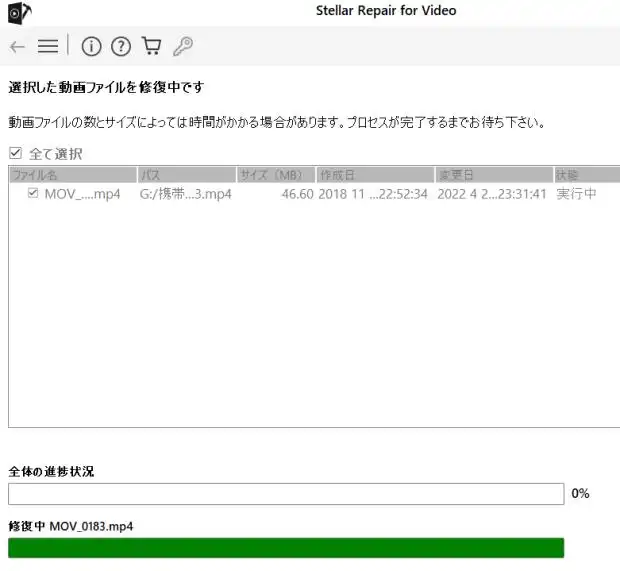
次に、作成・編集をしていた動画の拡張子が破損していた際に映像の復元をする方法について。
まず、YouTubeにアップロードした際にムービーが正常に映っていなかった、といった時は、
視聴できない動画ファイルの拡張子名やサイズを見直して、またビデオデータの映像も見直してみてください。
試しに拡張子を、MP4やAVI、MOV、WMV、MPG、MPEG2、WebM、FLVなどに変更して別のフォーマットにしたり、
動画のデータをカットしてサイズを縮めてみる、または最後に保存する編集ソフトを変えてみたり、
ほかのOSのパソコンやスマホ、タブレットなど、別のコンピューターから投稿されてみてください。
映像データの画質が悪い時は、ビデオムービーの補正を行うツールや機械で ある程度の調整ができます。
もしアップロードする前の動画ファイルの、元の拡張子自体が破損していて正常に閲覧ができない時は、
例としてソースネクストから販売されています市販のデータ復元ソフトである、
【救出データ復元】(Stellar Data Recovery)の上位エディションの機能などで修復を試みる方法もあります。
ほか、YouTubeヘルプでの、YouTube動画のエラーのトラブルシューティング の解説も参考までに。
また、SSDやハードディスク、メモリーカードやDVD-RWといったストレージのボリューム内から、
オリジナルの動画データを誤って消した場合にも、データ復元ソフトでの復旧を試すことができます。
データ復旧サービスの専門業者で修復をしてもらう
ですが一般の個人ユーザーで対処できる範囲では、破損した拡張子の修復がうまくできなかったり、
SSDやHDDから表示が消えた動画ファイルを、ドライブスキャンで検出できないことも多いです。
できるだけ確実に、損壊したファイルを元に戻したり、削除したデータを復元したい、という時には、
やはりプロのデータ復旧のサービスを実施されている専門の業者に問い合わせて、
パソコンや外付けの補助記憶装置を送付して、修復の作業を行ってもらわれることをおすすめします。