インターネットやファイルを閲覧するためのソフトウェアである、
ウェブブラウザ(web browser)の機能を使っていくうちに保存されていく、
Cookie(クッキー)のファイルを、誤って消去してしまった時には、
どのようにすれば、表示が消えたデータを元通りに修復することができる?という疑問について解説いたします。
ウェブブラウザのCookieのデータを保存する機能とは?
まず、たとえばWindowsに標準で搭載されているウェブブラウザの、
『Microsoft Edge』(マイクロソフト・エッジ)や、
『Internet Explorer』(インターネット・エクスプローラー)などを用いて、
ロボット検索エンジンなどを使用して、ウェブページを閲覧していた場合の対処法について。
ブラウザを使用した際には、クッキー機能(Cookie)による閲覧履歴のデータが保存されます。
Cookieのデータは、テキストの入力欄でキーボードから文字を打ち込んだり、
ウェブブラウザから特定のページを開いたりソフトウェアをダウンロードするなど、
ネットワーク上で何らかの作業を行った際に、自動的に保存されます。
しかし、パソコンのオペレーティングシステムをリカバリーするなどしてシステムやSSD・HDDを、
購入する時の状態に初期化したり、Cookies.txtのテキストドキュメントが破損してしまうと、
Microsoft EdgeやInternet Explorerのクッキーから、閲覧履歴を読み取ることができません。
そんな時のために、マイクロソフトソフト・エッジやインターネット・エクスプローラーの、
メニューバーからは、いつでもCookieをバックアップして復元する機能が用意されています。
バックアップがない時に、SSDやハードディスクをフォーマットして一括で消去してしまった場合は、
データ修復のサポートが実施されたサービスで、復元の措置を行ってもらうことをお薦めします。
Microsoft EdgeやIEからクッキーをエクスポートするには?

まずは、Windows(マイクロソフトのウィンドウズ)に搭載されたウェブブラウザツールの、
Microsoft EdgeやInternet Explorerでの、エクスポート(EXPORT)の手順の例を解説いたします。
デスクトップから、Microsoft EdgeやIEのウェブブラウザの画面を開いて、
ウィンドウの「メニューバー」の左にある、『ファイル』を選択します。
次に【インポートおよびエクスポート】を選択して、
「ファイルにエクスポートする」を選んで、「次へ」⇒を選択します。
※インターネットエクスプローラーのバージョンなどによって、各項目の細かい表記は少し違う場合があります。
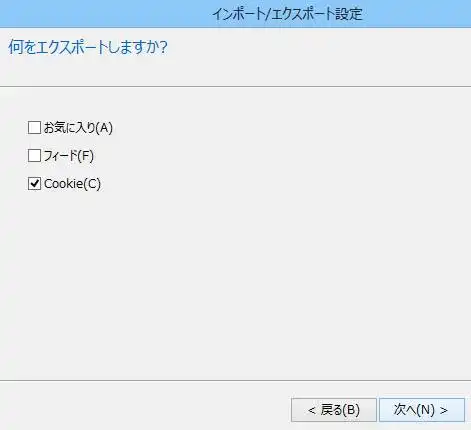
「何をエクスポートしますか?」のウィンドウで、Cookieのボックスをチェックして、「次へ」を選択します。
ここから、パソコンや外付けHDDにバックアップをしてファイルを保存します。
ついでに、「お気に入り」と「フィード」といった特定のコンテンツを一緒にバックアップしておけば、
後にトラブルやミスで削除してしまった場合に、まとめてデータとネットワークでのアクセスの修復ができます。
バックアップしたファイルをインポートして復元するには?
続いて、外付けHDDやRAIDケース、DVD-R、USBメモリなどの外部の記憶装置に保存したい、
フォルダーの場所を選んで、その場所に新しいフォルダーの「cookie」を作成して、「エクスポート」を押します。
最後に「完了」を押して、データのバックアップの作業は終了です。
これで、いつでもウェブブラウザのCookieをインポートする形での修復ができます。
また、インターネットのウェブブラウザで保管してあった閲覧履歴のデータが消えた時に、
後から復元をする方法については、こちらの解説ページにて。

一方で、外部のデータ記憶装置へクッキーをエクスポートして完了を押すと、
Cookieに赤い×印が付いてしまう場合があります。
この原因と対処方法としては、ブラウザの別バージョンにインポートを行ってみるなど
複数のパターンで試してみてください。
または、ウェブブラウザのEdgeやIE、またはWindowsをアップデートしたり、
新しいバージョンにインストールし直すと、問題が修復できる可能性もあります。
また、ハードディスクやメモリーカード自体の回路が破損して、ファイルが展開できなくなった時は、
専門事業のデータサルベージのサービスに出して、救出をしてもらうこともできます。
履歴のデータをソフトウェア上に引き出して表示する
次に、上記のエクスポートの手順で取得した、データのバックアップの分から修復をする場合の対処法について。
まず、ウェブブラウザのウィンドウを開きます。
メニューバーの「ファイル」にある、「インポートとエクスポート」で、
今度は「ファイルからインポートする」を選びます。
エクスポートの時と同じように「cookie」にチェックを入れて、「次へ」を選択します。
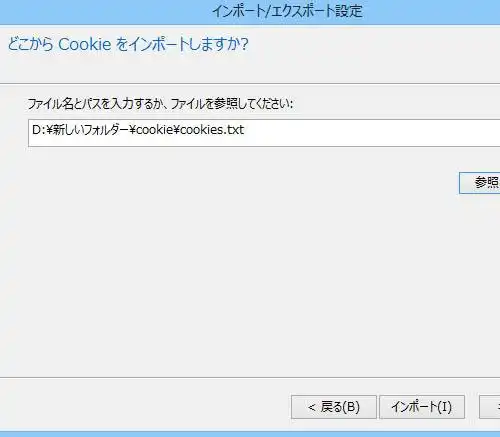
「どこからcookieをインポートしますか?」のウィンドウでは、以前にバックアップした
外部のデータ記憶装置のフォルダーから、「cookies.txt」という名前のテキストファイルを探して選択します。
「開く」⇒「インポート」でバックアップからの引き出しによる修復が完了します。
最後に、クッキーの履歴が復活できているか、ウェブブラウザ上の操作で、
ウェブページをどれか2、3か所ほど開いて、入力をして確認してください。
Google ChromeのCookieのデータを復元するには?
次に、Microsoft EdgeやIEのみならず、Google Chromeのウェブブラウザでも、
Cookieや閲覧履歴の機能が備わっています。
グーグルクロームのブラウザでは、標準ではエクスポートの機能は備わっていないのですが、
「EditThisCookie」というアドオンをインストールして導入すると、バックアップが可能です。
まず、Cookieを保存しておきたいページをGoogle Chromeのブラウザで開きます。
画面の右上にある、EditThisCookieのアイコンをクリックして、表示された一覧リストの、
右側にある矢印ボタンの「Cookieのエクスポート」を押すと、データがクリップされます。
こちらを、テキストエディタやワープロソフトなどに貼り付けて保存をして、完了です。
後にバックアップの分から復元するには、今度は左側にある矢印ボタンの「Cookieのインポート」に、
エクスポートしていたデータを貼り付けて、修復できます。
また例として、ドスパラ 様での、Microsoft Edge を修復 ・ 設定をリセットする方法 の解説も参考までに。
ほか、Safari、Firefoxなどのウェブブラウザでも、データのバックアップ機能が搭載されています。
SSDやHDDから消えた過去のデータを復旧するには?
しかし、事前にバックアップのシステムをセットアップしていなくて、その後間違えた操作で、
全部の過去の履歴のデータがいつのまにか消えてしまっている場合も多いことでしょう。
そんな時には、新しいCookieの上書きなどで、SSDやハードディスクの中の、
以前のデータの痕跡が消えてしまう危険を防ぐために、パソコンをすぐに閉じてそれ以上は動かさずに、
専門のデータ復旧サービスセンターにて、内部のファイルの修復を行ってもらわれることをおすすめします。